
Thema
Dieser Leitfaden enthält Anweisungen zum Erstellen und Zuordnen von benutzerdefinierten Feldern für Geräte-Rollen, globale Felder und Endbenutzer. Anweisungen zum Erstellen benutzerdefinierter Felder finden Sie unter „NinjaOne-Benutzerdefinierte Felder: Erste Schritte“.
Umgebung
- NinjaOne Endpoint Management
- NinjaOne-Dokumentation
Beschreibung
Wählen Sie einen benutzerdefinierten Feldtyp aus, um mehr zu erfahren:
Details zu benutzerdefinierten Feldern
Wenn Sie ein benutzerdefiniertes Feld erstellen, können Sie im Abschnitt „Details“ eine Beschreibung, einen Tooltip oder eine Fußzeile zum Feld hinzufügen. In diesem Abschnitt wird veranschaulicht, wie diese Details aussehen, wenn das benutzerdefinierte Feld auf dem Dashboard angezeigt wird.
Benutzerdefiniertes Feld ist erforderlich
Wenn ein benutzerdefiniertes Feld ein Pflichtfeld ist, wird neben dem Feldnamen ein Sternchen angezeigt. Wenn der Techniker versucht, die Daten zu speichern, ohne das Pflichtfeld auszufüllen, wird das Feld rot markiert und der Speichervorgang abgelehnt.

Tooltips für benutzerdefinierte Felder
Der Text, den Sie bei der Konfiguration eingeben, wird angezeigt, wenn der Techniker den Mauszeiger über das Symbol neben dem Feldnamen bewegt.

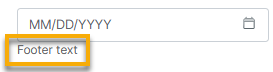
Fußzeilen für benutzerdefinierte Felder
Der Text, den Sie bei der Konfiguration eingeben, wird unterhalb des Datenfelds angezeigt.
Beschreibungen der benutzerdefinierten Feldtypen
Dieser Abschnitt enthält eine Beschreibung der einzelnen benutzerdefinierten Felder und der Daten, die Sie für jedes Feld eingeben können.
| Typ des benutzerdefinierten Feldes | Beschreibung |
|---|---|
| Anhang | Ermöglicht das Anhängen eines Fotos oder Dokuments an ein benutzerdefiniertes Feld. Beispielsweise eine DOCX-Datei mit Anleitungen. Standardmäßig ist die Dateigröße für Anhangsfelder auf 20 MB begrenzt. In den erweiterten Einstellungen können Sie die zulässigen Dateitypen einsehen und die Beschränkungen optional anpassen. Sie können jeweils nur eine Datei anhängen; klicken Sie auf das „X“ neben dem Dateinamen, um den aktuellen Anhang zu löschen. |
| Kontrollkästchen | Ein Kontrollkästchen kann eine Antwort bestätigen oder eine binäre Auswahl ermöglichen. Es könnte beispielsweise anzeigen, ob das Betriebssystem eines Geräts auf dem neuesten Stand ist. Der festgelegte Wert für das Kontrollkästchen-Feld muss entweder „wahr“ (1) oder „falsch“ (0) sein. Wenn das Kontrollkästchen aktiviert ist, wird „Ja“ angezeigt. Ist es nicht aktiviert, wird „Nein“ angezeigt. |
| Datum | Dieses benutzerdefinierte Feld ermöglicht es Technikern, ein Datum aus dem Kalender auszuwählen. Verwenden Sie die erweiterten Einstellungen, um Datumsoptionen zu filtern, z. B. bestimmte Daten einzuschließen oder auszuschließen oder die Auswahl eines Technikers nur auf zukünftige oder vergangene Daten zu beschränken. |
| Datum/Uhrzeit | Mit diesem benutzerdefinierten Feld können Techniker ein Datum aus dem Kalender auswählen und eine Uhrzeit hinzufügen. Verwenden Sie die erweiterten Einstellungen, um die Datumsoptionen zu filtern, z. B. bestimmte Daten einzuschließen oder auszuschließen oder die Auswahl eines Technikers ausschließlich auf zukünftige oder vergangene Daten zu beschränken. |
| Dezimal | Dieses Feld akzeptiert numerische Werte mit einem Dezimalpunkt. Sie können in dieses Feld nur eine Dezimalstelle eingeben. Standardmäßig akzeptiert das Dezimalfeld beliebige Dezimalzahlen im Bereich von -9999999,999999 bis 9999999,999999. In den „Erweiterten Einstellungen“ kann das Dezimalfeld beim Erstellen oder Bearbeiten jedoch auf einen kleineren Zahlenbereich eingeschränkt werden. |
| Geräte-Dropdown | Das Gerät-Dropdown-Menü ist mit einem Gerät verknüpft und ermöglicht einen schnelleren Zugriff auf dieses Gerät. Standardmäßig ist die Auswahl der Geräte, die in einem Gerät-Dropdown-Feld ausgewählt werden können, uneingeschränkt. In den erweiterten Einstellungen können Sie die verfügbaren Geräte jedoch auf bestimmte Organisationen, Rollen oder Gerätetypen beschränken. Wenn Sie auf die Daten klicken, gelangen Sie zum entsprechenden Dashboard in NinjaOne. |
| Mehrfachauswahl von Geräten | Diese Liste zeigt alle Geräte für alle Organisationen innerhalb von NinjaOne an. Klicken Sie auf alle zutreffenden Optionen, um das Feld zu füllen. Sie können Geräte für einen schnellen Zugriff gruppieren, z. B. alle Microsoft Windows-Arbeitsstationen. Standardmäßig gibt es keine Einschränkungen hinsichtlich der Geräte, die Sie in einem Feld zur Mehrfachauswahl von Geräten auswählen können. In den erweiterten Einstellungen können Sie die verfügbaren Geräte jedoch auf bestimmte Organisationen, Rollen oder Gerätetypen beschränken. Wenn Sie auf die Daten klicken, gelangen Sie zum entsprechenden Dashboard in NinjaOne. |
| Dropdown-Liste | Diese Liste zeigt alle Werte an, die Sie bei der Konfiguration des benutzerdefinierten Feldes angegeben haben. Bei der Konfiguration dieses benutzerdefinierten Feldes müssen Sie einen Optionswert festlegen, z. B.: „aktiviert“, „deaktiviert“, „unbekannt“ oder „Sonstiges“. Für das Dropdown- Feld muss der festgelegte Wert exakt mit einer gültigen Option übereinstimmen (entweder unter Verwendung der GUID oder des Feldnamens, wie er bei Ausführung des Befehls „options“ aufgeführt wird). |
| Speichern Sie Kontaktdaten oder Support-E-Mails in diesem benutzerdefinierten Feld. Die E-Mail-Adresse kann beispielsweise einen Techniker mit dem Endbenutzer eines Terminals verbinden. In diesem Feld kann eine gültige E-Mail-Adresse im Format xxx@<domain>.xxx hinzugefügt werden. Wenn Sie auf die Daten klicken, werden diese in Ihrem Standard-E-Mail-Programm geöffnet. | |
| Ganzzahl | In diesem Feld können Techniker eine Zahl über die Tastatur eingeben oder auf die Pfeile klicken, um Daten einzugeben. Diese Funktion dient zur Erfassung numerischer Werte. Standardmäßig akzeptiert das Ganzzahlfeld beliebige Zahlen im Bereich von -2147483648 bis 2147483647. Verwenden Sie die erweiterten Einstellungen, um die Standardeinstellung zu ändern. |
| IP-Adresse | Diese Funktion kann verwendet werden, um die IP-Adresse eines Geräts anzuzeigen. Das Feld „IP-Adresse“ ist so konfiguriert, dass es nur gültige IP-Adressen akzeptiert. Wenn Sie ungültige Inhalte eingeben, wird das Feld rot hervorgehoben und Sie werden darüber informiert, dass ein Fehler aufgetreten ist. Standardmäßig akzeptiert das Feld „IP-Adresse“ jede IP-Adresse im IPv4- oder IPv6-Format. Verwenden Sie die erweiterten Einstellungen, um die Standardeinstellung zu ändern. |
| Mehrzeilig | Die Option „Mehrzeilig“ ermöglicht die Eingabe mehrerer Textzeilen, der Text kann jedoch nicht formatiert werden. Mehrzeilige Felder haben eine Zeichenbegrenzung von 10.000 Zeichen. |
| Mehrfachauswahl | Diese Liste zeigt alle Werte an, die bei der Konfiguration des benutzerdefinierten Feldes angegeben wurden. Klicken Sie auf alle zutreffenden Optionen, um das Feld zu füllen.Die Mehrfachauswahl erstellt ein Feld, in dem mehrere Elemente ausgewählt und angezeigt werden können. Das Feld kann beispielsweise verwendet werden, um eine Liste häufig verwendeter Anwendungen anzuzeigen, die auf einem bestimmten Gerät installiert sind. Bei der Konfiguration dieses benutzerdefinierten Feldes müssen Sie einen Optionswert festlegen, z. B. „aktiviert“, „deaktiviert“, „unbekannt“ und andere. |
| Organisations-Dropdown | Mit dieser Funktion können Sie eine in NinjaOne vorhandene Organisation auswählen. Wenn Sie auf die Daten klicken, gelangen Sie zum entsprechenden Dashboard in NinjaOne. |
| Dropdown-Menü „Standort der Organisation“ | Diese Liste zeigt alle Standorte aller Organisationen innerhalb von NinjaOne an. Standardmäßig gibt es keine Einschränkungen hinsichtlich der Standorte, die im Dropdown-Feld „Standort der Organisation“ ausgewählt werden können. Verwenden Sie die erweiterten Einstellungen, um die Standardeinstellung zu ändern. Wenn Sie auf die Daten klicken, gelangen Sie zum entsprechenden Dashboard in NinjaOne. |
| Mehrfachauswahl für Organisationsstandorte | Listet alle Standorte aller Organisationen innerhalb von NinjaOne auf. Klicken Sie auf alle zutreffenden Optionen, um das Feld auszufüllen. Das Feld kann verwendet werden, wenn mehrere Standorte relevant sind. Zum Beispiel eine Liste von Standorten, die von einem bestimmten Server betroffen sind. Standardmäßig gibt es keine Einschränkungen, welche Standorte welcher Organisation in einem Feld zur Mehrfachauswahl von Organisationsstandorten ausgewählt werden können. Verwenden Sie die erweiterten Einstellungen, um die Standardeinstellung zu ändern. Wenn Sie auf die Daten klicken, gelangen Sie zum entsprechenden Dashboard in NinjaOne. |
| Mehrfachauswahl „Organisation“ | Listet alle Organisationen innerhalb von NinjaOne auf. Klicken Sie auf alle zutreffenden Optionen, um das Feld auszufüllen. Das Mehrfachauswahlfeld für Organisationen kann verwendet werden, wenn mehrere Organisationen relevant sind. Zum Beispiel eine Liste von Organisationen, die von einem bestimmten Server betroffen sind. Wenn Sie auf die Daten klicken, gelangen Sie zum entsprechenden Dashboard in NinjaOne. |
| Telefonnummer | In diesem Feld kann eine Telefonnummer abgerufen und gespeichert werden. Die Telefonnummer könnte beispielsweise den Ansprechpartner für den Hersteller-Support darstellen. Dieses Feld akzeptiert gültige Telefonnummern und zeigt einen roten Text an, wenn eine ungültige Telefonnummer eingegeben wird. |
| Text | Dieses Feld ermöglicht die Eingabe einer einzelnen Textzeile. Text kann zum Speichern oder Abrufen von Informationen verwendet werden. Textfelder sind auf 200 Zeichen begrenzt. Ein Beispiel wäre ein Lizenzschlüssel. |
| Zeit | Zeitfelder ermöglichen die Erfassung eines bestimmten Zeitpunkts, beispielsweise des letzten Anmeldezeitpunkts eines Benutzers. In diesem Feld können Techniker eine bestimmte Zeit auf die Minute genau eingeben. Für das Zeitfeld muss der eingegebene Wert in Sekunden oder im ISO-Format (HH:mm:ss) angegeben werden. |
| TOTP | Dieses benutzerdefinierte Feld ermöglicht es Ihnen, Daten für zeitbasierte Einmalpasswörter zu speichern. Techniker, denen die Berechtigung zum Anzeigen dieses Feldes erteilt wurde, sehen, wie alle 30 Sekunden ein neuer TOTP-Schlüssel generiert wird. |
| URL | In diesem Feld können Techniker eine URL oder Webadresse eingeben. Das Präfix „www“ muss nicht angegeben werden, die Top-Level-Domain (com, org, net) muss jedoch enthalten sein. Die Länge von URL-Feldern ist auf 200 Zeichen begrenzt. Für benutzerdefinierte URL-Felder gelten folgende Regeln:
|
| WYSIWYG | Verwenden Sie das WYSIWYG-Menü, um Text zu formatieren. In diesem Textfeld können Sie Text fett, durchgestrichen, kursiv oder unterstrichen formatieren sowie Code- und Zitatblöcke einfügen oder Hyperlinks setzen. Sie können Dateien und Fotos an dieses Feld anhängen. |
Informationen zu sicheren benutzerdefinierten Feldern
Sie können sichere Felder verwenden, um sensible Daten, einschließlich Passwörtern, zu speichern. Sichere Felder können eine Zeichenbegrenzung zwischen 200 und 10.000 Zeichen haben (die Begrenzung kann in den erweiterten Einstellungen für das Feld konfiguriert werden, wie unten gezeigt). Standardmäßig ist das Passwort ausgeblendet und erscheint nicht in einer exportierten CSV-Datei.
Beim Erstellen oder Bearbeiten eines sicheren Feldes können Sie in den erweiterten Einstellungen Komplexitätsregeln festlegen, die eine ganze Zahl, einen Großbuchstaben, einen Kleinbuchstaben und mindestens sechs Zeichen vorschreiben. Die erweiterten Einstellungen enthalten außerdem eine Option zur Festlegung einer maximalen Zeichenanzahl zwischen 200 und 10.000 Zeichen.
Bei der Anzeige zeigt das Feld keinen Wert an, selbst wenn Daten eingegeben wurden.
Dieses Feld verfügt über zusätzliche Symbole rechts neben dem bearbeitbaren Textfeld.
| Symbol | Funktion |
|---|---|
 | Eintrag anzeigen (standardmäßig ist der Text verschlüsselt). |
 | Eintrag ausblenden. Dieses Symbol wird angezeigt, wenn die Funktion „Eintrag anzeigen“ aktiv ist. |
 | Feld zurücksetzen. Beim Anklicken werden alle Daten im Feld gelöscht. |
 | Bearbeiten. Dieses Symbol wird angezeigt, wenn sich Text im Feld befindet. |
 | Automatisches Passwort generieren. |
 | Bestätigen. Sie können auch an einer beliebigen Stelle außerhalb des Textfelds klicken; dies hat denselben Effekt. |
Weitere Ressourcen
Weitere Informationen zu benutzerdefinierten Feldern finden Sie unter „Benutzerdefinierte Felder: Ressourcenkatalog “.