
Thema
In diesem Artikel wird erläutert, wie Betriebssystem-Updates für Apple Mobile Device Management (MDM)-Geräte funktionieren. Außerdem werden die Funktionen beschrieben, die Systemadministratoren zur Verwaltung dieser Updates zur Verfügung stehen.
Umgebung
NinjaOne Mobile Device Management (MDM)
Beschreibung
Mit NinjaOne können Sie Betriebssystem-Updates für alle in Mobile Device Management (MDM) registrierten Apple iOS-, iPadOS- und macOS-Geräte einfach verwalten. Durch die Nutzung eines Teils des MDM-Protokolls von Apple, dem Declarative Device Management (DDM), können Techniker einzelne Betriebssystem-Updates genehmigen und diese auf den Geräten vollständig durchsetzen, indem sie ein Datum und eine Uhrzeit für die Durchsetzung festlegen.
Möchten Sie weitere Videos zum Thema NinjaOne MDM ansehen? Besuchen Sie unsere NinjaOne MDM-Videobibliothek.
Index
Auswählen Sie eine Kategorie, um mehr zu erfahren:
- Voraussetzungen und Kompatibilität
- So funktionieren genehmigte Betriebssystem-Updates
- Verhalten der Endbenutzer bei selbstinstallierenden Updates definieren
- Verhalten der Geräte bei selbstinstallierenden Updates festlegen
- Bestimmte OS Aktualisierungen auf verwalteten Geräten durchsetzen
- Zusätzliche Ressourcen
Voraussetzungen und Kompatibilität
Die Abschnitte zum Benutzer- und Geräteverhalten innerhalb einer NinjaOne MDM-Richtlinie unterstützen Geräte mit macOS 14+ sowie überwachte iOS- und iPadOS 17+-Geräte. Für bestimmte Einstellungen sind möglicherweise neuere Versionen erforderlich.
Manuell geplante Updates innerhalb einer NinjaOne-MDM-Richtlinie unterstützen Geräte mit macOS 14+ sowie iOS und iPadOS 17+. Wir empfehlen Ihnen, den Abschnitt „Bestimmte Betriebssystem-Updates auf verwalteten Geräten erzwingen“ dieses Artikels sorgfältig zu lesen, um die Einschränkungen und Überlegungen bei der Durchsetzung von Updates auf nicht überwachten Geräten zu verstehen.
So funktionieren genehmigte Betriebssystem-Updates
Ein typisches genehmigtes Update verhält sich wie im folgenden Beispiel-Workflow beschrieben:
- Vorher legt der Techniker im Abschnitt „Betriebssystem-Updates“ einer Richtlinie das Standardverhalten des Geräts fest. In der Regel beinhaltet dieser Schritt, die Verfügbarkeit eines bestimmten Updates für Endbenutzer zu verzögern. NinjaOne kann verhindern, dass ein Update dem Benutzer eines Geräts vor Ablauf von bis zu 90 Tagen nach seiner Veröffentlichung angezeigt wird. Bis zum Ablauf der festgelegten Verzögerungszeit ist das Update für den Endbenutzer nicht sichtbar und kann von ihm nicht installiert werden.
- Ein Techniker kann eine bestimmte Aktualisierung (z. B. macOS 15.3.1) genehmigen. Dabei legt er ein Datum und eine Uhrzeit für die Durchsetzung fest.
- Nach der Freigabe erhalten die von dieser Richtlinie betroffenen Geräte eine Benachrichtigung, dass macOS 15.3.1 freigegeben wurde und zum festgelegten Datum und Zeitpunkt durchgesetzt wird. Das Update wird automatisch auf die Geräte heruntergeladen und dort vorbereitet. Täglich erhält der Benutzer des Geräts eine Erinnerung daran, dass dieses Update zum festgelegten Zeitpunkt durchgesetzt wird. In den letzten 24 Stunden vor Ablauf der Durchsetzungsfrist werden die Benachrichtigungen häufiger.
Selbst wenn das genehmigte Update aufgrund einer verzögerten Konfiguration in der Richtlinie normalerweise ausgeblendet wäre, können Benutzer es über diese Benachrichtigungen und über die normalen Systemeinstellungen des Geräts zu einem Zeitpunkt ihrer Wahl installieren.
- Wenn die Frist für die Durchsetzung abläuft, bevor das Gerät aktualisiert wurde, führt das Gerät das Update zwangsweise durch. Nutzt der Benutzer das Gerät gerade aktiv, erhält er einen 60-sekündigen Countdown, bevor die Installation beginnt. Wird das Gerät nicht aktiv genutzt, erfolgt das Update ohne jegliche Benutzerinteraktion.
- In NinjaOne können Sie einzelne Betriebssystem-Updates entweder im Abschnitt „Updates erzwingen“ auf der Registerkarte „Betriebssystem-Updates“ in der Richtlinie oder auf der Registerkarte „Patching → Betriebssystem-Patches“ im Dashboard genehmigen. Bei der Anzeige der verfügbaren Updates in der Richtlinie wird ein genehmigtes Update auf der Registerkarte „Genehmigt“ angezeigt, sofern das Datum für die Durchsetzung noch in der Zukunft liegt. Liegt die Frist für die Durchsetzung bereits in der Vergangenheit, finden Sie es auf der Registerkarte „Durchgesetzt “.
Wichtige Hinweise zur automatischen Installation von Updates
Bei iOS- und iPadOS-Geräten können Sie bestimmte Updates so konfigurieren, dass sie automatisch installiert werden. Wenn für ein Gerät mehrere Updates verfügbar sind, steuert die Konfiguration der automatischen Installation auf Richtlinienebene die Möglichkeit des Benutzers, Updates auf dem Gerät zu verwalten.
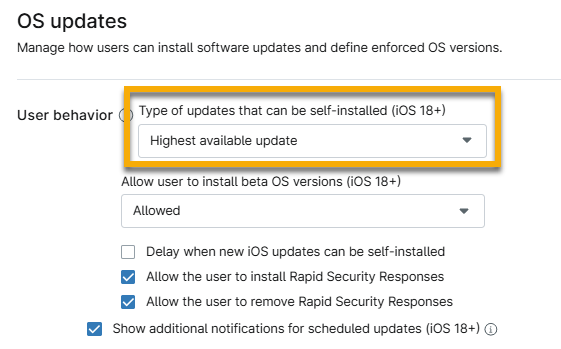
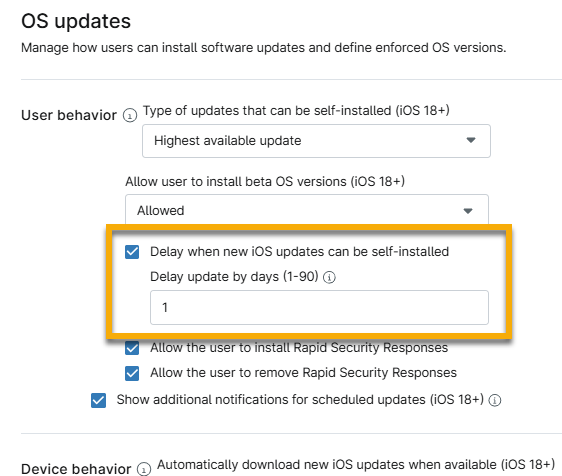
Wenn Sie die Option aktivieren, die Selbstinstallation eines Updates zu verzögern, erscheint ein neues Feld, in dem Sie die Anzahl der Tage angeben können, um die Installation zu verzögern.
Legen Sie einen Zeitraum von 0 bis 90 Tagen fest, in dem ein neu veröffentlichtes Betriebssystem-Update für Endbenutzer nicht verfügbar ist. Für jedes neue Update beginnt die Zählung an dem Tag, an dem Apple das Update veröffentlicht. Nach Ablauf dieses Zeitraums wird das Update auf dem Gerät sichtbar, und der Benutzer kann das Update dann durchführen.
Verhalten der Endnutzer bei selbst installierten Updates definieren
In diesem Abschnitt wird erläutert, wie Sie Ihre Richtlinie konfigurieren, um das Benutzerverhalten auf dem Gerät zu steuern, wenn ein Update durchgesetzt wird.
- Klicken Sie in NinjaOne im linken Navigationsbereich auf „Administration“ und wählen Sie „Richtlinien“ aus .
- Wählen Sie für macOS-Geräte die Agenten-Richtlinie aus. Öffnen Sie für iOS-Geräte „MDM-Richtlinien“ und wählen Sie die Apple-Richtlinie aus.
- Öffnen Sie den Abschnitt „Betriebssystem-Updates “ auf der Seite zur Richtlinienkonfiguration. Bei macOS-Richtlinien befindet sich dieser Abschnitt im Drop-down-Menü „MDM “.
- Legen Sie fest, welche Arten von Updates selbst installiert werden dürfen oder wann Upgrades installiert werden dürfen. Weitere Informationen zur Funktionsweise selbst installierter Updates finden Sie im Abschnitt „Wichtige Hinweise zu selbst installierten Updates“, der weiter oben in diesem Artikel behandelt wurde.
- Bei Apple-MDM-Richtlinien müssen Sie eine Auswahl aus dem oberen Dropdown-Menü treffen.
- Wenn Sie die Option aktivieren, um eine Verzögerung zu ermöglichen, wenn neue iOS-Updates selbst installiert werden können, erscheint ein neues Feld, in dem Sie die Anzahl der Tage angeben können, um die das Update verzögert werden soll. Benutzer können verfügbare Updates erst nach Ablauf der angegebenen Zeit einsehen, nachdem das Update erstmals von Apple bereitgestellt wurde.
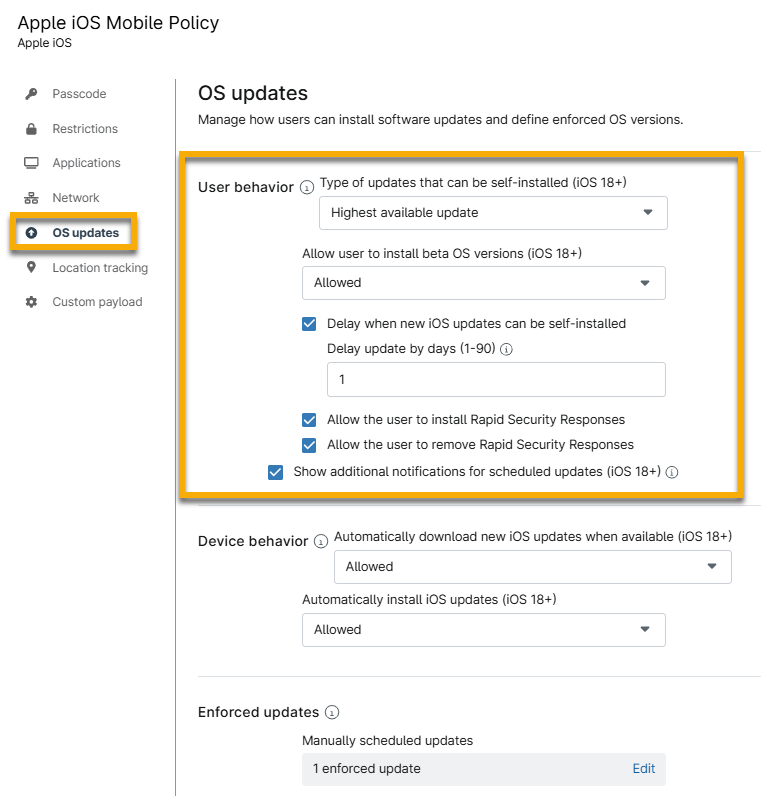
- Legen Sie fest, ob Benutzer Beta-Versionen des Betriebssystems installieren dürfen. Wählen Sie im Drop-down-Menü „Genehmigt“, „Immer aktiv“ oder „Immer aus“ aus.
- Aktivieren Sie weitere optionale Kontrollkästchen, um zusätzliche Aktivitätsregeln zu aktivieren:
- Dem Benutzer erlauben, schnelle Sicherheitsupdates zu installieren: Benutzer können die „Rapid Security Response“-Software auf ihren Geräten installieren. Weitere Informationen finden Sie in der Apple-Dokumentation: Informationen zu „Rapid Security Responses“ für iOS, iPadOS und macOS – Apple Support (externer Link).
- Dem Benutzer erlauben, schnelle Sicherheitsupdates zu entfernen: Benutzer können die „Schnelle Sicherheitsreaktion“-Software von ihren Geräten entfernen.
- Zusätzliche Benachrichtigungen für geplante Updates anzeigen: Benutzer erhalten (ungefähr) täglich Benachrichtigungen über die Durchsetzung von in NinjaOne genehmigten Betriebssystem-Updates. Die Benachrichtigungen werden häufiger, je näher die festgelegte Frist für die Durchsetzung rückt. Wenn diese Option deaktiviert ist, erhalten Benutzer dennoch eine Benachrichtigung 1 Stunde vor der Frist für die Durchsetzung.
- Standardbenutzerkonten zulassen, dass sie eigenständig Betriebssystem-Updates installieren (macOS 15+): Betriebssystem-Updates für Geräte mit macOS 15 und höher werden automatisch installiert.
Spezifische Updates, die über NinjaOne durchgesetzt werden, überschreiben diese Verzögerungen und treten wie angegeben in Kraft.
Verhalten des Geräts bei der selbstständigen Installation von Updates festlegen
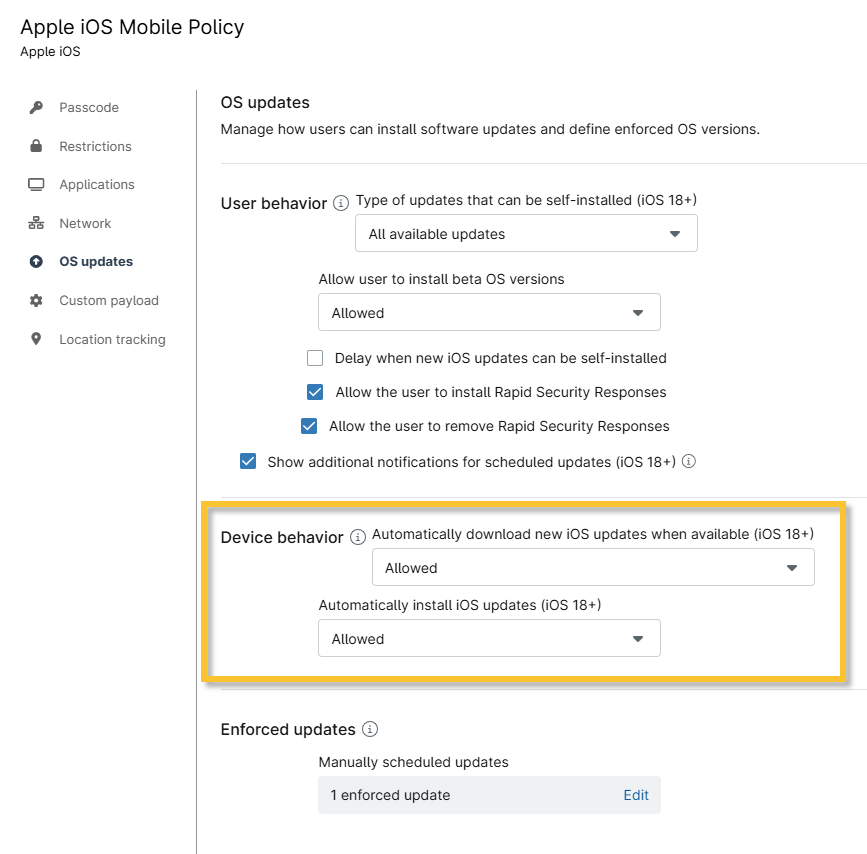
Verwenden Sie den Abschnitt „Geräteverhalten“ , um festzulegen, ob neue iOS-Updates automatisch heruntergeladen oder installiert werden sollen, sobald sie verfügbar sind. Die folgenden Einstellungen können konfiguriert werden:
- Neue Betriebssystem-Updates automatisch herunterladen, sobald sie verfügbar sind.
- Betriebssystem-Updates automatisch installieren.
Bestimmte OS Aktualisierungen auf verwalteten Geräten durchsetzen
Im Abschnitt „Durchgesetzte Updates“ können Techniker Updates manuell planen. Klicken Sie auf „Bearbeiten“, um ein neues Fenster für die Konfiguration zu öffnen, in dem Sie die Update-Einstellungen genauer festlegen können.
Sie können eine Frist festlegen, um ein Update auf eine bestimmte Version zu planen, oder Geräten erlauben, dieses zu überspringen, indem Sie ein bestimmtes Betriebssystem-Update aus der Liste aller derzeit von Apple verfügbaren Updates genehmigen. Bei der Genehmigung legen Sie eine Durchsetzungsfrist fest, um sicherzustellen, dass das Gerät bis zu diesem Zeitpunkt aktualisiert wird. Sobald ein Betriebssystem-Update genehmigt und an ein Gerät gesendet wurde, verhält es sich wie im Abschnitt „So funktionieren genehmigte Betriebssystem-Updates“ beschrieben.
NinjaOne unterstützt manuell geplante Updates sowohl für überwachte als auch für nicht überwachte iOS-Geräte. Bei nicht überwachten Geräten gibt es jedoch einen wichtigen Vorbehalt: Überwachte Geräte setzen jedes genehmigte Update durch, während nicht überwachte Geräte nur die jeweils neueste verfügbare Version jedes Update-Zweigs durchsetzen.
Stellen Sie sich beispielsweise vor, die folgenden Versionen sind verfügbar: 17.7.1, 17.7.2, 18.1, 18.1.1. Ein nicht überwachtes Gerät unterstützt nur Updates auf iOS 17.7.2 oder 18.1.1. Wenn in diesem Szenario ein Update auf 17.7.1 oder 18.1 für ein nicht überwachtes Gerät geplant ist, wird das Gerät dieses nicht durchsetzen.

Um ein Update zu genehmigen oder abzulehnen, führen Sie die folgenden Schritte aus:
- Klicken Sie im Abschnitt „Durchgesetzte Updates “ auf „Bearbeiten “.
Öffnen Sie im Modalfenster „Manuell geplante Aktualisierungen“ den Abschnitt, den Sie aktualisieren möchten, entsprechend den Beschreibungen in der folgenden Tabelle.
Abschnitt Beschreibung Genehmigt Planen Sie ein Update für eine bestimmte Betriebssystemversion. Der Benutzer wird benachrichtigt und kann das Update durchführen, sobald die Betriebssystemversion genehmigt ist. Nach Ablauf des Durchsetzungsdatums wird das Gerät automatisch aktualisiert. Abgelehnt NinjaOne wird dieses Update nicht durchsetzen. Sobald der in der Verzögerungskonfiguration der Richtlinie festgelegte Zeitraum abgelaufen ist, wird es für Endbenutzer sichtbar. Innerhalb des Verzögerungszeitraums ist ein abgelehntes Update nicht sichtbar. Durchgesetzt Dieser Abschnitt wird basierend auf allen genehmigten Updates gefüllt, deren Durchsetzungsdatum bereits verstrichen ist. Wenn mehrere Updates durchgesetzt werden, werden Geräte mit älteren Betriebssystemversionen möglicherweise nacheinander aktualisiert. NinjaOne empfiehlt, durchgesetzte Updates in der Richtlinie zu bereinigen, sodass nur die höchste durchgesetzte Version verbleibt. Dadurch wird sichergestellt, dass Geräte direkt auf die höchste durchgesetzte Version aktualisiert werden. Sie können mehrere Betriebssystem-Updates mit zukünftigen Durchsetzungsfristen definieren, vorausgesetzt, die Durchsetzungsfristen unterscheiden sich für jede Version. - Klicken Sie auf „Hinzufügen“.
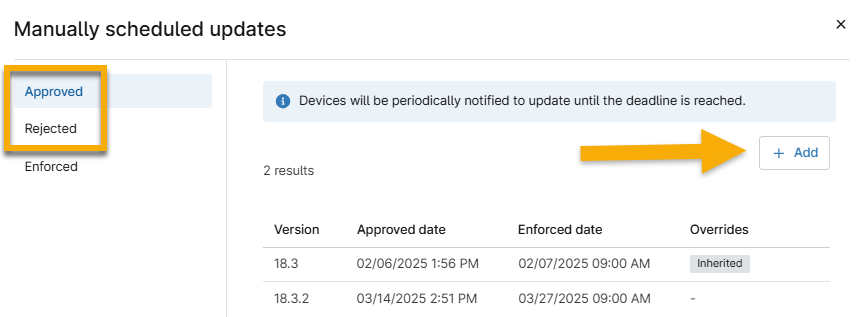
Abbildung 7: Durchsetzungsfristen für iOS-Updateshinzufügen
- Wenn Sie ein Update ablehnen, wählen Sie die Version aus dem Dropdown-Menü aus. Wenn Sie ein Update genehmigen, müssen Sie die Version aus dem Dropdown-Menü auswählen und anschließend einen Tag und eine Uhrzeit für die Durchführung dieses Updates festlegen.
- Klicken Sie auf „Hinzufügen“.
- Klicken Sie im Modalfenster auf „Anwenden “ und anschließend im Richtlinieneditor auf „Speichern “.
Sie können manuell geplante Aktualisierungen jederzeit hinzufügen oder entfernen. Um ein Update zu entfernen, verschieben Sie den Mauszeiger über den Eintrag und klicken Sie auf die Aktionsschaltfläche mit den drei Punkten, um die Option „Löschen“ anzuzeigen.
Zusätzliche Ressourcen
Um mehr über NinjaOne MDM für Apple und Android zu erfahren, besuchen Sie die folgende Ressource: NinjaOne MDM: Ressourcenkatalog.