
Thema
In diesem Artikel wird erläutert, wie Sie die Standortverfolgung auf Ihren verwalteten Mobilgeräten in NinjaOne aktivieren und verwalten können.
Umgebung
NinjaOne Mobile Device Management (MDM)
Beschreibung
Mit NinjaOne MDM können Benutzer den genauen Standort von Mobilgeräten und allen anderen Gerätetypen verfolgen, die GPS-Daten (Global Positioning System) bereitstellen können. Diese Funktion hilft bei der Bestandsverfolgung und trägt zur Verlustprävention bei.
Bevor Sie die Standortverfolgungsfunktion von NinjaOne MDM nutzen können, müssen Sie die NinjaOne Assist-App installieren und sicherstellen, dass sie auf dem Gerät aktiv ist (im Hintergrund läuft). Weitere Informationen finden Sie unter „NinjaOne Assist Mobile Application “.
Außerdem müssen die Ortungsdienste aktiviert sein (dies können Sie in den Geräteeinstellungen vornehmen). Bei Apple iOS-Geräten empfehlen wir, „Immer zulassen“ auszuwählen, wenn Sie aufgefordert werden, die Ortungsdienste für NinjaOne zu nutzen.
- Bei Android-Geräten automatisiert NinjaOne die Verteilung der NinjaOne Assist-App mit allen erforderlichen Berechtigungen, sobald Sie das Gerät in der Konsole registrieren.
- Bei iOS-Geräten müssen Sie die NinjaOne Assist-App im Bereich „Anwendungen“ der Richtlinie in NinjaOne hinzufügen, um die Standortverfolgungsfunktion nutzen zu können. Weitere Informationen finden Sie unter „NinjaOne Apple MDM: Anwendungsverwaltung “.
Auswählen Sie eine Kategorie, um mehr zu erfahren:
Wichtige Hinweise
Beachten Sie bitte folgende Informationen:
- Das Aktivitätsprotokoll speichert Standortdaten der letzten bis zu 7 Tage.
- Wenn das Gerät nicht online ist, erfasst NinjaOne die Daten und speichert Standorte, die nicht gesendet werden können. Die gespeicherten Standorte werden gesendet, sobald das Gerät das nächste Mal eine Verbindung zu einem Netzwerk herstellt.
- Wenn die NinjaOne Assist-App im Hintergrund nicht mehr ausgeführt wird, stellt NinjaOne die Übermittlung von Standortdaten ein.
- Für Apple MDM:
- Geräteeigentümer haben die volle Kontrolle über die Ortungsdienste auf ihrem Gerät. Der Geräteeigentümer hat die endgültige Kontrolle über die Ortungsdienste und kann diese jederzeit deaktivieren; kein MDM-Anbieter kann dies verhindern (dies ist eine Einschränkung von Apple und gilt nicht für Android-Geräte). Sie können jedoch Einstellungen zur Bildschirmzeit oder zur Kindersicherung festlegen, um dies einzuschränken; dies erfordert jedoch einen manuellen Eingriff auf dem Gerät. Techniker können die Beschränkungen für Inhalte und Datenschutz gemäß der Apple-Dokumentation manuell anpassen: Kindersicherung auf dem iPhone und iPad Ihres Kindes einrichten – Apple Support (extern).
Die Betriebssysteme iOS und iPadOS erlauben es nicht, dass Hintergrunddienste weiterlaufen, nach dem eine App zwangsweise geschlossen wurde. Das bedeutet: Wenn ein Endnutzer die NinjaOne Assist-App zwangsweise schließt, meldet die App keine Standorte mehr an die NinjaOne-Konsole. Um dieses Risiko und dieses Problem zu verringern, wird die NinjaOne Assist-App automatisch wieder geöffnet und beginnt mit der Standortverfolgung, sobald sich das Gerät um 500 Meter bewegt hat. Dadurch wird sichergestellt, dass die App wieder laufen und bei Bedarf Standorte melden kann. Die Entfernung von 500 Metern ist nicht einstellbar und durch die Regeln des Apple-Betriebssystems begrenzt.
Geräteeigentümer müssen die NinjaOne Assist-App weiterhin täglich oder beim Neustart manuell öffnen, um die Standortverfolgung zu aktivieren.
- Für Android-MDM:
- Geräte melden ihren Standort möglicherweise nicht genau in dem in der Richtlinie festgelegten Intervall, da sie im Akkubetrieb bestimmte Einschränkungen der Energieverwaltung anwenden.
- Wenn Sie die Standortverfolgung in der Richtlinie aktivieren, wird der Ortungsmodus auf „Aktivieren der Standortbestimmung auf dem Gerät“ gesetzt, was im Abschnitt „Einschränkungen“ der Richtlinie nicht geändert werden kann. Dadurch wird sichergestellt, dass die Standortdienste aktiviert und funktionsfähig sind, damit die Standortverfolgung wie vorgesehen funktioniert.
Standortverfolgung aktivieren
Führen Sie die folgenden Schritte aus, um die Standortverfolgung für Ihre verwalteten Geräte zu aktivieren:
- Öffnen Sie eine beliebige MDM-Richtlinie („Administration“ → „Richtlinien“ → „MDM-Richtlinien“). Anleitungen zum Erstellen einer neuen Richtlinie finden Sie unter „NinjaOne Mobile Device Management (MDM): Apple Policy Management“.
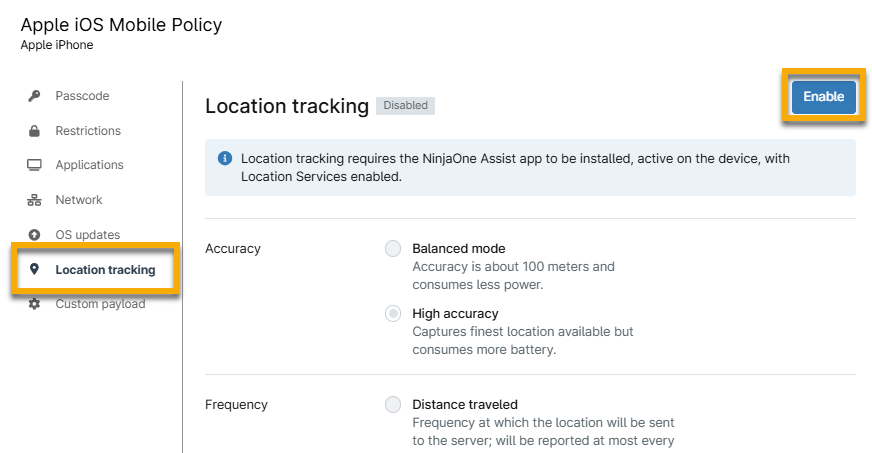
- Öffnen Sie auf der Seite zur Konfiguration der Richtlinien den Abschnitt „Standortverfolgung “ und klicken Sie auf „Aktivieren“.
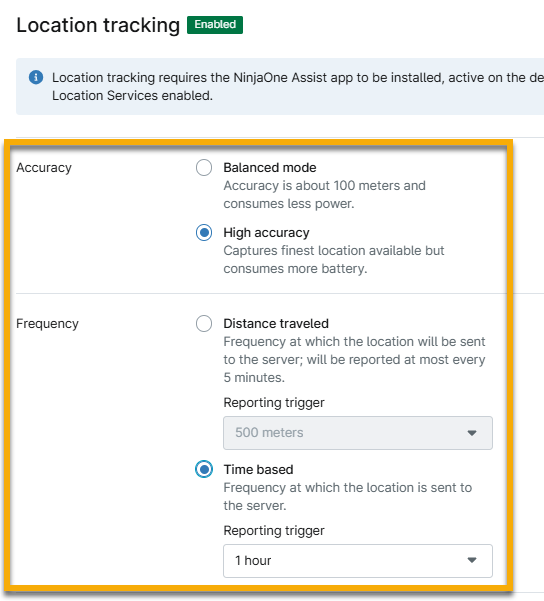
Nutzen Sie die folgende Tabelle als Hilfe beim Konfigurieren Ihrer Präferenzen für „Genauigkeit “ und „Frequenz“.
Die Standortverfolgung speichert Standorte für bis zu 7 Tage; diese Anzahl wird durch die Konfiguration der „Frequenz“ bestimmt.Dienstoption BESCHREIBUNG oder Zweck Genauigkeit Ausgeglichener Modus Der „Ausgeglichene Modus“ nutzt die von dem Gerät gelieferten Messungen nach bestem Bemühen. Hohe Genauigkeit Der Modus „Hohe Genauigkeit“ verwendet präzise Messungen. Frequenz Zurückgelegte Entfernung Die entfernungsbasierte Ortung wird ausgelöst, wenn sich ein Gerät auf die im Dropdown-Menü „Auslösebedingung für Berichte“ angegebene Entfernung oder darüber hinaus bewegt, und meldet jedes Mal, wenn das Gerät sich um mehr als die definierte Entfernung bewegt. Bei dieser Methode sendet ein Gerät nicht öfter als alle 5 Minuten eine Meldung. Zeitbasiert Die zeitbasierte Ortung meldet in jedem Intervall, das über die Auswahl im Dropdown-Menü „Auslöser der Meldung“ festgelegt wurde.
- Klicken Sie oben rechts auf der Seite des Richtlinieneditors auf „Speichern“, um die Änderungen zu übernehmen.
Standortverfolgung im Gerät-Dashboard
Informationen zur Standortverfolgung sind im Gerät-Dashboard von NinjaOne sichtbar. Das Widget „Verlauf“ zeigt an, ob die Funktion aktiviert ist, und gibt den Zeitpunkt der letzten Standortmeldung an. Die Koordinaten des Geräts sind im Widget „Standortaktivität“ verfügbar.

Die folgende Tabelle enthält einen Überblick über die Seite „Standortverfolgung“ sowie eine Beschreibung von Abbildung 3:
| Abbildung 3 | Beschreibung |
|---|---|
| A | Klicken Sie auf „Aktionen“, um den Standort abzufragen – dadurch wird eine Anfrage nach neuen Daten an das Gerät gesendet – oder um den Standortverlauf zu löschen. |
| B | Wechseln Sie auf der Karte zwischen Karten- und Satellitenansicht. |
| C | Ändern Sie die für den ausgewählten Zeitraum angezeigten Standortaktivitäten. |
| D | Bewegen Sie den Mauszeiger über die Standortaktivität und klicken Sie auf das Papiersymbol, um die Adresse oder die Längen- und Breitengradkoordinaten zu kopieren. |
| E | Der schwarze Kreis zeigt den ungefähren Standort des Geräts auf der Karte an. Klicken Sie auf den Kreis, um die zuletzt vom Gerät gemeldeten Längen- und Breitengrade sowie die Uhrzeit anzuzeigen. |
Aktuellen Standort manuell anfordern
Um sofortige Standortinformationen für ein Gerät abzurufen, öffnen Sie die Registerkarte „Standortverfolgung “. Wenn die Standortverfolgung zum ersten Mal aktiviert wird, zeigt diese Registerkarte möglicherweise keinen Verfolgungsverlauf an (abhängig von den auf Richtlinienebene ausgewählten Auslösern und dem aktuellen Standort des Geräts). Um diese Daten manuell abzurufen, können Systemadministratoren und Techniker mit den entsprechenden Berechtigungen auf „Aktionen“ → „Standort anfordern“ klicken, um den aktuellen Standort des Geräts anzuzeigen.
Wenn die Standortverfolgung auf Richtlinienebene nicht aktiviert wurde, sind die Aktionen über das Gerät-Dashboard nicht zugänglich. Techniker können weder den Standort abfragen noch Verlaufsdaten löschen.
Zusätzliche Ressourcen
Mehr über NinjaOne MDM erfahren Sie in der folgenden Ressource: NinjaOne Mobile Device Management (MDM): Ressourcenkatalog.