
Thema
In diesem Artikel wird erläutert, wie Sie API (Application Programming Interface) und CLI (Command Line Interface) mit den System-Tags von NinjaOne verwenden. Weitere Informationen zu NinjaOne-Tags finden Sie unter „Erste Schritte mit NinjaOne-Geräte-Tags“.
Umgebung
NinjaOne-Plattform
Beschreibung
Verwenden Sie NinjaOne-System-Tags, um Geräte (Endpunkte) über Rollen und benutzerdefinierte Felder hinaus zu klassifizieren. Tags können den Endpunkt bei einer Gerätesuche anzeigen, ihm bestimmte Automatisierungen und zusätzliche Bedingungen zuweisen und es Ihnen ermöglichen, Abfragen auf Geräte mit diesem Tag zu filtern.
Wählen Sie eine Kategorie aus, um mehr zu erfahren:
Verwenden Sie die API mit NinjaOne-Tags
Das NinjaOne-CLI-Tool unterstützt die folgenden Aktionen mit Asset-Tags:
- Ein oder mehrere Tags erstellen
- Ein oder mehrere Tags löschen
- Tags auflisten, die einem Gerät zugewiesen sind
- Eine Tag-Zuweisung von einem Gerät entfernen
- Einem Gerät ein Tag zuweisen
- Tags zusammenführen
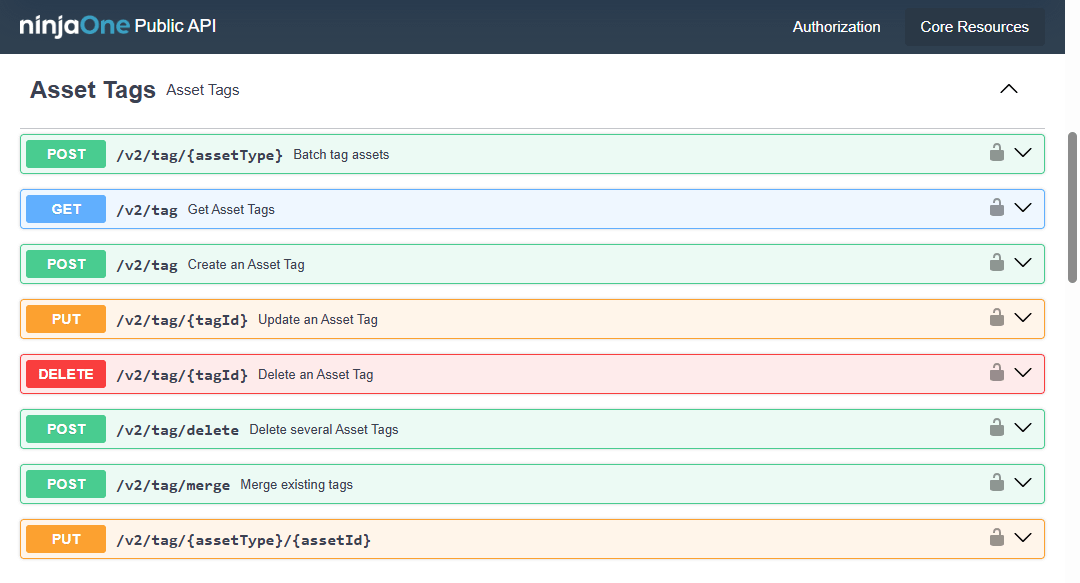
Abbildung 1: Öffentliche API-Endpunkte für Asset-Tags
Weitere Informationen zur Verwendung der API-Endpunkte finden Sie unter NinjaOne Public API Operations.
Verwenden von CLI-Befehlen mit NinjaOne-Tags
Starten Sie die CLI oder PowerShell auf Ihrem Endpunkt, um die folgenden Vorgänge auszuführen. Informationen zum Starten der CLI oder PowerShell finden Sie unter „Verwenden der Befehlszeilenschnittstelle (CLI) in NinjaOne“.
Alle Tags auflisten
Verwenden Sie die folgenden Befehle, um alle Tags aufzulisten.
- CLI: „tag_get“
- PowerShell: „Get-NinjaTag“
ninjarmm-cli tag-get
Tag 1
Tag 2
Tag 3

ninjarmm-cli tag-get
Der Zugriff auf Tags ist nur über ein Automatisierungsskript möglich.
Abbildung 2: Beispiel -CLI (ein Element pro Zeile) → Tags auflisten
$Tags = Get-NinjaTag

$Tags
Tag 1
Tag 2
Tag 3

$Tag[1]
Tag 2
Abbildung 3: Beispiel PowerShell (Array von Zeichenfolgen) → Tags auflisten
Einem Gerät ein Tag zuweisen
Verwenden Sie die folgenden Befehle, um einem Gerät ein Tag zuzuweisen.
- CLI: „tag-set“
- PowerShell: „Set-NinjaTag“
ninjarmm-cli tag-set „Tag 1“

ninjarmm-cli tag-set „Nicht vorhandenes Tag 1“
Kein Tag mit diesem Namen gefunden

ninjarmm-cli tag-set „Tag 1“
Der Zugriff auf Tags ist nur über ein Automatisierungsskript möglich.
Abbildung 4: Beispiel-CLI (ein Element pro Zeile) → Tags zuweisen
Set-NinjaTag „Tag 1“
Set-NinjaTag -Name „Tag 1“

Set-NinjaTag „Nicht vorhandenes Tag 1“
Kein Tag mit diesem Namen gefunden
Abbildung 5: Beispiel PowerShell (Array von Zeichenfolgen) → Tags zuweisen
Tag von einem Gerät entfernen
Verwenden Sie die folgenden Befehle, um ein Tag von einem Gerät zu entfernen.
- CLI: „tag-clear“
- PowerShell: „Remove-NinjaTag“
ninjarmm-cli tag-clear „Tag 1“

ninjarmm-cli tag-clear „Nicht vorhandenes Tag 1“
Kein Tag mit diesem Namen gefunden

ninjarmm-cli tag-clear „Tag 1“
Der Zugriff auf Tags ist nur über ein Automatisierungsskript möglich.
Abbildung 6: Beispiel-CLI (ein Eintrag pro Zeile) → Tags entfernen
Remove-NinjaTag „Tag 1“
Remove-NinjaTag -Name „Tag 1“

Remove-NinjaTag „Nicht vorhandenes Tag 1“
Kein Tag mit diesem Namen gefunden
Abbildung 7: Beispiel PowerShell (Array von Zeichenfolgen) → Tags entfernen
Weitere Ressourcen
Weitere Informationen zu NinjaOne-Tags und zur Verwendung der CLI finden Sie in den folgenden Ressourcen: