
Thema
Diese Anleitung beschreibt die Installation von Malwarebytes über die NinjaOne-Webanwendung auf Ihren Windows-Geräten. NinjaOne ist derzeit nicht in Malwarebytes integriert.
Umgebung
- NinjaOne Endpunkt-Management
- Microsoft Windows-Betriebssystem
- Malwarebytes (Software zum Entfernen und Schutz vor Malware)
Beschreibung
Malwarebytes ist ein Tool zur proaktiven Malware-Überwachung und zum Schutz des Webdatenverkehrs, das Sie auf Ihren Endpunkten installieren können. Weitere Informationen zu dieser Lösung finden Sie unter Malwarebytes Virenschutz, Anti-Malware, Schutz vor Datenschutzbetrug (Externer Link).
Um den Malwarebytes-Schutz über NinjaOne auf Ihren verwalteten Endpunkten zu installieren, führen Sie die folgenden Schritte aus:
- Rufen Sie das Malwarebytes-Cloud-Portal unter ThreatDown (externer Link) auf. Laden Sie das passende Installationsprogramm für die Rechner herunter, auf denen Sie Malwarebytes installieren möchten (z. B. 32-Bit, 64-Bit oder plattformunabhängig, je nach Bedarf).
- Klicken Sie oben links auf der Seite auf „Dashboard“.
- Klicken Sie auf „Windows Installer“, um einen plattformunabhängigen Installer zu generieren, oder klicken Sie auf „Mehr“, um eine Liste der verfügbaren Installationsprogramme anzuzeigen. Wählen Sie das für Ihr Betriebssystem geeignete Installationspaket aus und laden Sie es herunter.
- Nachdem Sie eine Malwarebytes-Installationsdatei heruntergeladen haben, melden Sie sich als Systemadministrator bei NinjaOne an.
- Erstellen Sie eine neue geplante Automatisierung auf Richtlinienebene oder eine neue geplante Aufgabe. Informationen dazu finden Sie unter „NinjaOne-Richtlinien: Geplante Automatisierungen “ oder „NinjaOne Endpunkt-Management: Geplante Aufgaben“.
- Wählen Sie beim Hinzufügen der zu ausführenden Automatisierung die native Automatisierung „Anwendung installieren “ aus:
- Wählen Sie den entsprechenden Wert für „Architektur“ aus („Alle“, „32-Bit“, „64-Bit“).
- Aktivieren Sie das Kontrollkästchen „Datei hochladen“ und suchen Sie die heruntergeladene Malwarebytes-Installationsdatei, um sie hochzuladen.
Endpunkte werden der Standardgruppe zugewiesen und verwenden die Standardrichtlinie, sofern Sie nicht eine andere Gruppe als Parameter angeben. Weitere Informationen zu Gruppenparametern finden Sie im Abschnitt „Remote-Installation über die Befehlszeile “ in der Malwarebytes-Dokumentation (externer Link). - Wählen Sie im Drop-down-Menü „Ausführen als“ die Option „System“ aus.
- Klicken Sie auf „Übernehmen“, um die Anwendungsinstallation zum geplanten Skript oder zur geplanten Aufgabe hinzuzufügen.
- Wählen Sie beim Hinzufügen der zu ausführenden Automatisierung die native Automatisierung „Anwendung installieren “ aus:
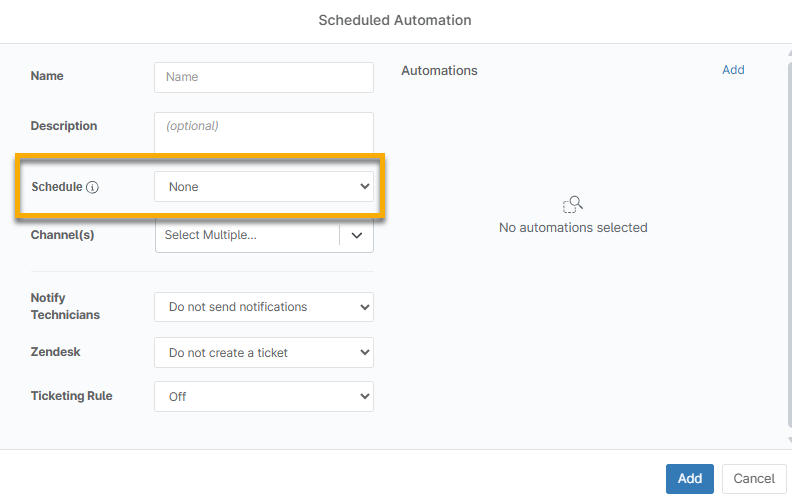
- Fertig stellen Sie die Konfiguration des Zeitplans und anderer relevanter Optionen für Ihre geplante Automatisierung oder geplante Aufgabe ab und speichern Sie anschließend die betreffende Richtlinie oder Aufgabe.
- Stellen Sie sicher, dass die Malwarebytes-Installation wie geplant auf allen entsprechenden Rechnern abgeschlossen wurde (entweder auf allen Rechnern in der Richtlinie, der Sie die geplante Automatisierung hinzugefügt haben, oder auf allen Rechnern, die in der geplanten Aufgabe als Ziel aufgeführt sind).
Wenn die Installation beginnt, wird im NinjaOne-Aktivitäts-Feed ein Aktivitätsprotokoll angezeigt. Anschließend wird eine weitere Aktivität angezeigt, die besagt, dass die Installation abgeschlossen ist.
In der Malwarebytes-Konsole sollte Ihr Rechner nun auf der Registerkarte „Endpunkte“ angezeigt werden. Außerdem sollte Malwarebytes nun in der Liste „Programme hinzufügen/entfernen“ auf dem Host-Rechner zu finden sein.
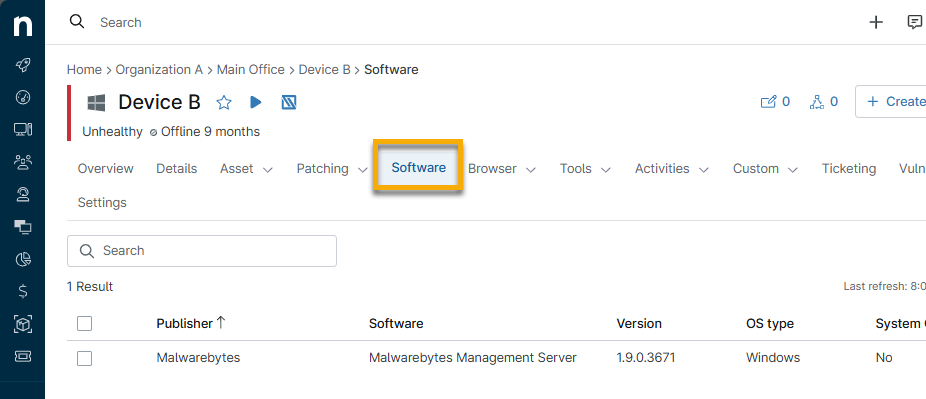
Schließlich sollten Sie Malwarebytes auf dem NinjaOne-Gerät-Dashboard auf der Registerkarte „Softwareinventur“ finden können.
Zusätzliche Ressourcen
Für Fragen zum Support für Malwarebytes lesen Sie bitte den Artikel „An wen wende ich mich für Support zu Malwarebytes?“