
Thema
Dieser Artikel beschreibt den Remote File Browser, eines der Remote-Tools, die auf der NinjaOne Plattform verfügbar sind.
Umgebung
NinjaOne-Plattform
Beschreibung
Der Remote File Browser, Teil von NinjaOne's Suite von Remote Tools, ermöglicht es Ihnen, Dateien auf Endgeräten aus der Ferne zu betrachten, zu bearbeiten und herunterzuladen.
Index
Verwenden Sie diese Links, um zu verschiedenen Abschnitten des Artikels zu springen:
- Zugriff auf den Dateibrowser
- Navigieren durch den Dateibrowser
- Arbeiten mit Ordnern und Dateien
- Zusätzliche Ressourcen:
Zugriff auf den Dateibrowser
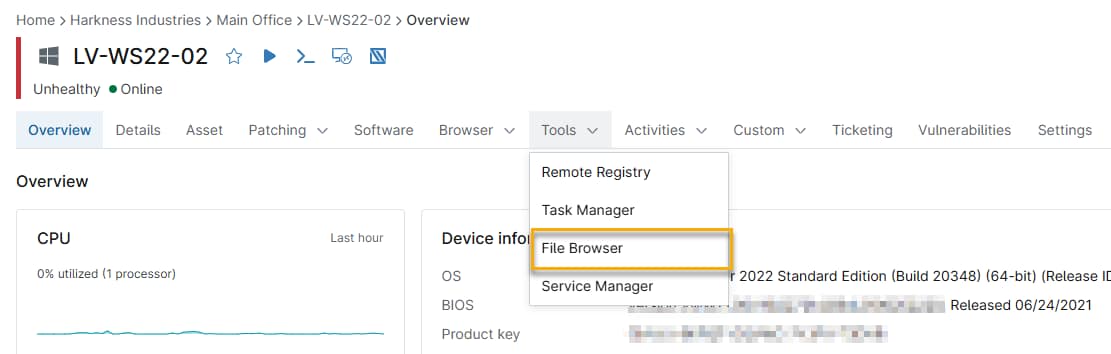
Klicken Sie in der Geräteübersicht auf die Registerkarte Extras und wählen Sie dann im Dropdown-Menü die Option Dateibrowser.
Navigieren durch den Dateibrowser
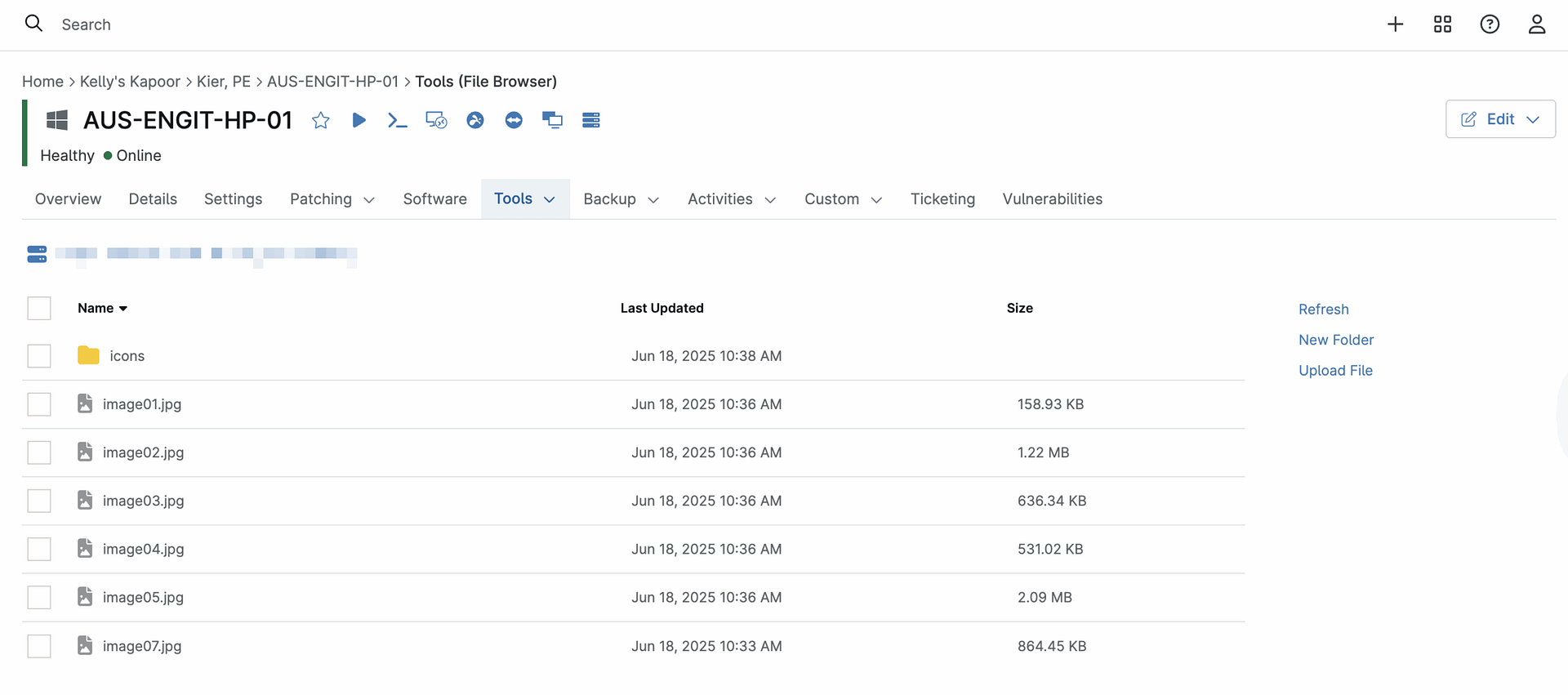
Klicken Sie auf die Ordnernamen, um durch den Dateibaum zu navigieren. Das System zeigt den Navigationspfad oberhalb der Dateiliste an. Klicken Sie auf einen beliebigen Teil des Pfades, um rückwärts zu navigieren.
- Klicken Sie auf das Symbol des Dateiordners, um zum Stammordner zurückzukehren.
- Wählen Sie Aktualisieren, um mögliche Änderungen des Inhalts anzuzeigen.
- Wählen Sie Neuer Ordner, um einen neuen Ordner zu erstellen.
- Wählen Sie Datei hochladen, um eine neue Datei hochzuladen.
Arbeiten mit Ordnern und Dateien
Arbeiten mit Ordnern
Gehen Sie wie folgt vor, um Ordner im Remote File Browser hinzuzufügen, zu löschen, umzubenennen und zu kopieren:
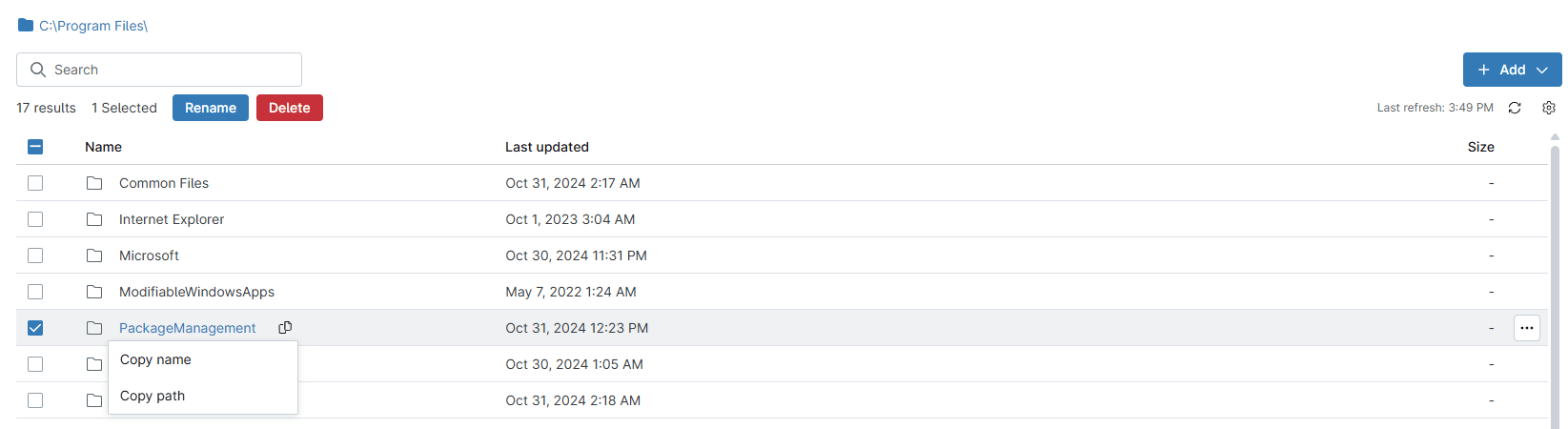
Aktivieren Sie das Kontrollkästchen neben einem Ordner. Nach der Auswahl können Sie die folgenden Aktionen durchführen:
- Fügen Sie einen Ordner hinzu: Klicken Sie auf die Schaltfläche Hinzufügen und wählen Sie dann im Dropdown-Menü die OptionNeuer Ordner .
- Löschen Sie einen Ordner: Wenn der Ordner ausgewählt ist, klicken Sie auf die Schaltfläche Löschen.
- Einen Ordner umbenennen: Klicken Sie dann auf die Schaltfläche Umbenennen.
- Name kopieren: Bewegen Sie den Mauszeiger über das Dateisymbol neben dem Dateinamen und wählen Sie dann Name kopieren aus dem Dropdown-Menü.
- Pfad kopieren: Bewegen Sie den Mauszeiger über das Dateisymbol neben dem Dateinamen und wählen Sie dann Pfad kopieren aus dem Dropdown-Menü.
Arbeiten mit Dateien
Gehen Sie wie folgt vor, um Dateien in den Remote File Browser hochzuladen, herunterzuladen, zu löschen, umzubenennen und zu kopieren:
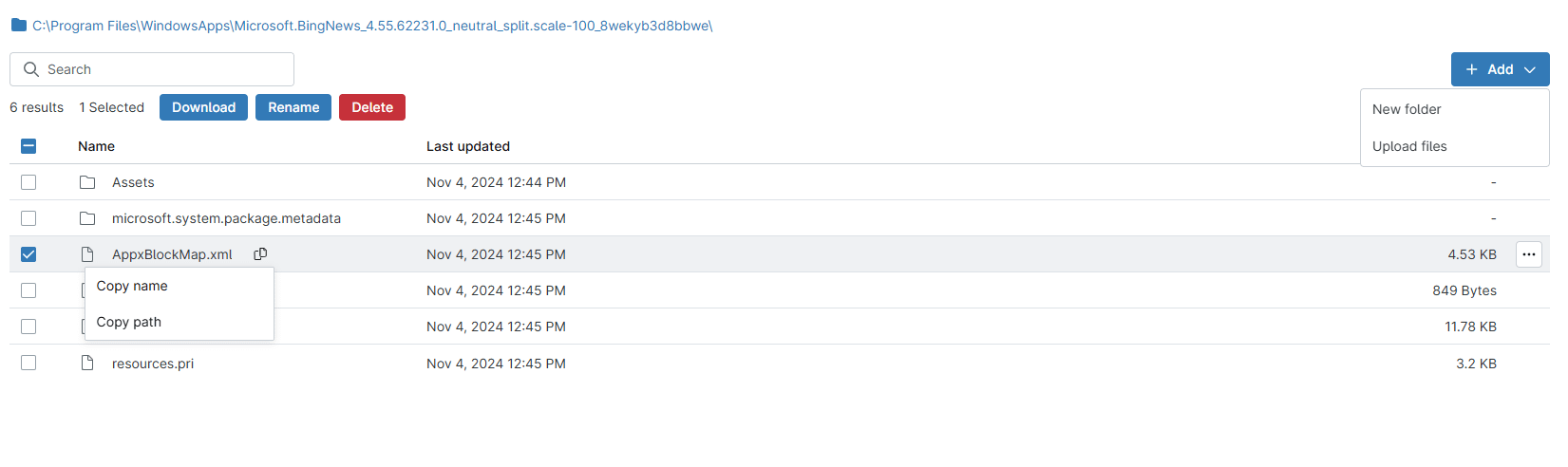
Erweitern Sie einen Ordner, um die einzelnen Dateien aufzulisten, und aktivieren Sie dann das Kontrollkästchen neben einer Datei. Nach der Auswahl können Sie die folgenden Aktionen durchführen:
- Laden Sie eine Datei hoch: Klicken Sie auf die Schaltfläche Hinzufügen und wählen Sie dann im Dropdown-Menü die Option Dateien hochladen.
- Laden Sie eine Datei herunter: Klicken Sie dann auf die Schaltfläche Herunterladen.
- Löschen Sie eine Datei: Wenn die Datei ausgewählt ist, klicken Sie auf die Schaltfläche Löschen.
- Umbenennen einer Datei: Klicken Sie dann auf die Schaltfläche Umbenennen.
- Name kopieren: Bewegen Sie den Mauszeiger über das Dateisymbol neben dem Dateinamen und wählen Sie dann Name kopieren aus dem Dropdown-Menü.
- Pfad kopieren: Bewegen Sie den Mauszeiger über das Dateisymbol neben dem Dateinamen und wählen Sie dann Pfad kopieren aus dem Dropdown-Menü.
Komprimieren und Herunterladen von mehreren Dateien
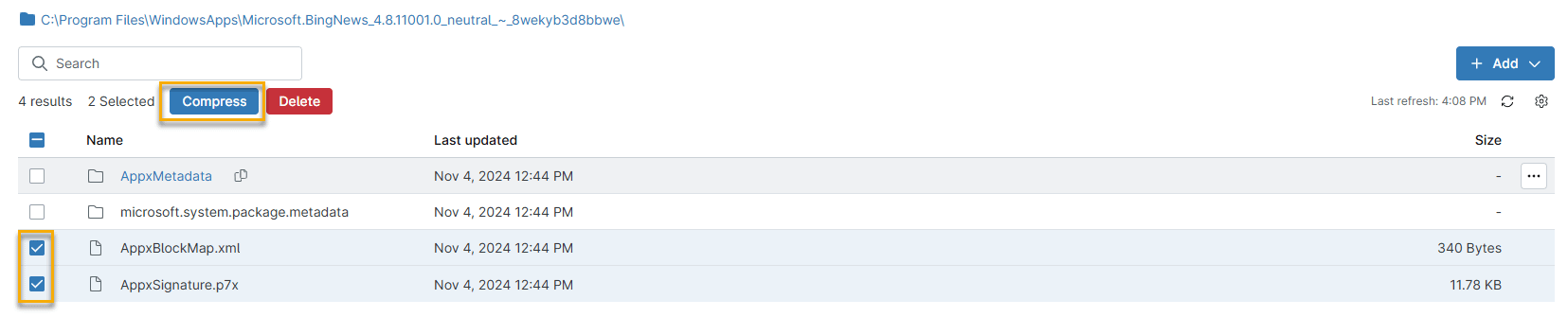
Wählen Sie zwei oder mehr Dateien aus, und klicken Sie dann auf die Schaltfläche Komprimieren. Wählen Sie die neu erscheinende komprimierte Datei aus und klicken Sie auf Herunterladen.
Zusätzliche Ressourcen:
Wenn Sie mehr über die NinjaOne-Tools zur Fehlersuche aus der Ferne erfahren möchten, lesen Sie den folgenden Artikel: