
Thema
In diesem Artikel wird erläutert, wie Sie die E-Mail- und Benachrichtigungseinstellungen für NinjaOne Ticketing konfigurieren.
Umgebung
NinjaOne Ticketerstellung
Beschreibung
Mit NinjaOne Ticketing können Sie E-Mail-Adressen für eingehende E-Mails konfigurieren, bestimmte Domänen zulassen oder blockieren, E-Mail-Vorlagen erstellen und die E-Mails verwalten, die Techniker und Endbenutzer im Zusammenhang mit Ticketaktivitäten in NinjaOne erhalten.
Auswählen Sie ein Thema, um mehr zu erfahren:
- System E-Mail-Benachrichtigungen
- E-Mail-Konfiguration für NinjaOne-Ticketerstellung
- Zusätzliche Ressourcen
System E-Mail-Benachrichtigungen
Mit den Einstellungen für System-E-Mail-Benachrichtigungen können Sie Warnungen für verschiedene System- oder Ticket-Ereignisse sowohl für Techniker als auch für Endbenutzer aktivieren oder deaktivieren. Bei der Erstinstallation von NinjaOne Ticketing fordert NinjaOne Ticketing Systemadministratoren auf, diese Warnungen zu konfigurieren.
Sie können diese Einstellungen jederzeit im Abschnitt „System-E-Mail-Benachrichtigungen“ auf der Registerkarte „Allgemein“ der NinjaOne Ticketing- Konfigurationsseite bearbeiten. Die folgenden Schritte erklären, wie Sie dabei vorgehen.
- Navigieren Sie in NinjaOne zu „Administration“ → „Anwendungen “ → „NinjaOne Ticketerstellung“.
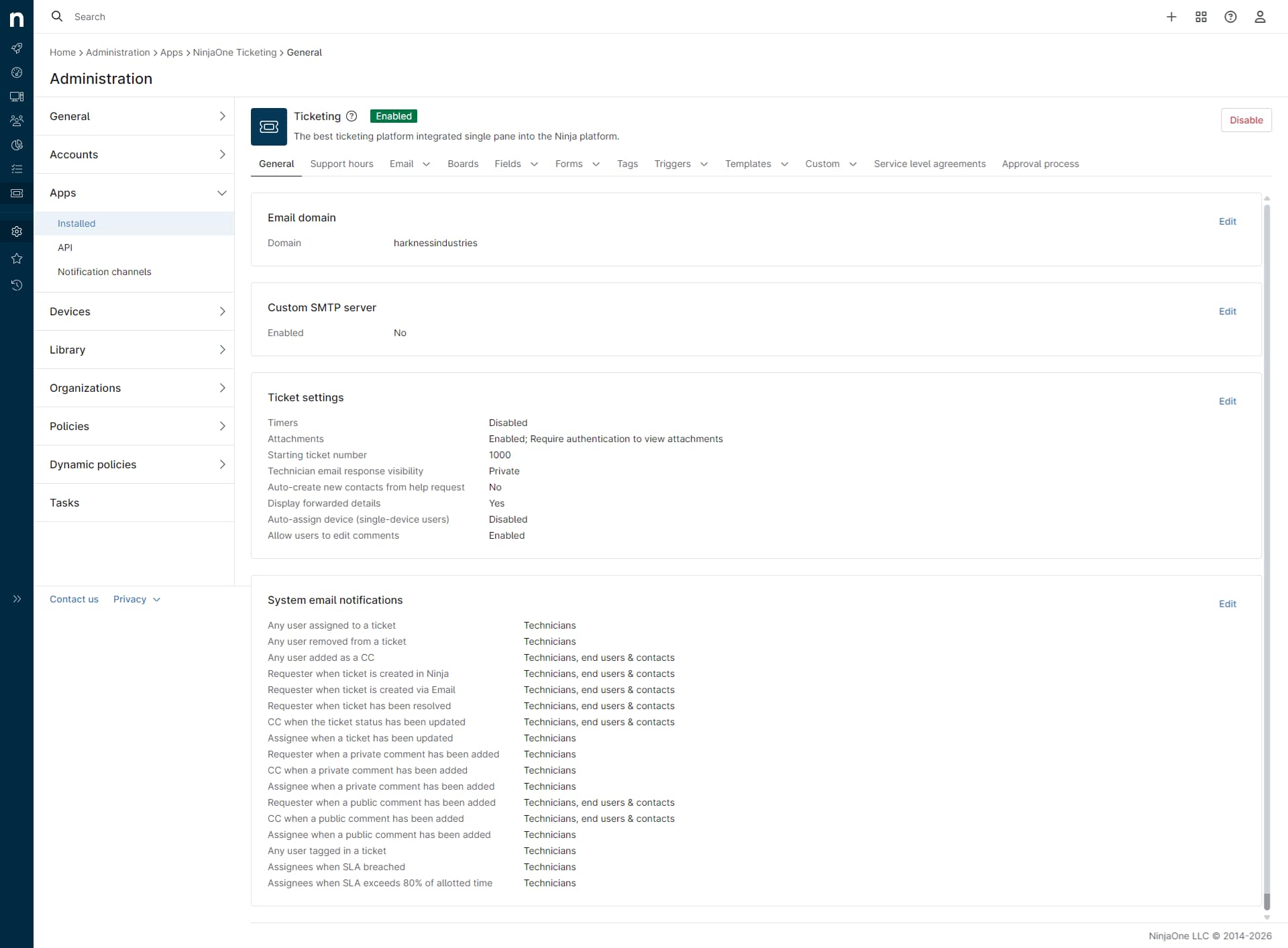
- Die Konfigurationsseite für NinjaOne Ticketing wird geöffnet. Wählen Sie die Registerkarte „Allgemein“ aus.
- Suchen Sie den Abschnitt „System E-Mail-Benachrichtigungen “ auf der Seite und klicken Sie auf „Bearbeiten“.
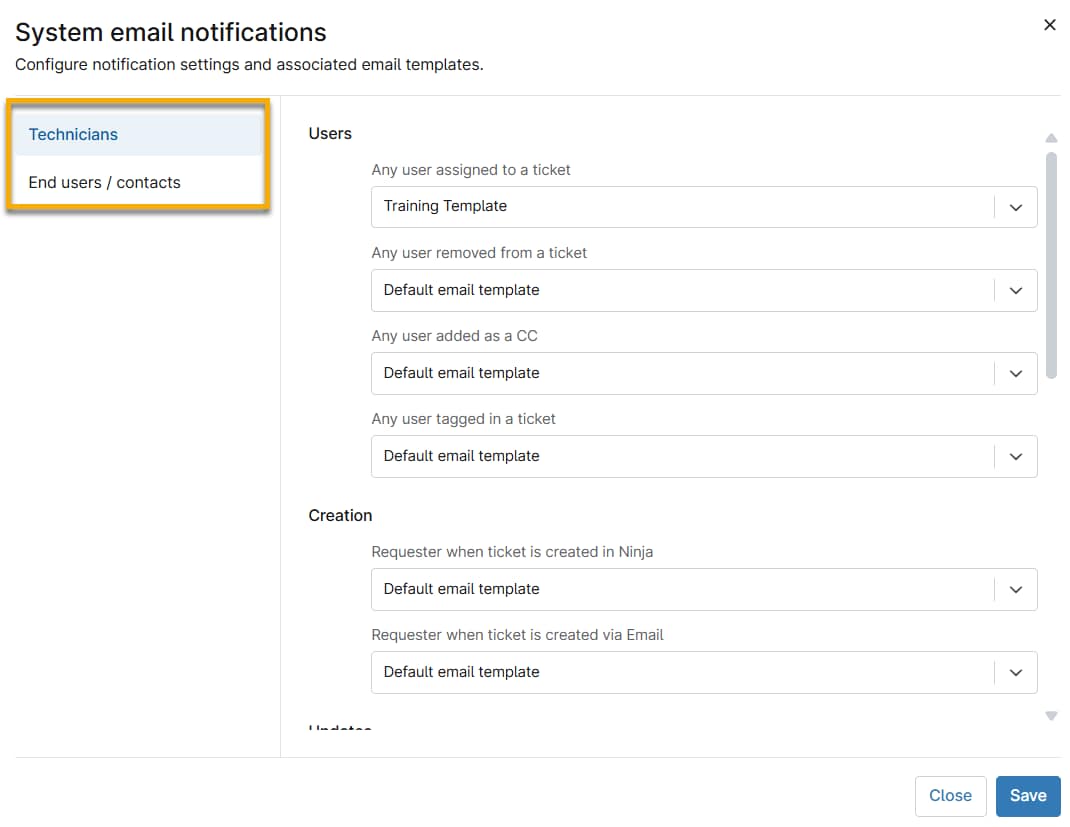
- Das Dialogfeld „System-E-Mail-Benachrichtigungen“ wird geöffnet und zeigt Ihnen Konfigurationsoptionen sowohl für Techniker als auch für Endbenutzer/Kontakte an. Sie können entscheiden, ob Sie die von NinjaOne vorkonfigurierte Standard-E-Mail versenden, eine von Ihrer Organisation erstellte benutzerdefinierte E-Mail-Vorlage verwenden oder den Versand von E-Mails für jeden Benutzertyp, jede Rolle und jedes Ereignis vollständig deaktivieren möchten. Weitere Details finden Sie im Abschnitt „Definitionen“ dieses Artikels.
Definitionen
In den folgenden Tabellen wird beschrieben, wer die einzelnen Benachrichtigungstypen erhält und unter welchen Bedingungen die jeweiligen Benachrichtigungen ausgelöst werden. Informationen zum Konfigurieren von E-Mail-Vorlagen für diese Benachrichtigungen finden Sie im Abschnitt „Vorlagen“ dieses Artikels.
Techniker
| Typ der Benachrichtigung | Benutzertyp | Persona | Auslöser für die Benachrichtigung |
|---|---|---|---|
| Jeder zu einem Ticket zugewiesener Nutzer | Techniker | …wenn er einem Ticket zugewiesen ist… | …empfängt eine Benachrichtigung, wenn er als Beauftragter hinzugefügt wird. |
| Jeder von einem Ticket entfernter Nutzer | Techniker | …erhält, wenn er von einem Ticket entfernt wird, an dem er zuvor zugeteilt war… | …empfängt eine Benachrichtigung, die seine Entfernung aus dem Ticket bestätigt. |
| Jeder als CC hinzugefügter Nutzer | Techniker | …der als CC zu einem Ticket hinzugefügt wurde… | …empfängt eine Benachrichtigung, wenn er als CC zu einem Ticket hinzugefügt wird. |
| Jeder Nutzer, der in einem Ticket mit dem Tag „Techniker“ versehen wurde | Techniker | …wenn er direkt in einem Ticket-Kommentar markiert wird… | …empfängt eine Benachrichtigung, wenn er in einem Kommentar erwähnt wird. |
| Anforderer, wenn ein Ticket in NinjaOne erstellt wird | Techniker | …wenn er bei der Erstellung eines Tickets in NinjaOne als Anforderer eingestellt wurde… | …empfängt eine Benachrichtigung bei der Erstellung des Tickets. |
| Anforderer, wenn Ticket per E-Mail erstellt ist | Techniker | …wenn er bei der Erstellung eines Tickets per E-Mail als Anforderer eingestellt wird… | …erhält eine Benachrichtigung, sobald das Ticket erstellt wird. |
| Anforderer nach Ticketerledigung | Techniker | …wenn er zum Zeitpunkt der Auflösung des Tickets als Anforderer eingestellt ist… | …empfängt eine Benachrichtigung, sobald das Ticket als aufgelöst markiert wurde. |
| In CC gesetzt, wenn der Ticket-Status aktualisiert wurde | Techniker | …wenn er zum Zeitpunkt der Aktualisierung des Ticket-Status in der CC-Liste steht… | …erhält jedes Mal eine Benachrichtigung, wenn sich der Ticket-Status ändert. |
| Beauftragter, wenn ein Ticket aktualisiert wurde | Techniker | …wenn er einem Ticket zugewiesen ist, wenn dieses aktualisiert wird… | …erhält jedes Mal eine Benachrichtigung, wenn das Ticket aktualisiert wird. |
| Anforderer, wenn ein privater Kommentar hinzugefügt wurde | Techniker | …wenn er als Anforderer eingestellt ist, wenn ein privater Kommentar hinzugefügt wird… | …empfängt eine Benachrichtigung, wenn ein privater Kommentar zu seinem Ticket gepostet wird. |
| CC, wenn ein privater Kommentar hinzugefügt wurde | Techniker | …wenn er in der CC-Liste steht, wenn ein privater Kommentar hinzugefügt wird… | …empfängt eine Benachrichtigung, wenn ein privater Kommentar zum Ticket gepostet wird. |
| Beauftragter, wenn ein privater Kommentar hinzugefügt wurde | Techniker | …wenn er einem Ticket zugewiesen ist, wenn ein privater Kommentar hinzugefügt wird… | …empfängt eine Benachrichtigung, wenn ein privater Kommentar zu dem ihm zugewiesenen Ticket gepostet wird. |
| Antragsteller, wenn ein öffentlicher Kommentar hinzugefügt wurde | Techniker | …wenn er als Anforderer eingestellt ist, wenn ein öffentlicher Kommentar hinzugefügt wird… | …empfängt eine Benachrichtigung, wenn ein öffentlicher Kommentar zu seinem Ticket gepostet wird. |
| CC, wenn ein öffentlicher Kommentar hinzugefügt wurde | Techniker | …wenn er in der CC-Liste steht, wenn ein öffentlicher Kommentar hinzugefügt wird… | …empfängt eine Benachrichtigung, wenn ein öffentlicher Kommentar zum Ticket gepostet wird. |
| Zuständiger, wenn ein öffentlicher Kommentar hinzugefügt wurde | Techniker | …wenn er einem Ticket zugewiesen ist, wenn ein öffentlicher Kommentar hinzugefügt wird… | …erhält eine Benachrichtigung, wenn ein öffentlicher Kommentar zu dem ihm zugewiesenen Ticket gepostet wird. |
| Wenn bei einem Ticket eine Service-Level-Vereinbarung (SLA) verletzt wird und ein Techniker der Beauftragte ist | Techniker | …wenn er einem Ticket zugewiesen ist, bei dem das SLA verletzt wurde… | …empfängt eine Benachrichtigung, wenn das SLA des Tickets verletzt wird. |
| Wenn bei einem Ticket die Gefahr einer SLA-Verletzung besteht und ein Techniker als Beauftragter zugewiesen ist | Techniker | …wenn er einem Ticket zugewiesen ist, bei dem bereits 80 % der zugewiesenen SLA-Zeit überschritten wurden… | …erhält eine Benachrichtigung, wenn das Ticket gefährdet ist, dass die SLA-Vorgaben nicht eingehalten werden. |
Endnutzer und Kontakte
| Benachrichtigungstyp | Typ des Nutzers | Rolle | Auslöser für die Benachrichtigung |
|---|---|---|---|
| Jeder als CC hinzugefügter Nutzer | Endbenutzer / Kontakt | …wenn er einem Ticket als CC hinzugefügt wird… | …empfängt eine Benachrichtigung, wenn er als CC zu einem Ticket hinzugefügt wird. |
| Anforderer, wenn das Ticket in NinjaOne erstellt wird | Endbenutzer / Kontakt | …wenn er bei der Erstellung eines Tickets in NinjaOne als Anforderer eingestellt wird… | …erhält eine Benachrichtigung bei der Erstellung des Tickets. |
| Anforderer, wenn Ticket per E-Mail erstellt ist | Endbenutzer / Kontakt | …wenn er bei der Erstellung eines Tickets per E-Mail als Anforderer eingestellt wird… | …erhält eine Benachrichtigung, sobald das Ticket erstellt wird. |
| Anforderer nach Ticketerledigung | Endnutzer / Ansprechpartner | …wenn zum Zeitpunkt der Lösung des Tickets der Anforderer festgelegt ist… | …empfängt eine Benachrichtigung, sobald das Ticket als aufgelöst markiert wird. |
| In CC gesetzt, wenn der Ticketstatus aktualisiert wurde | Endbenutzer / Kontakt | …wenn er zum Zeitpunkt der Aktualisierung des Ticketstatus in der CC-Liste steht… | …erhält jedes Mal eine Benachrichtigung, wenn sich der Ticket-Status ändert. |
| Antragsteller, wenn ein öffentlicher Kommentar hinzugefügt wurde | Endbenutzer / Kontakt | …wenn er als Anforderer eingestellt ist, wenn ein öffentlicher Kommentar hinzugefügt wird… | …empfängt eine Benachrichtigung, wenn ein öffentlicher Kommentar zu seinem Ticket gepostet wird. |
| CC, wenn ein öffentlicher Kommentar hinzugefügt wurde | Endbenutzer / Kontakt | …wenn er sich in der CC-Liste befindet, wenn ein öffentlicher Kommentar hinzugefügt wird… | …empfängt eine Benachrichtigung, wenn ein öffentlicher Kommentar zu dem Ticket gepostet wird. |
E-Mail-Konfiguration für NinjaOne Ticketerstellung
Falls Sie dieses Produkt noch nicht aktiviert haben, finden Sie weitere Informationen zu den ersten Schritten mit NinjaOne Ticketing unter „NinjaOne Ticketing: Erste Schritte“. Führen Sie anschließend die folgenden Schritte aus, um die E-Mail-Einstellungen zu konfigurieren.
- Navigieren Sie zu „Administration“ → „Anwendungen“. Wählen Sie „NinjaOne Ticketing“ aus.
- Klicken Sie auf die Registerkarte „E-Mail “. Wählen Sie anschließend eine Option aus dem Dropdown-Menü der Registerkarte aus.
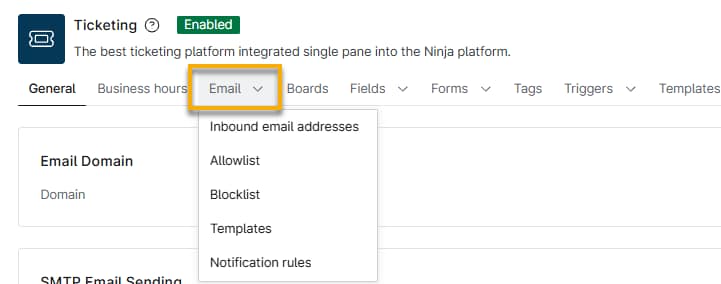
Auf der Registerkarte „E-Mail“ können Sie E-Mail-Aliase unter Verwendung Ihrer benutzerdefinierten Ticketing-Domain erstellen und die Ticketerstellung aus E-Mails automatisieren, die an diese Adressen gesendet werden. Wenn diese Funktion aktiviert ist, erstellt NinjaOne Ticketing automatisch einen Support-E-Mail-Alias für alle Ticketing-Instanzen und legt diesen als Standardadresse fest. NinjaOne Ticketing verwendet die Standard-E-Mail-Adresse als Absenderadresse für manuell erstellte neue Tickets.
Eingehende E-Mail-Adressen
Sie können so viele eingehende E-Mail-Adressen hinzufügen, wie für die Ticketerstellung erforderlich sind.
- Wählen Sie im Drop-down-Menü „E-Mail“ die Option „Eingehende E-Mail-Adressen “ aus und klicken Sie anschließend auf „Hinzufügen“.
Verwenden Sie die folgende Tabelle als Leitfaden, um die entsprechenden Felder auszufüllen.
Feld Beschreibung E-Mail-Anzeigename Geben Sie den E-Mail-Alias ein. Benutzername für eingehende E-Mails Legen Sie den lokalen Teil der E-Mail-Adresse fest. Ausgehender E-Mail-Benutzername Dieses Feld übernimmt automatisch den für eingehende E-Mails festgelegten Benutzernamen. Weiterleitungsadressen Leiten Sie E-Mails aus Ihrem Postfach unter Ihrer benutzerdefinierten Domain an Ihre NinjaOne-Support-E-Mail-Adresse weiter. Geben Sie die ursprünglichen Adressen ein, an die E-Mails gesendet werden sollen, bevor sie an NinjaOne weitergeleitet werden. Wenn Sie diesem Feld neue E-Mail-Adressen hinzufügen, drücken Sie die Eingabetaste auf Ihrer Tastatur, um die Daten zu übernehmen. Sie können mehrere Konten hinzufügen. Formular Sie müssen zunächst ein Formular erstellen, bevor Sie eine Option aus diesem Dropdown-Menü auswählen können; andernfalls verwendet NinjaOne Ticketing das Standardformular, das im Ticketing-Tool enthalten ist. Weitere Informationen zu den ersten Schritten mit NinjaOne Ticketing finden Sie unter „NinjaOne Ticketing: Erste Schritte“. Typ - Problem = Dienstunterbrechung oder Störung; Sie können Vorfälle zu Problem-Tickets hinzufügen, um zugrunde liegende Probleme aufzulösen
- Frage = eine zu beantwortende Anfrage oder eine Untersuchung
- Aufgabe = Handlungsaufgabe für einen Techniker
Priorität Gibt an, wie schnell das Problem aufgelöst werden sollte (hoch, mittel oder niedrig). Schweregrad Gibt an, wie schwerwiegend das zugrunde liegende Problem ist (kritisch, schwerwiegend, mäßig oder unwichtig). Tags Wenn derzeit keine Tags zur Auswahl stehen, können Sie diese in diesem Feld erstellen und für zukünftige Tickets speichern. Verwenden Sie Tags, um festzulegen, für welche Boards ein Ticket gilt, oder um auf Basis dieser Tags Automatisierungen zu erstellen. Weitere Informationen zu den ersten Schritten mit NinjaOne Ticketing finden Sie unter „NinjaOne Ticketing: Erste Schritte“. - Klicken Sie auf „Speichern“.
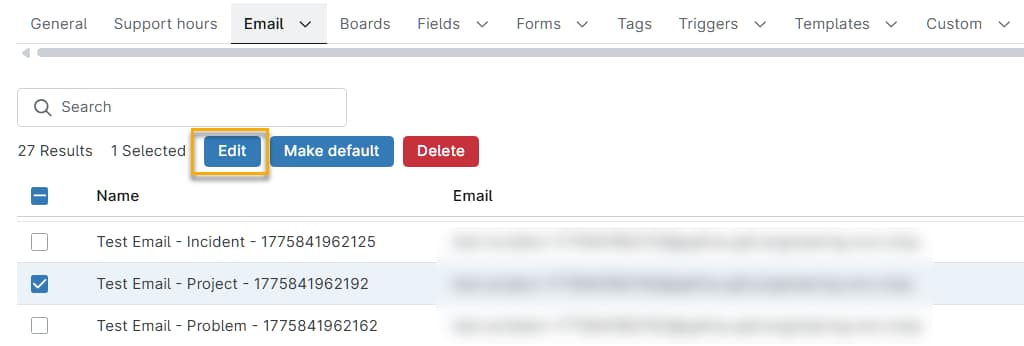
Um einen E-Mail-Alias zu bearbeiten, zu löschen oder als Standardwert festzulegen, aktivieren Sie das Kontrollkästchen und klicken Sie dann oben in der Tabelle auf die entsprechende Option. Alternativ können Sie den Mauszeiger über die Zeile bewegen und auf das Aktionsmenü klicken, um diese Optionen anzuzeigen.
E-Mail-Listen: E-Mails zulassen oder blockieren
Die Registerkarte „Erlaubt-Listen“ bietet die Möglichkeit, Erlaubt-Listen und Blockiert-Listen zu verwenden, und kann dabei helfen, eingehende Tickets zu automatisieren. Darüber hinaus haben Kunden die Möglichkeit, die Ticketerstellung für unbekannte E-Mail-Adressen zu aktivieren, ohne dass eine manuelle Genehmigung erforderlich ist.
Öffnen Sie die Registerkarte „E-Mail“, wählen Sie entweder „Erlaubt-Liste“ oder „Blockiert-Liste“ aus und klicken Sie dann auf „Hinzufügen“. Verwenden Sie die folgenden Abschnitte, um die E-Mail-Liste zu konfigurieren. Die Optionen unterscheiden sich geringfügig, je nachdem, ob Sie E-Mails zulassen oder blockieren.
Konfiguration der Erlaubt-Liste
Führen Sie die folgenden Schritte aus, um die Erlaubt-Liste zu konfigurieren:
Wählen Sie eine Option aus dem Dropdown-Menü „Typ“ aus. Je nach Ihrer Auswahl ändert sich das Feld unter „Typ“, sodass Sie entweder einen Domainnamen oder eine E-Mail-Adresse eingeben können.
Typ Beschreibung Domain Alle E-Mails von einer bestimmten Domain zulassen. E-Mail Eine bestimmte E-Mail-Adresse zulassen. Alle nicht übereinstimmenden Absender Erstellen Sie automatisch Tickets, wenn der Absender unbekannt ist. Bei dieser Option werden die manuelle Freigabe und das Board „AUSSTEHENDE E-Mails“ umgangen. - Geben Sie den genehmigten Domainnamen oder die E-Mail-Adresse an (geben Sie die vollständige E-Mail-Adresse ein).
- Wählen Sie optional eine Organisation aus, an die diese E-Mails weitergeleitet werden sollen.
- Klicken Sie auf „Speichern“.
Konfiguration der Blockiert-Liste
Führen Sie die folgenden Schritte aus, um die Blockiert-Liste zu konfigurieren:
- Wählen Sie im Dropdown-Menü „Typ“ entweder „Domäne“ (alle E-Mails von einer bestimmten Domäne blockieren) oder „E-Mail“ (eine bestimmte E-Mail blockieren) aus. Je nach Ihrer Auswahl ändert sich das Feld unter „Typ“, sodass Sie entweder einen Domainnamen oder eine E-Mail-Adresse eingeben können.
- Geben Sie den zu blockierenden Domainnamen oder die E-Mail-Adresse ein (geben Sie die vollständige E-Mail-Adresse ein).
- Klicken Sie auf „Speichern“.
Vorlagen
Auf der Registerkarte „Vorlagen“ können Sie eine E-Mail erstellen, die NinjaOne Ticketing automatisch an Techniker oder Endbenutzer versendet, wenn bestimmte Ticketaktivitäten auftreten, z. B. bei ereignis- oder zeitgesteuerten Automatisierungen.
E-Mail-Vorlagen sind nicht zu verwechseln mit Antwortvorlagen, die Sie innerhalb eines Tickets oder unter „NinjaOne Ticketing“ → „Automatisierung“ → „Antwortvorlagen“ erstellen können.
- E-Mail-Vorlage: Verwenden Sie Platzhalter, um vordefinierte Informationen festzulegen, die Techniker und Benutzer benachrichtigen, wenn eine bestimmte Aktivität in einem Ticket auftritt.
- Antwortvorlage: Legen Sie vordefinierte Aktionen fest, um schnellere und einheitlichere Ticket-Updates, Antworten und Lösungen zu ermöglichen. Techniker müssen Antwortvorlagen bei jeder Verwendung manuell auswählen.
So fügen Sie eine E-Mail-Vorlage hinzu:
- Klicken Sie auf „Hinzufügen“.
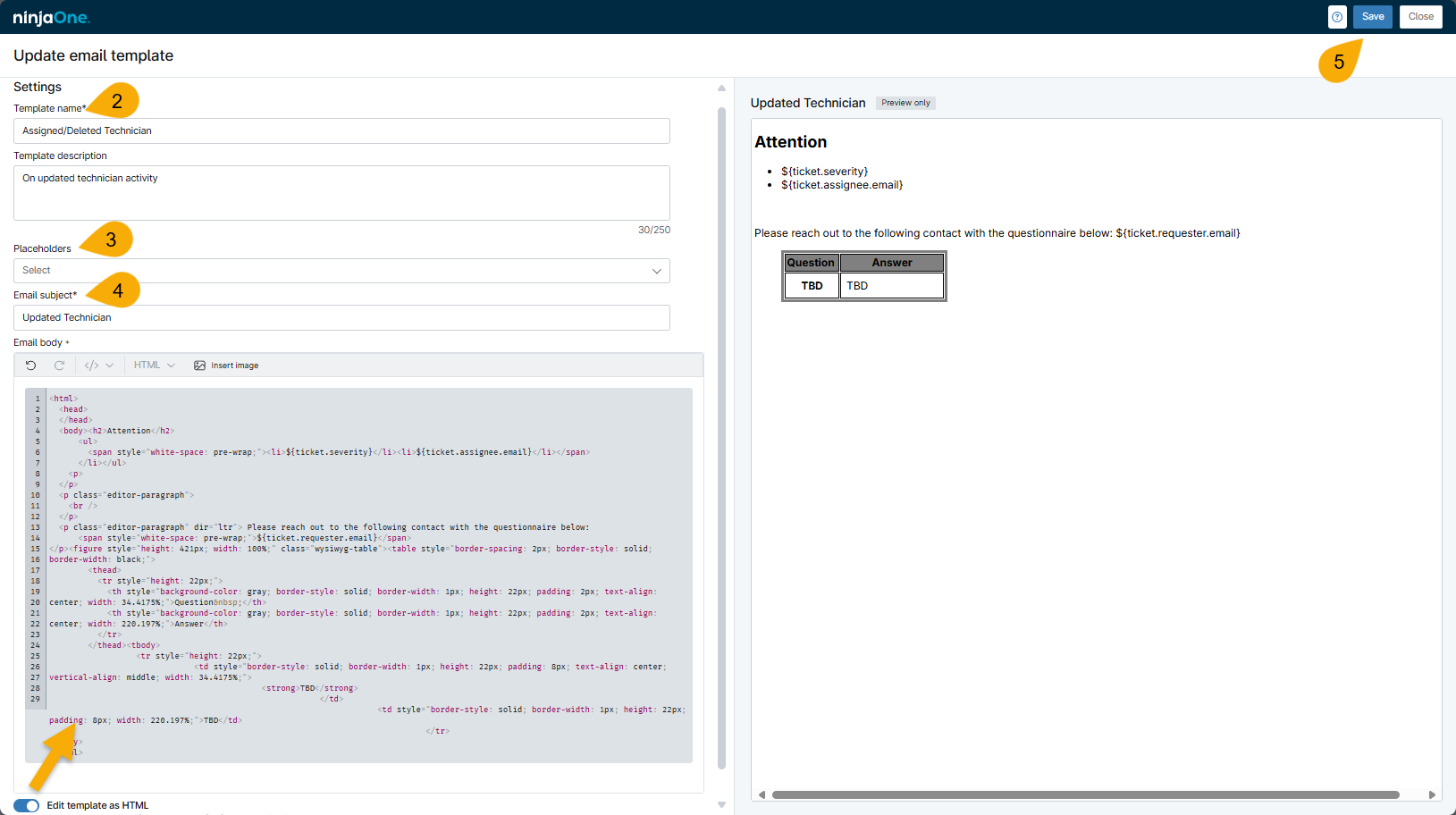
- Geben Sie einen Namen für die Vorlage und optional eine Beschreibung ein. Der Name soll Ihnen helfen, die Art der Benachrichtigung zu identifizieren, die Sie versenden, wenn Sie sie aus dem Drop-down-Menü für „Benachrichtigungen“ auswählen.
- Wählen Sie eine Platzhalter -Option aus dem Dropdown-Menü aus. Der Platzhalter beschreibt den erwarteten Wert und übernimmt diese Daten aus dem Ticket in den E-Mail-Text. Weitere Informationen zu Platzhalterdefinitionen finden Sie unter „NinjaOne Ticketing: Definitionen von E-Mail-Vorlagen-Platzhaltern“.
- Durch die Auswahl eines Platzhalters wird dessen Wert in Ihre Zwischenablage kopiert. Sie müssen in das Feld „E-Mail-Text“ klicken und den Wert einfügen, um ihn der Vorlage hinzuzufügen. Nachdem Sie den Platzhalter eingefügt haben, können Sie einen weiteren Platzhalter auswählen und diesen Schritt wiederholen, bis Sie alle erforderlichen Platzhalter eingefügt haben.
- Wenn das Ticket die angeforderten Daten nicht enthält, gibt der Platzhalter „Kein(e) Daten“ zurück.
- Verwenden Sie die Umschaltfläche unterhalb des Felds „E-Mail-Text“, um die Vorlage in HTML zu bearbeiten. So können Sie die Formatierung der E-Mail weiter personalisieren. Wenn Sie die Formatierung nicht über HTML steuern, zentriert das Editorfeld den Text automatisch, wie im Vorschaubereich angezeigt.
- Fügen Sie eine Betreffzeile für die E-Mail ein, die für den Empfänger in seinem Posteingang sichtbar ist.
- Überprüfen Sie die Vorschau auf der rechten Seite; wenn Sie fertig sind, klicken Sie auf „Speichern“.
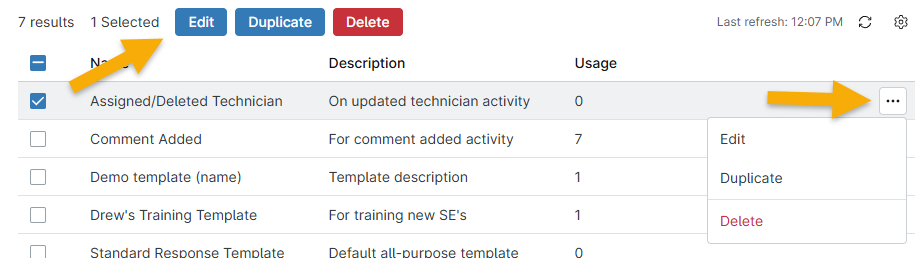
Sie können so viele Vorlagen erstellen, wie Sie benötigen, um die Kommunikation bei verschiedenen Arten von Ticketaktivitäten zu verwalten. Nach dem Erstellen einer Vorlage können Sie diese bearbeiten, duplizieren oder löschen, indem Sie das Kontrollkästchen neben dem Vorlagennamen aktivieren und anschließend die entsprechende Option auswählen.
- Sie können die Vorlage nicht löschen, wenn die Spalte „Verwendung“ einen Wert größer als 0 anzeigen. Die Spalten „Verwendung“ geben die Anzahl der Benachrichtigungen an, für die die Vorlage verwendet wurde.
- Durch das Duplizieren einer Vorlage kannst du die Kopie bearbeiten. Duplizierte Vorlagen enthalten automatisch den Zusatz „(Kopie)“ im Titel, sofern du diesen nicht manuell änderst; NinjaOne Ticketing lässt es nicht zu, einen bereits in Gebrauch befindlichen Titel zu speichern.
Benachrichtigungsregeln
Verwenden Sie Benachrichtigungsregeln, um zu verhindern, dass automatisierte E-Mails an bestimmte E-Mail-Adressen gesendet werden. Benachrichtigungsregeln können den Benachrichtigungsverkehr reduzieren und Probleme mit E-Mail-Schleifen auflösen.
- Navigieren Sie zu NinjaOne Ticketing und öffnen Sie die Registerkarte „E-Mail “ → „Benachrichtigungsregeln “.
- Klicken Sie auf „Hinzufügen“.

- Geben Sie im Konfigurationsdialog die Benachrichtigungsregel in das Feld „Regelmuster“ ein. Zulässige Formate für Regelmuster sind:
| Typ des Regelmusters | Beispielformat | Anmerkungen |
|---|---|---|
| Vollständige E-Mail-Adressen | [email protected] | Diese Regel betrifft eine bestimmte E-Mail-Adresse. |
| Domain-Platzhalter | user@* | Diese Regel gilt für alle E-Mail-Domänen, wie z. B. Outlook, Gmail und Hotmail, einschließlich geschäftlicher und schulischer E-Mail-Domänen. |
| Präfix-Platzhalter | *@email.com | Diese Regel gilt für alle E-Mail-Adressen einer bestimmten Domain. |
| Kombinierte Platzhalter | user*@email.com | Sie können Platzhalter für das Adresspräfix und die Domain kombinieren. |
- Wählen Sie im Dropdown-Menü „Typ“ die Antworten aus, die die Adresse empfangen soll.
- Fügen Sie optional eine Beschreibung hinzu.
- Klicken Sie auf „Update“.

Standardwerte für Benachrichtigungen
Wir haben eine Reihe von Standardregeln erstellt, um häufige Probleme zu beheben, die bei automatisierten Ticket-Benachrichtigungen auftreten können. Sie können jede dieser Standardregeln bearbeiten oder löschen.
In der folgenden Tabelle werden die einzelnen Regeln beschrieben.
| Regel | Beschreibung |
|---|---|
| auto-reply@* | Automatisches Antwortsystem, das nicht von Menschen überwacht wird |
| bounce@* | Behandelt nicht zustellbare Nachrichten; in der Regel Teil von Massen-E-Mail-Systemen |
| bounces@* | Pluralform, die in E-Mail-Systemen zur Verarbeitung verschiedener Arten von Bounces verwendet wird |
| customer.service@* | Gewöhnliche Kundendienstadresse; kann automatische Antwortfunktionen oder Weiterleitungsregeln verwenden |
| do-not-reply@* | Adresse, die keine Antworten akzeptiert; wird für Transaktions-E-Mails verwendet |
| donotreply@* | Nicht überwachtes Postfach; Antworten werden möglicherweise verworfen oder erhalten eine automatische Antwort |
| helpdesk@* | Adresse des Helpdesk-Systems; automatische E-Mail-Bestätigungen können zu Endlosschleifen führen, wenn sie nicht gefiltert werden |
| mail-daemon@* | Eine alternative Form des Mailer-Daemons, der dazu dient, Nachrichten von Mailservern zurückzuweisen |
| mailer-daemon@* | Mailserver-Adresse für Benachrichtigungen bei Zustellungsfehlern |
| MicrosoftExchange* | Vom Exchange-System generierte Adressen; werden in der Regel für Zustellberichte oder Systembenachrichtigungen verwendet |
| no-reply@* | Variante von noreply@*, die Sie für die Einwegkommunikation verwenden können; nicht für Antworten vorgesehen |
| noreply@* | Adressen, die ausschließlich für den Ausgehenden Versand von Nachrichten bestimmt sind; Antworten werden nicht überwacht und oft automatisch zurückgewiesen |
| noresponse@* | Postfach, das keine eingehenden Nachrichten akzeptiert |
| postmaster@* | Standard-Administrationspostfach für Mailserver; kann die E-Mail zurückweisen oder eine automatische Antwort generieren |
| support@* | Allgemeines Support-Postfach; wird möglicherweise überwacht, generiert jedoch häufig eine automatische Antwort oder leitet Anfragen über die Ticketerstellung weiter |
| unmonitored@* | Postfach wird nicht von Mitarbeitern überwacht; Antworten werden ignoriert oder gelöscht |
| webmaster@* | Postfach des Website-Administrators; wird häufig für Systemwarnungen oder Fehlermeldungen verwendet |
Zusätzliche Ressourcen
Weitere Informationen zur Konfiguration und Verwaltung von NinjaOne Ticketing finden Sie unter „NinjaOne Ticketing: Ressourcenkatalog“.