
Thema
In diesem Artikel wird erläutert, wie man benutzerdefinierte Felder zuordnet, damit sie im entsprechenden NinjaOne-Dashboard angezeigt werden.
Umgebung
NinjaOne Endpunkt-Management
Beschreibung
Bevor Sie fortfahren, müssen Sie das benutzerdefinierte Feld erstellen. Informationen dazu finden Sie unter „NinjaOne-Benutzerdefinierte Felder: Erste Schritte“.
Wenn Sie benutzerdefinierte Gerätefelder erstellen, werden diese automatisch im Geräte-Dashboard unter „Benutzerdefiniert → Standardfelder“ angezeigt. Wenn Sie jedoch benutzerdefinierte Felder für Organisationen, Standorte, Endbenutzer oder Systeme erstellen, können Sie das Tool „Benutzerdefinierte Registerkarten bearbeiten“ verwenden, um das benutzerdefinierte Feld zum Dashboard der Organisation, des Standorts, des Endbenutzers oder des Systems hinzuzufügen.
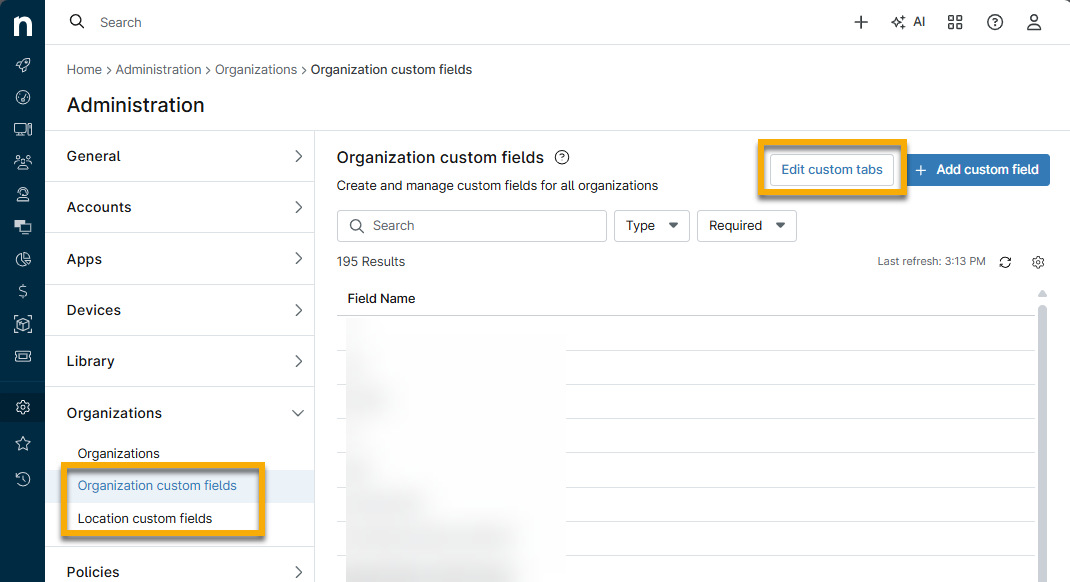
Die Schaltfläche „Benutzerdefinierte Registerkarten bearbeiten“ wird auf jeder entsprechenden Konfigurationsseite für benutzerdefinierte Felder angezeigt. In diesem Artikel verwenden wir die Seite „Benutzerdefinierte Felder für die Organisation “ als Beispiel.
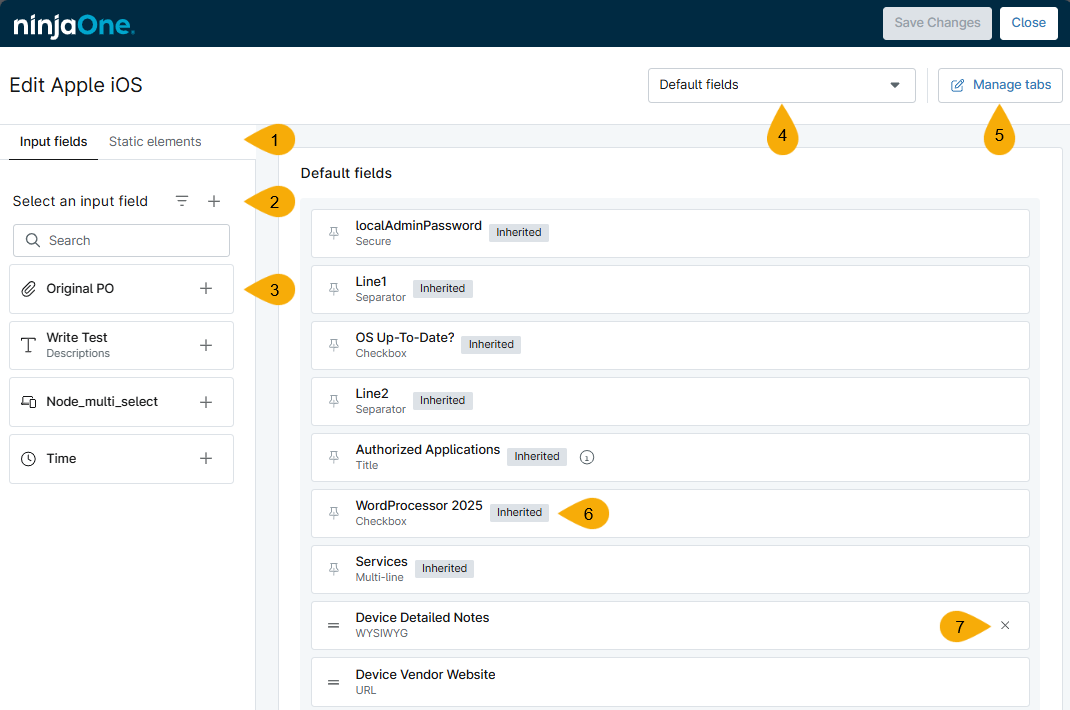
Informationen dazu, wie Sie benutzerdefinierte Felder der Geräterolle zuweisen, finden Sie in der folgenden Tabelle und in Abbildung 2.
| Abbildung 2 Legende | BESCHREIBUNG oder Zweck |
|---|---|
| 1 | Die Registerkarte „Eingabefelder“ ist standardmäßig geöffnet und ermöglicht es Ihnen, der Geräterolle benutzerdefinierte Felder hinzuzufügen. Auf der Registerkarte „Statische Elemente“ können Sie eine Beschreibung, ein Trennzeichen oder einen Titel hinzufügen, um die benutzerdefinierten Felder zu formatieren. |
| 2 | Das Symbol „Filter“ hilft Ihnen dabei, bestimmte benutzerdefinierte Feldtypen zu finden. Über das Symbol „Eingabefeld erstellen“ (+) können Sie ein neues benutzerdefiniertes Feld erstellen. |
| 3 | Klicken Sie auf das Pluszeichen (+) neben dem benutzerdefinierten Feld, das Sie der Gerät Rolle zuweisen möchten. Die benutzerdefinierten Felder werden in der von Ihnen gewählten Reihenfolge angezeigt. |
| 4 | Wechseln Sie zwischen den Registerkarten, wenn Sie mehr als eine Registerkarte erstellt haben. Auf jeder Registerkarte können Sie festlegen, welche benutzerdefinierten Felder verwendet werden sollen; Sie können entweder völlig unterschiedliche benutzerdefinierte Felder zu jeder Registerkarte hinzufügen oder diese duplizieren. Diese Registerkarten werden auf dem Geräte-Dashboard angezeigt, wenn Sie die Registerkarte „Benutzerdefiniert“ erweitern. |
| 5 | Erstellen, bearbeiten, löschen oder ändern Sie die Reihenfolge Ihrer Registerkarten. Diese Registerkarten werden auf alle Organisationen oder Standort-Dashboards ausgeweitet. |
| 6 | Das vererbte Tag zeigt an, dass das benutzerdefinierte Feld auf der obersten Ebene hinzugefügt wurde. Um ein vererbtes benutzerdefiniertes Feld zu entfernen, müssen Sie die Rollenebene „Verwaltete Geräte“ oder „Nicht verwaltete Geräte“ bearbeiten. |
| 7 | Bewegen Sie den Mauszeiger über das benutzerdefinierte Feld, um die Zuordnung aus der Gerät Rolle zu entfernen. Es wird dann wieder auf die Registerkarte „Eingabefelder“ verschoben. Vererbte Felder können nicht entfernt werden. |
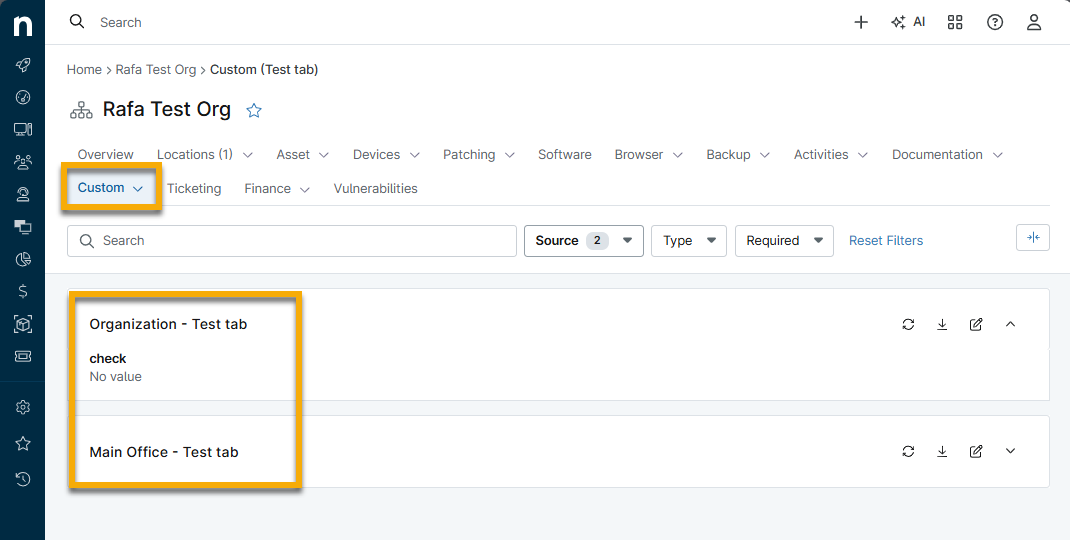
Wenn Sie auf dem Dashboard der Organisation auf der Registerkarte „Benutzerdefiniert“ die spezifische Registerkarte für Ihre Liste der benutzerdefinierten Felder öffnen, werden dort die benutzerdefinierten Felder angezeigt, die Sie für diese Registerkarte konfiguriert haben. Wenn Sie ein benutzerdefiniertes Feld nur auf Organisationsebene und nicht auf Standortebene zur Registerkarte hinzugefügt haben, werden die benutzerdefinierten Felder für den Standort leer angezeigt.
Informationen zur Verwendung dieser Felder auf dem Dashboard finden Sie unter „NinjaOne-Benutzerdefinierte Felder: Anzeigen und Verändern“.
Zusätzliche Ressourcen
Erfahren Sie mehr über das Verwalten von Benutzerdefinierten Feldern in unserem „Benutzerdefinierte Felder: Ressourcenkatalog“.