
Thema
In diesem Artikel wird beschrieben, wie Sie das NMS-Dienstprogramm zur Netzwerkerkennung in Ihrer Umgebung einsetzen, um vernetzte Geräte in Ihrem Unternehmen zu erkennen und zu verwalten.
Umgebung
NinjaOne Network Management System (NMS)
Beschreibung
Mit NMS Network Discovery können Sie Ihr Netzwerk nach neuen Geräten durchsuchen und diese in die Verwaltung durch NinjaOne NMS aufnehmen. Dieser Prozess ist unabhängig vom aktuellen Closed-Beta-Prozess von Network Discovery und wird im Rahmen der kommenden Version NinjaOne 13.0 eingestellt.
Lesen Sie NinjaOne NMS: Systemanforderungen, bevor Sie den NinjaOne Network Management System (NMS)-Agenten installieren.
Weitere Tutorials finden Sie in unserer Videobibliothek.
Index
- NMS-Agent-Architektur
- NMS Network Discovery Ad-hoc ausführen
- Geräte zu Ihrer Organisation hinzufügen
- Geräterollen zuweisen
NMS-Agentenarchitektur
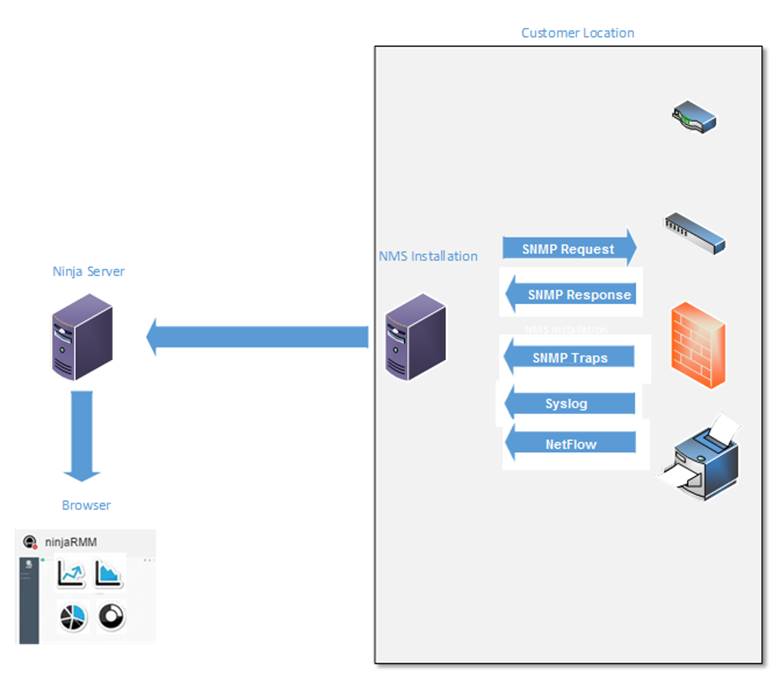
In diesem Abschnitt wird die Agent-Architektur von NinjaOne NMS beschrieben.
- Um die Netzwerkmanagement-Suite von NinjaOne zu nutzen, müssen Sie den NinjaOne NMS-Agenten separat für jeden Kunden bereitstellen, dessen SNMP-fähige Geräte Sie überwachen möchten.
- Der NMS-Agent ist eine separate Installation vom NinjaOne-Überwachungsagenten, Sie können jedoch beide Agenten parallel installieren. Der NMS-Agent führt die Netzwerkerkennung (manuell) durch und fügt die zugehörigen Geräte dem System hinzu.
Das folgende Diagramm veranschaulicht die NMS-Agent-Architektur:
NMS-Netzwerkerkennung ad hoc ausführen
Befolgen Sie diese Schritte, um einen einmaligen Scan und eine einmalige Erkennung durchzuführen.
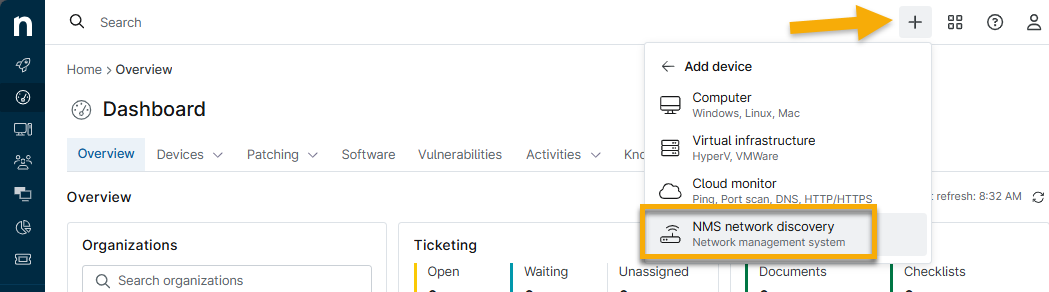
- Klicken Sie im oberen rechten Bereich der NinjaOne-Konsole auf das + -Symbol und wählen Sie dann „Gerät hinzufügen“.
- Klicken Sie auf „NMS-Netzwerkerkennung“.
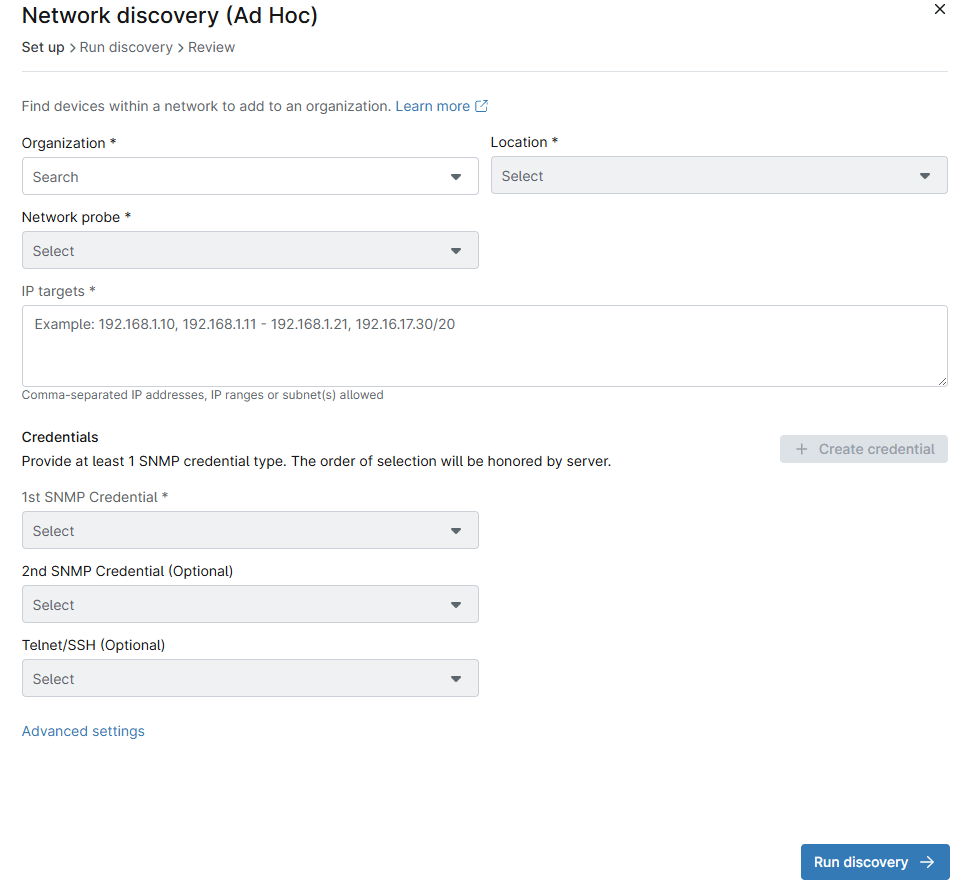
- Das Konfigurationsfenster „Netzwerkerkennung (Ad-hoc) “ wird geöffnet. Wählen Sie aus den Dropdown-Listen eine Organisation und einen Standort aus. Wenn eine Organisation nur einen Bereich hat, sollte das Feld „Standort“ basierend auf der ausgewählten Organisation automatisch ausgefüllt werden.
- Wählen Sie im Dropdown-Menü „Netzwerk-Sonde“ ein Gerät aus, um die Netzwerkerkennung durchzuführen. Diese Liste enthält alle online befindlichen Windows-Geräte, auf denen der NinjaOne-Agent installiert ist und die eines der folgenden Betriebssysteme ausführen:
- Windows 10
- Windows 11
- Windows Server 2016
- Windows Server 2019
- Windows Server 2022
- Geben Sie im Feld „IP-Ziele“ durch Kommas getrennte IP-Adressen, IP-Bereiche und Subnetze für Ihren Erkennungsbereich ein. Beispiel:
- 192.168.1.1, 192.168.1.2, 192.168.1.3
- 192.168.1.1 – 192.168.1.50
- 192.168.1.0/24
- Wenn Ihre Anmeldeinformationen nicht aufgeführt sind, klicken Sie auf „Anmeldeinformationen erstellen“ und wählen Sie dann einen Anmeldetyp aus (SNMP v1, SNMP v2, SNMP v3, Telnet oder SSH). Es werden neue Felder angezeigt, wie in der Tabelle „Anmeldetypen“ unten dargestellt.
Hinweise zu SNMP
Die Netzwerkerkennung nutzt SNMP, um Ihre Geräte zu erkennen, zu profilieren und zu überwachen.
- Die SNMP-Community nutzt eine Zeichenfolge für den Zugriff auf das Router-Netzwerkgerät und ist nur mit den Protokollen SNMPv1 und SNMPv2c verfügbar.
- SNMPv3 erfordert eine Benutzername-/Passwort-Authentifizierung und einen Verschlüsselungsschlüssel.
Anmeldedaten-Typen
| Anmeldedaten-Typ | Anmeldeinformationen-Einstellungen |
|---|---|
| SNMP v1 und v2 |
|
| SNMP v3 |
|
| Telnet/SSH |
|
Wenn Sie Ihre Eingaben abgeschlossen haben, klicken Sie auf „Hinzufügen“. Ihre Anmeldedaten sind nun in den Dropdown-Listen „Anmeldedaten “ verfügbar.
Zusätzliche Anmeldeoptionen
Optional können Sie eine zusätzliche Anmeldeinformation auswählen:
- Aus dem zweiten SNMP-Dropdown-Menü: Falls erforderlich, probiert NinjaOne zusätzlich zu den zuerst ausgewählten Anmeldedaten auch diese aus.
- Aus dem Dropdown-Menü „Telnet/SSH“: NinjaOne verwendet Telnet/SSH-Anmeldedaten, um die Konfiguration zu sichern.
Anwenden von Ping-Bedingungen über zusätzliche Einstellungen
Ping ist nützlich, um die Netzwerkkonnektivität zu testen, indem Datenpakete gesendet und die Antwortzeit gemessen werden.
| Einstellung | Beschreibung |
|---|---|
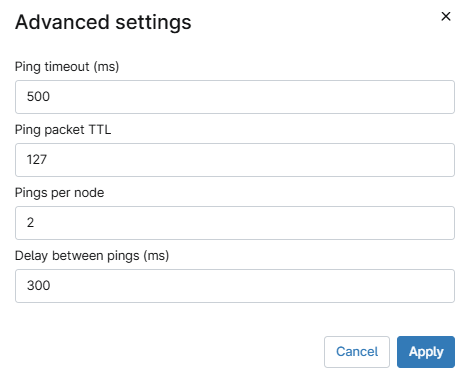
| Ping-Timeout (ms) | Geben Sie an, wie lange in Millisekunden auf eine Antwort gewartet werden soll. Das erste Paket wird gesendet, wartet auf eine Antwort und gibt nach Ablauf einer voreingestellten Zeitüberschreitung auf. |
| Ping-Paket-TTL | Ermöglicht es Ihnen, die TTL (Time to Live) auf einen bestimmten Schwellenwert festzulegen. |
| Pings pro Knoten | Gibt die Anzahl der Pings an, die an jeden Host gesendet werden, um zu testen, ob der Host auf jeden einzelnen erfolgreich antwortet. |
| Verzögerung zwischen Pings (ms) | Geben Sie die Anzahl der Millisekunden an, die zwischen jedem Ping vergehen. |
Für jedes Gerät, das zuvor nicht als Netzwerk-Sonde verwendet wurde, erstellt NinjaOne einen neuen Dienst, der das Gerät zum NMS-Delegaten ernennt. Der Dienst heißt „Ninja NMS Manager Service“, und der entsprechende Prozessname lautet „nmsmanager.exe“.
So wenden Sie Ping-Bedingungen für die Netzwerkerkennung an:
- Klicken Sie auf „Erweiterte Einstellungen“.

- Wenn sich Ihr Gerät nicht lokal befindet (z. B. in einem VPN), empfehlen wir, das Ping-Timeout und die TTL zu erhöhen. Klicken Sie auf „Übernehmen“ und dann auf „Erkennung ausführen“. Sie können auch jederzeit auf das X in der oberen rechten Ecke des Modals klicken, um den aktuellen Erkennungsprozess zu beenden.
Geräte zu Ihrer Organisation hinzufügen
Sobald die Netzwerkerkennung abgeschlossen ist, aktivieren Sie die Kontrollkästchen, um ein oder mehrere Geräte zu Ihrer Organisation hinzuzufügen.
Um den Vorgang abzubrechen, klicken Sie auf „Erkennung stoppen“ und dann auf „Zurück“, um Ihre Erkennungskonfigurationseinstellungen anzupassen.
- Verfeinern Sie Ihre Suche im Dropdown-Menü „IP-Typ“, indem Sie eine der folgenden Optionen auswählen:
- Alle IPs
- Alle antwortenden
- Alle SNMP-antwortenden
- Vorhandene Geräte
- Offline-Geräte
- Klicken Sie auf „Überprüfen“, um Ihre Auswahl abzuschließen.
Wichtige Hinweise
- Sie können das Suchfeld verwenden, um bestimmte Geräte zu finden.
- Zwar befinden sich alle erkannten Geräte in der ausgewählten Organisation, Sie können jedoch den Standort einzelner Geräte ändern, nachdem Sie diese über die Registerkarte „Suchen“ oder die Geräteeinstellungen zu NinjaOne hinzugefügt haben.
- Sie können keine Geräte auswählen, die bereits Ihrer Organisation hinzugefügt wurden.
Geräterollen zuweisen
Die Geräterolle bestimmt, welche NinjaOne-NMS-Richtlinie für dieses Gerät verwendet wird. Weisen Sie auf der Seite „Überprüfen“ jedem Gerät in der Spalte „Geräterolle“ eine Rolle zu, falls das System die Rolle während der Erkennung nicht ermittelt hat.
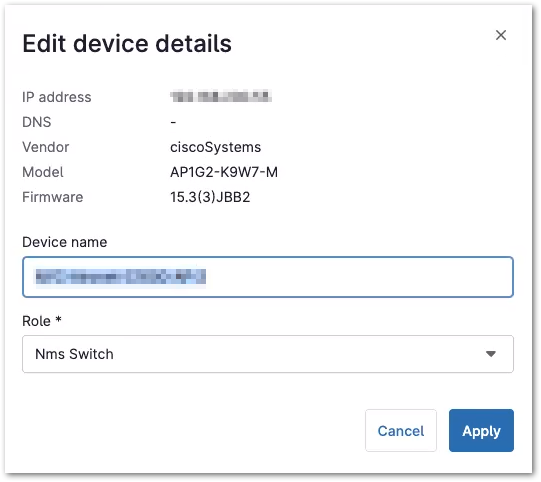
- Wählen Sie ein oder mehrere Geräte in der Liste aus und klicken Sie dann auf „Bearbeiten“.
- Wählen Sie eine Rolle aus dem Dropdown-Menü aus und klicken Sie dann auf „Übernehmen“. Um Gerätedetails zu bearbeiten, klicken Sie auf eine Gerätezeile, passen Sie den Gerätenamen und die Rolle an und klicken Sie dann auf „Übernehmen“. Sie können die Rolle eines Geräts auch ändern, nachdem Sie es Ihrer Organisation hinzugefügt haben. Informationen zum Bearbeiten von Geräterollen finden Sie unter NinjaOne Endpoint Management: Geräterollen.
- Wenn Sie die Überprüfung der Geräte abgeschlossen haben, klicken Sie auf „Fertigstellen“ und anschließend auf „Bestätigen“. Um zur Seite „Überprüfen“ zurückzukehren, klicken Sie auf „Abbrechen“.
- Wenn das Fenster mit der Erfolgsmeldung angezeigt wird, klicken Sie auf „Schließen“ oder auf „Netzwerk-Probe“, um die Details der erkannten Geräte anzuzeigen. Navigieren Sie auf der Registerkarte „Übersicht“ des Netzwerk-Probe-Geräts zu „Allgemein“ → „Überwachungshosts“, um die über die Netzwerkerkennung hinzugefügten Geräte anzuzeigen.

In NinjaOne können Sie nun Ihre erkannten Geräte in der Geräteliste anzeigen, sortiert nach Gerätenamen, zugehörigem Kunden und zugewiesener Richtlinie (die durch die Geräte-Rolle bestimmt wird). Weitere Informationen finden Sie unter „Endpunkte auf der Gerätesuchseite suchen und verwalten“.