Thema
Mit der Berichtsbibliothek von NinjaOne können Sie Daten zu einer Vielzahl von Funktionen für Ihre Organisationen und Geräte nachverfolgen. Informationen dazu, welche konkreten Daten in Berichten erfasst werden, finden Sie unter „Berichterstellung: Berichtstypen“.
Umgebung
NinjaOne-Berichte
Index
- Überblick
- Neue Berichtsvorlage erstellen
- Berichts-Dashboard anzeigen
- Bericht planen
- Berichtsverlauf anzeigen
- Hinzufügen Ihres eigenen Logos zu Ihren Berichten
- Berichte löschen
Überblick:
Die neue Berichte-Bibliothek fügt dem linken Navigationsbereich der NinjaOne-Plattform die Registerkarte „Berichte“ hinzu. Diese ersetzt den Bereich „Berichte“ unter „Administration“.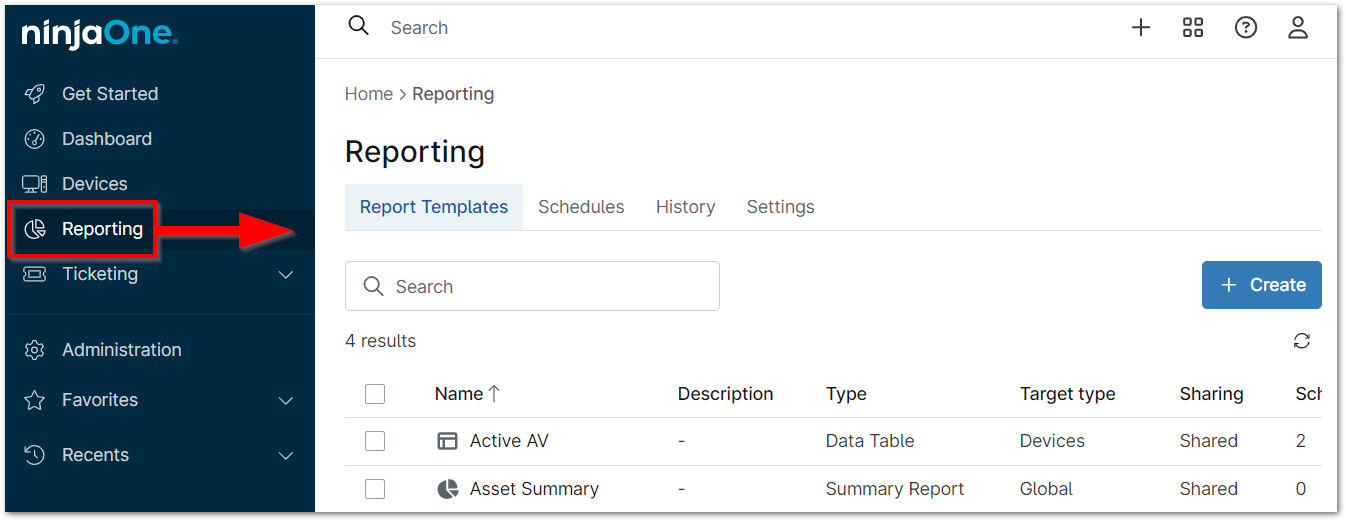
Umstellung von der alten Funktion für Berichte auf die Berichte-Bibliothek
Jede alte Report-Vorlage (d. h. Vorlagen, die bereits vor dem Hinzufügen der Registerkarte „Berichtsbibliothek“ zur Seitenleiste existierten) wird sowohl auf der Registerkarte „Berichtsvorlagen“ als auch auf der Registerkarte „Zeitpläne“ repliziert . Diese sind leicht an der Kennzeichnung „migriert“ neben dem Berichtsnamenzu erkennen . Es wirdkeine Unterbrechung bei Ihren geplanten Berichts-E-Mails geben.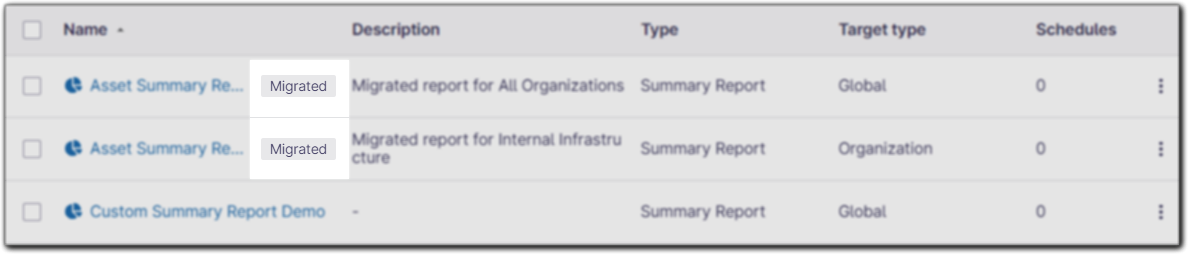
Technikerberechtigungen:
Um auf die Berichtsbibliothek zugreifen zu können, benötigen Techniker mindestens die Berechtigungen „Anzeigen und planen“ unter „Konto -Editor“ > „System“ > „Berichte verwalten“. Wenn einem Techniker „Voller Zugang“ gewährt wird, sollte er je nach seinen Aufgaben im Berichtsbereich Zugriff auf Organisationen und Geräte haben.
Erstellen einer neuen Berichtsvorlage:
Wichtige Anmerkungen:
- Nur Systemadministratoren können globale Berichte erstellen und anzeigen; Techniker können Organisationsberichte nur für die Organisationen erstellen, auf die sie Zugang haben.
- Berichte zur Organisationsübersicht und Daten-Tabellenberichte stehen Nicht-Systemadministratoren entsprechend den Systemberechtigungen (d. h., die Systemberechtigung „Berichte verwalten“ ist mindestens auf „Anzeigen“ gesetzt) und bei Zugang zu mindestens einer (1) Organisation zur Verfügung. Wenn der Techniker keinen Zugang zu Organisationen hat, wird die Registerkarte „Berichte“ in der Navigation links nicht angezeigt, und der Techniker hat keinen Zugang zu diesen Berichten.
- Die Vorlage „Leer“ stellt einen leeren Bericht bereit, in dem keine Berichtsabschnitte vorab ausgewählt sind.
- Klicken Sie im linken Navigationsbereich auf „Berichte“ und anschließend oben rechts auf „Erstellen “.

- Wählen Sie entweder „Zusammenfassungsbericht“, „Daten-Tabelle“ oder „Runbooks-Bericht“aus. Details zu den einzelnen Berichtstypen finden Sie weiter unten.
Übersichts-Bericht
- Geben Sie dem neuen Bericht einen Namen und eine Beschreibung (optional).
- Legen Sie fest, ob der Bericht global (für alle Organisationen) oder für eine einzelne Organisation gelten soll.
- Wählen Sie die Vorlage aus, von der der Bericht erstellt werden soll.
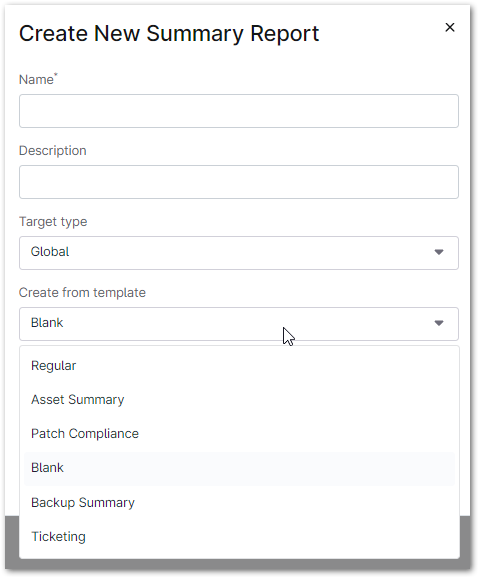
- Entscheiden Sie, ob Sie den Bericht teilen möchten. Klicken Sie anschließend auf „Erstellen“.
Das Dialogfeld des Berichtseditors wird angezeigt. - Wählen Sie „Personalisieren“, um die Abschnitte hinzuzufügen und zu verändern, die in den Bericht eingeschlossen werden sollen.
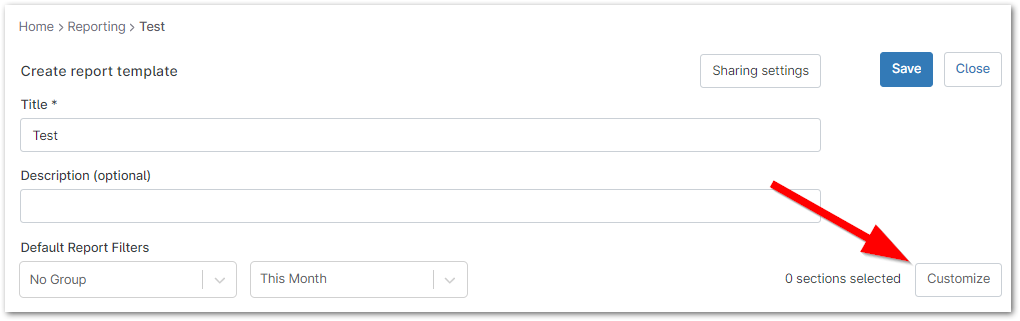
Das Dialogfeld „Abschnittseditor“ wird angezeigt. - Fügen Sie dem Bericht mithilfe der Dropdown-Liste Abschnitte hinzu oder entfernen Sie Abschnitte, indem Sie auf das „X“ rechts neben dem Abschnittsnamen klicken.
- Klicken Sie auf die Abschnitte und ziehen Sie sie, um die Reihenfolge anzupassen.
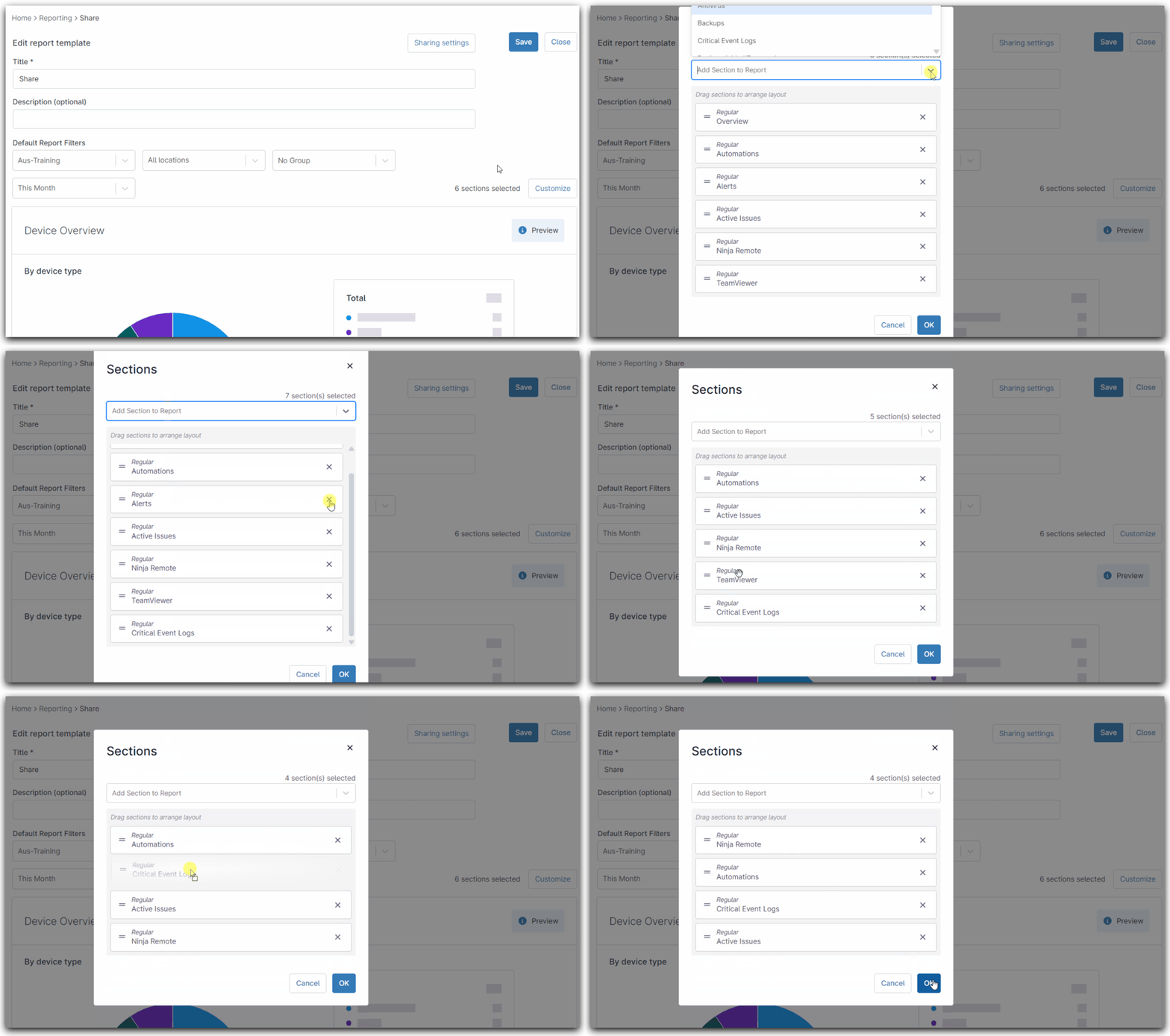
- Nach dem Konfigurieren der Abschnitte klicken Sie auf „OK“.
Die aktualisierten Abschnitte werden im Berichtseditor unter dem Abschnitt „Vorschau“ angezeigt. - Sie können die ausgewählten Abschnitte nach Zeitbereich (letzter voller Monat, aktueller Tag, letzte Woche [Sonntag bis Sonntag] und letzte 7 Tage) oder nach einer bestimmten Gerätegruppe filtern. Wenn der Bericht „Organisation“ als Zieltyp hat, erscheint hier ein zusätzliches Dropdown-Menü zur Auswahl der Organisation.

- Wenn die Abschnitte unter „Vorschau“ nach Ihren Präferenzen personalisiert sind, klicken Sie oben rechts auf „Speichern“, um die konfigurierten Einstellungen für die Vorlage einzustellen.
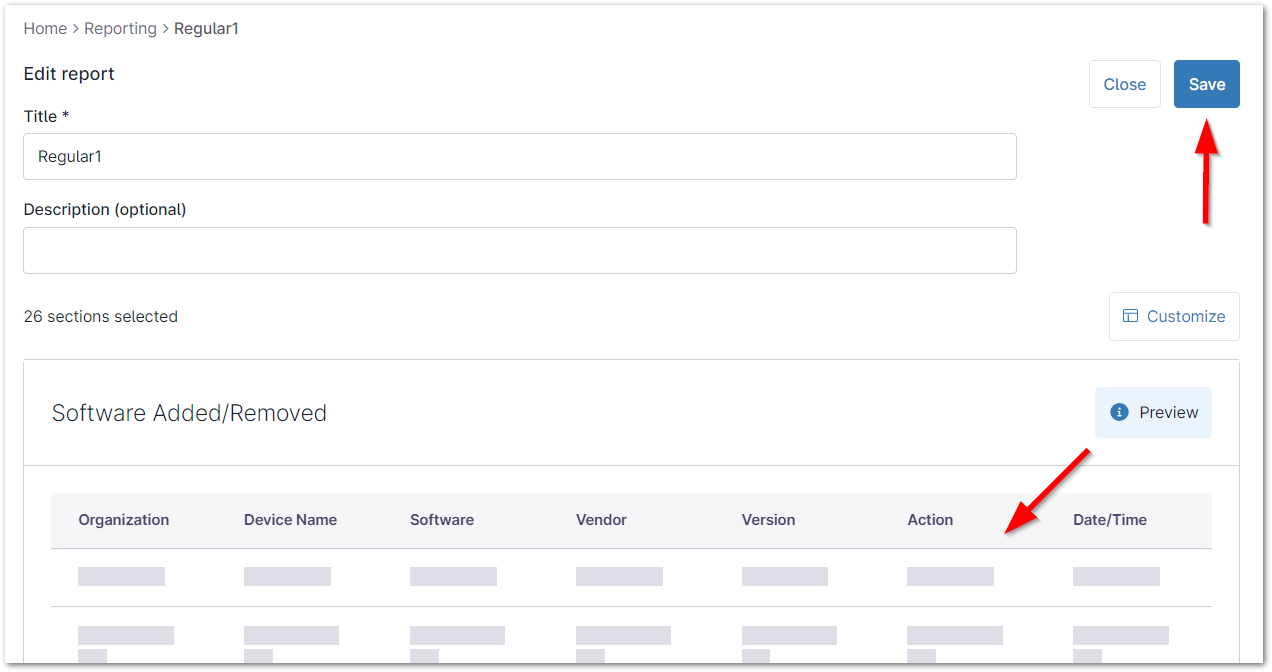
- Klicken Sie auf „Schließen“, um das Dashboard für den Bericht anzuzeigen.
Daten-Tabelle
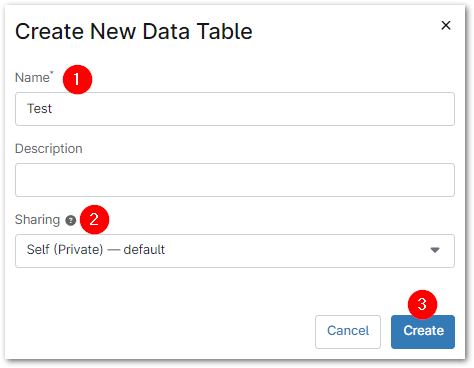
- Geben Sie einen Titel und (optional) eine Beschreibung für den neuen Bericht über die Daten-Tabelle ein.
- Entscheiden Sie, ob Sie den Bericht teilen möchten.
- Klicken Sie auf „Erstellen“.
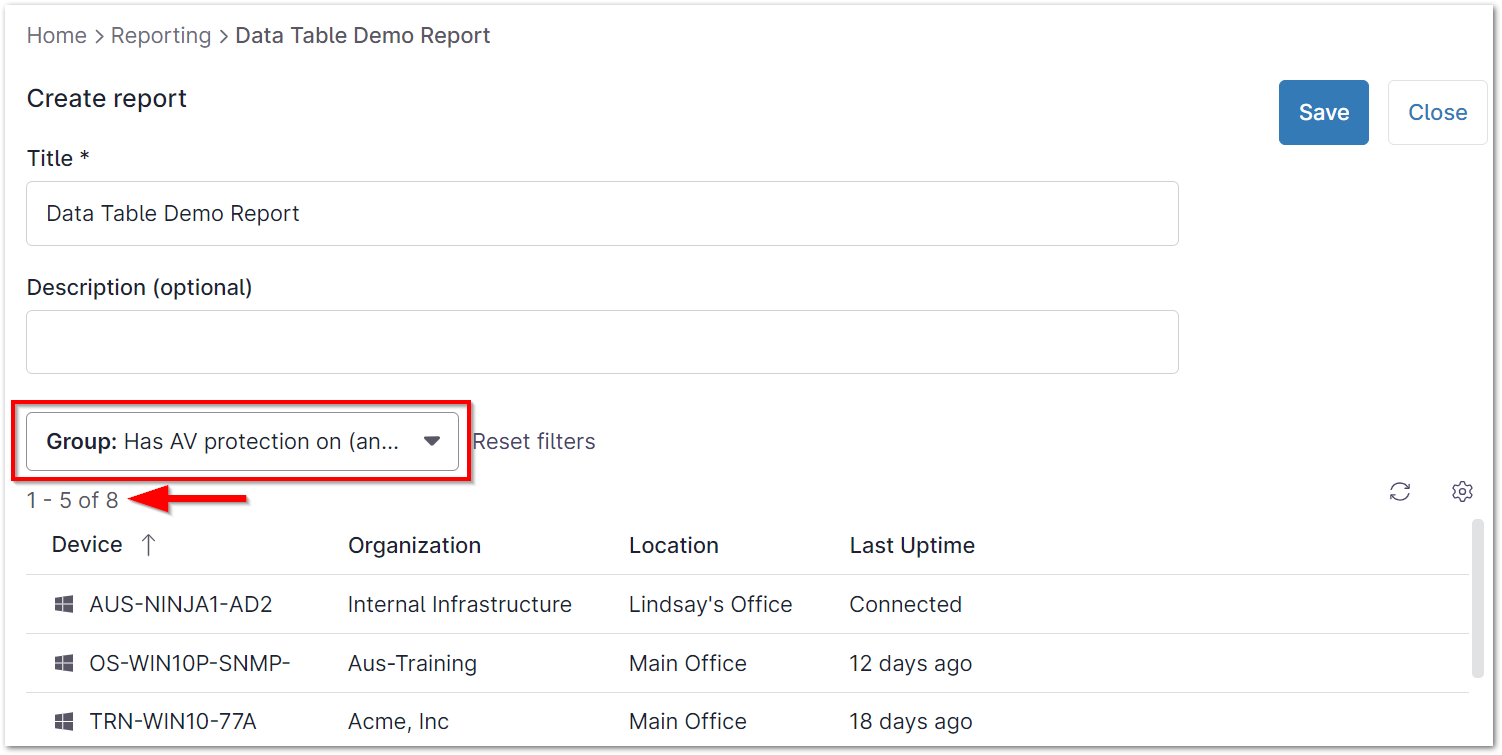
Die Seite des Berichtseditors wird angezeigt. - Wählen Sie eine Option aus dem Dropdown-Menü „Gruppe“ aus, um eine Liste der Geräte anzuzeigen, die den Gruppenkriterien entsprechen. Nachdem eine Gruppe ausgewählt wurde, werden einige Gerätezeilen als Vorschau angezeigt. Die Gesamtzahl der in der Gruppe enthaltenen Geräte wird oben in der Liste angezeigt.
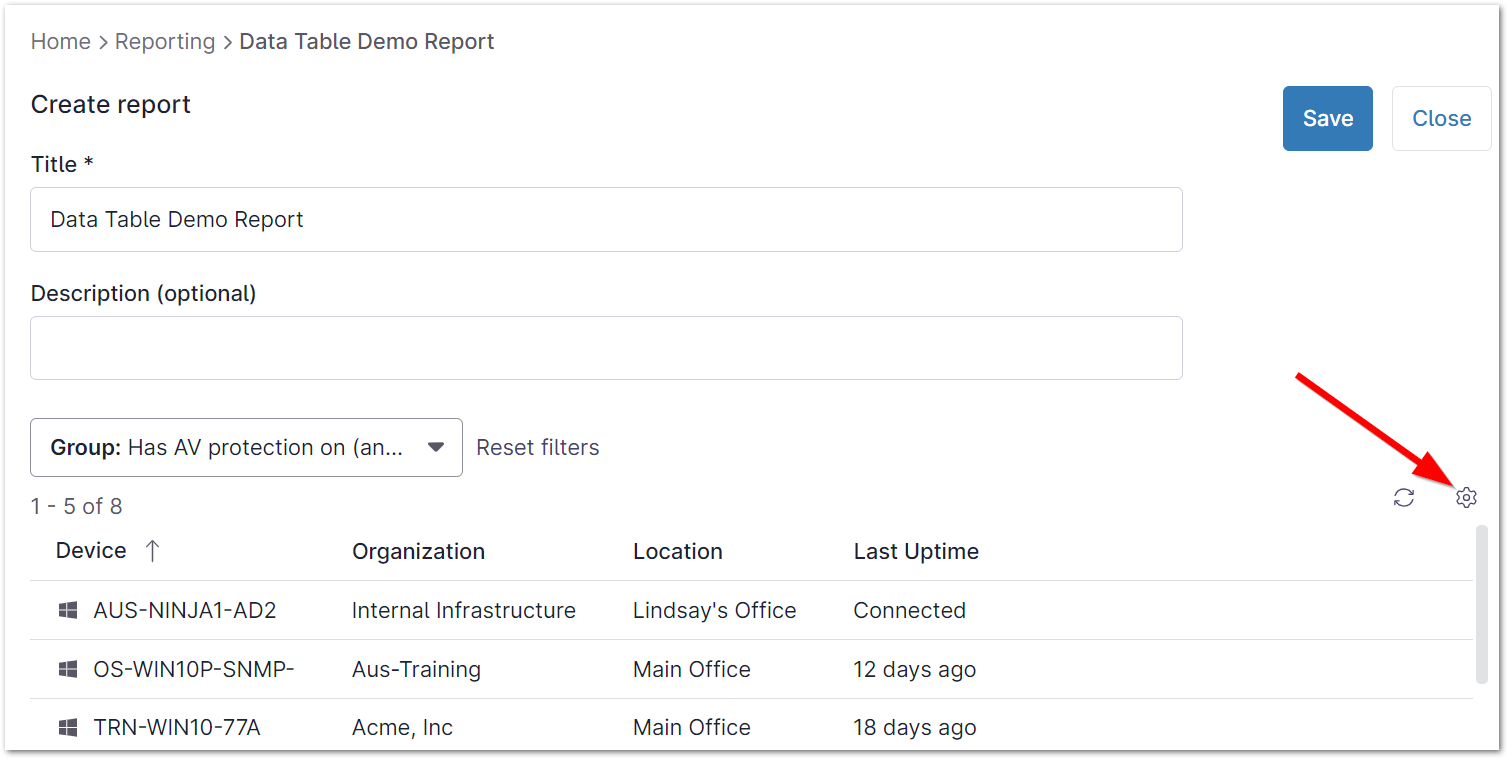
- Klicken Sie auf das Zahnrad-Symbol rechts neben der Gruppenliste, um die Geräteliste zu personalisieren, Spalten hinzuzufügen oder zu entfernen oder die Daten neu anzuordnen.
- Klicken Sie oben rechts auf „Speichern“, um die konfigurierten Einstellungen für die Vorlage zu übernehmen.
- Klicken Sie auf „Schließen“, um das Dashboard für den Bericht anzuzeigen.
Runbooks
Weitere Informationen zu Runbook-Berichten finden Sie unter NinjaOne Runbook-Berichte.
Anzeigen des Berichts-Dashboards:
Navigieren Sie zu „Berichte“ und klicken Sie auf den Namen des Berichts, dessen Dashboard Sie anzeigen möchten. Bitte beachten Sie, dass über dieses Dashboard nur Zusammenfassungs- und Daten-Tabellenberichte angezeigt werden können; Runbook-Berichte werden an die E-Mail-Adresse des Erstellers gesendet. 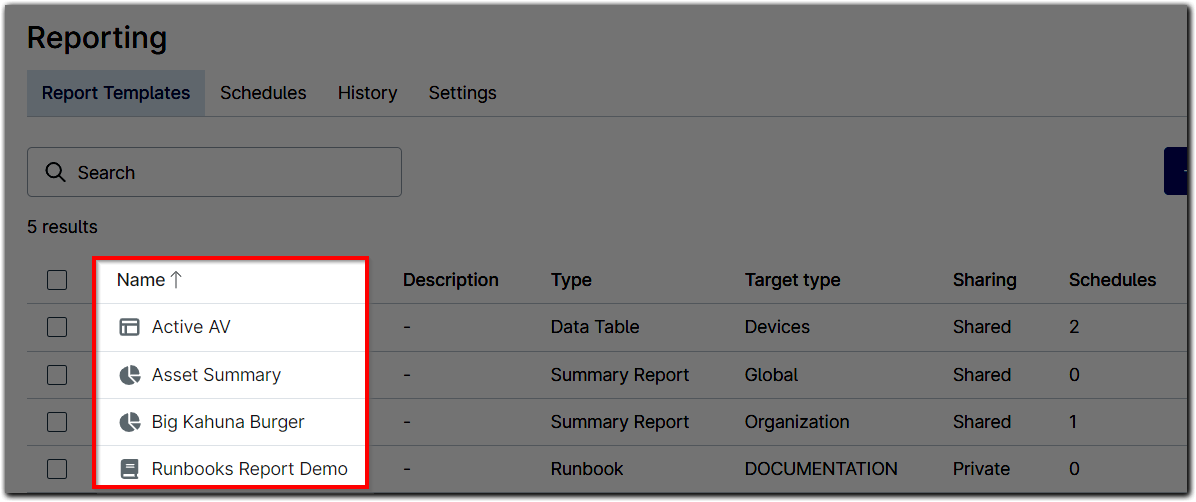
Das Dashboard des Berichts wird angezeigt.
Optionen des Berichts-Dashboards
Daten-Tabellenberichte zeigen nur Daten für die Gruppe an, die bei der Erstellung des Berichts ausgewählt wurde. Es können jedoch auch andere Datensätze angezeigt werden, wenn der Techniker über „Bearbeitungs“-Berechtigungen für Berichte verfügt. Gehört das Gerät zu einer Organisation, auf die der Techniker keinen Zugang hat, werden ihm entweder keine Daten für diese Organisationen angezeigt oder auf der Berichtsseite erscheint anstelle der Feldwerte der Hinweis „Unzureichende Berechtigung“. 
Organisationsberichte bieten oben auf der Seite Dropdown-Menüs zur Auswahl der Organisation, des Standorts, der Gerätegruppe und des Umfangs. Techniker können Organisationen auswählen, auf die sie in ihren Kontoeinstellungen Zugriff erhalten haben. 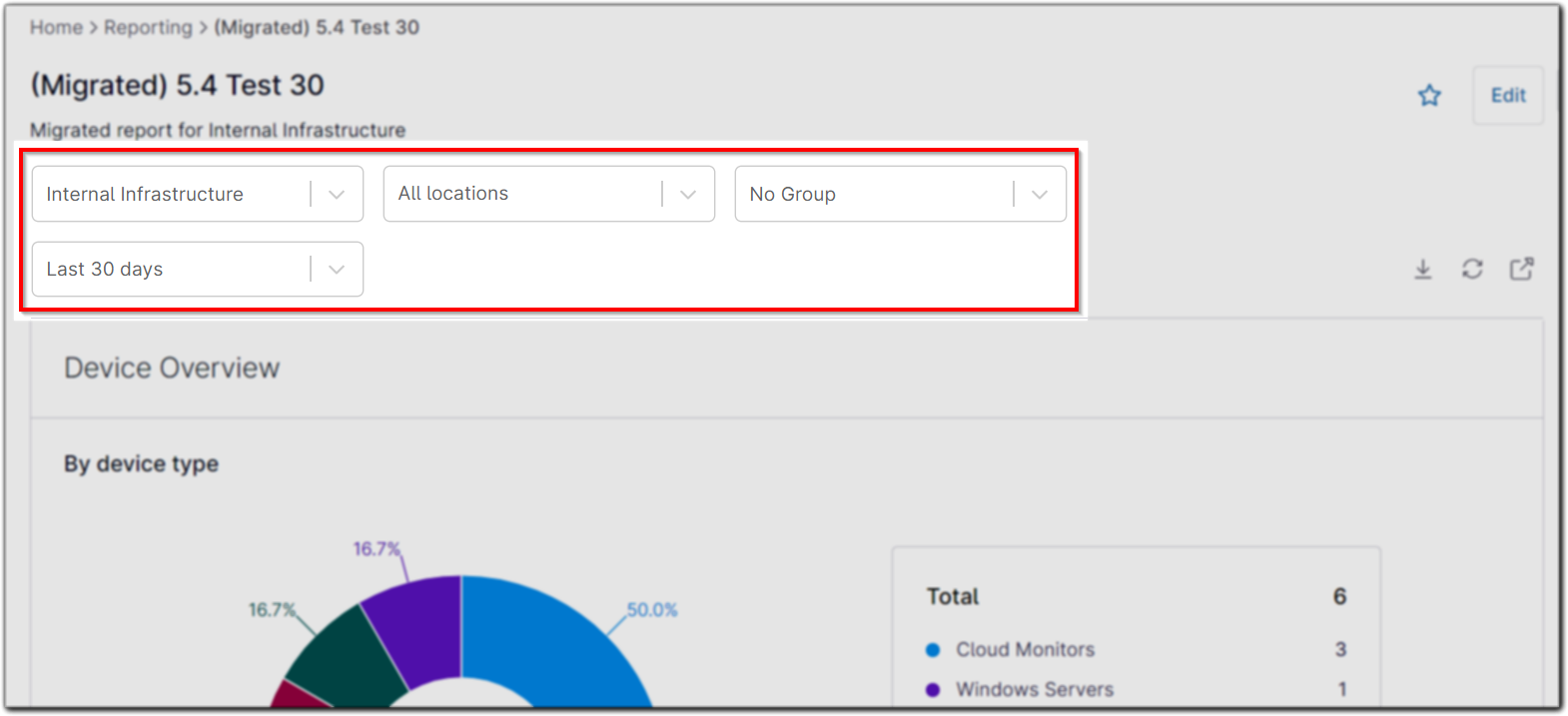
Globale Berichte bieten oben auf der Seite Dropdown-Menüs zur Auswahl einer Gruppe und des Umfangs. Wenn ein Techniker keinen Zugang zu bestimmten Organisationen hat, werden die Daten dieser Organisationen aus den globalen Zusammenfassungen ausgeklammert. 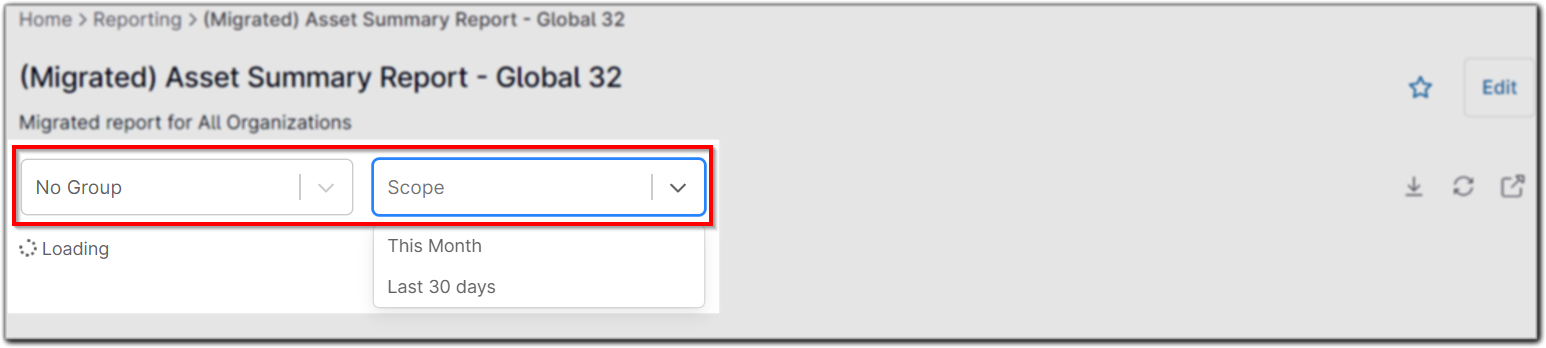
 |
Beim Speichern des Berichts werden auch die an den Filtern vorgenommenen Änderungen gespeichert, sodass Sie die gleichen Werte beim erneuten Öffnen des Berichts nicht erneut eingeben müssen. |
Dashboards bieten die folgenden Aktionsoptionen:
| Option | Beschreibung/Aktion |
|---|---|
 |
Speichern als Favorit (unter „Favoriten“ im linken Navigationsbereich) |
 |
Bericht bearbeiten |
 |
Zusammenfassungsberichte als PDF und Daten-Tabellen als kommagetrennte Werte (CSV) herunterladen |
 |
Daten aktualisieren |
 |
Bericht in neuem Tab öffnen (nicht verfügbar für den Bericht zur Daten-Tabelle) |

Bericht planen:
Systemadministratoren und Techniker mit den entsprechenden Berechtigungen können einen Zeitplan festlegen, nach dem Berichte täglich, wöchentlich oder monatlich verteilt werden. Weitere Informationen zum Planen von Berichten finden Sie unter „Geplante Berichte“.
Berichtsverlauf anzeigen:
- Klicken Sie im linken Navigationsbereich auf „Berichte“ und öffnen Sie dann oben auf der Seite die Registerkarte „Verlauf “.
- Klicken Sie auf das Ellipsen-Icon auf der rechten Seite der Tabelle, um eine PDF-Kopie dieses Berichts anzuzeigen.

Hinzufügen eines eigenen Logos zu Ihren Berichten:
Über die Registerkarte „Einstellungen“ in NinjaOne Reporting können Sie Berichten ein Logo hinzufügen und geplanten Zusammenfassungsberichten ein Deckblatt hinzufügen.
- Klicken Sie im linken Navigationsbereich auf „Berichte“ und öffnen Sie anschließend oben auf der Seite die Registerkarte „Einstellungen “.
- Klicken Sie auf der rechten Seite unter „Vorlageneinstellungen “ und/oder „Exportierte Titelseite“ auf „Ändern “.
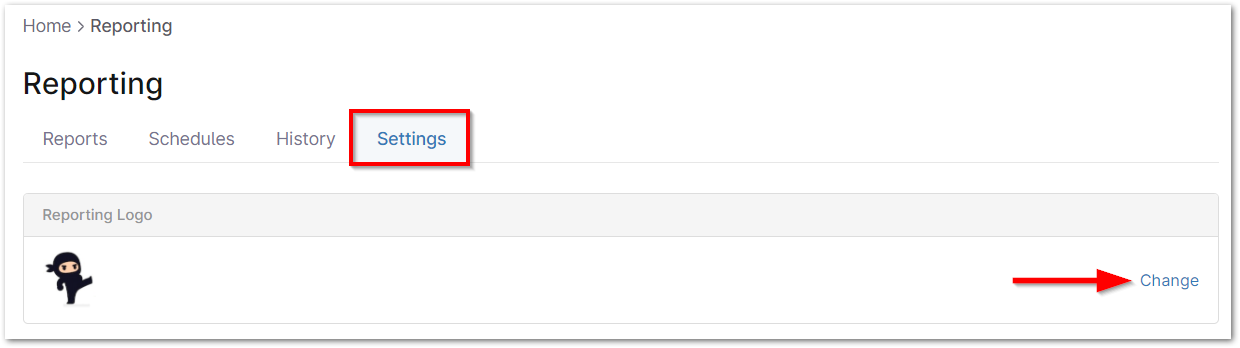
Das Dialogfeld „Reporting-Logo-Editor“ wird angezeigt. -
Verwenden Sie die Schaltfläche „Datei auswählen“, um Ihr Logo hochzuladen, und klicken Sie anschließend auf „Speichern“.
Wichtiger Hinweis: Das Bild muss im Dateiformat .jpeg, .png oder .gif vorliegen. Die maximal zulässigen Abmessungen betragen 1000 px in der Breite und 500 px in der Höhe bei einer maximalen Dateigröße von 1 MB.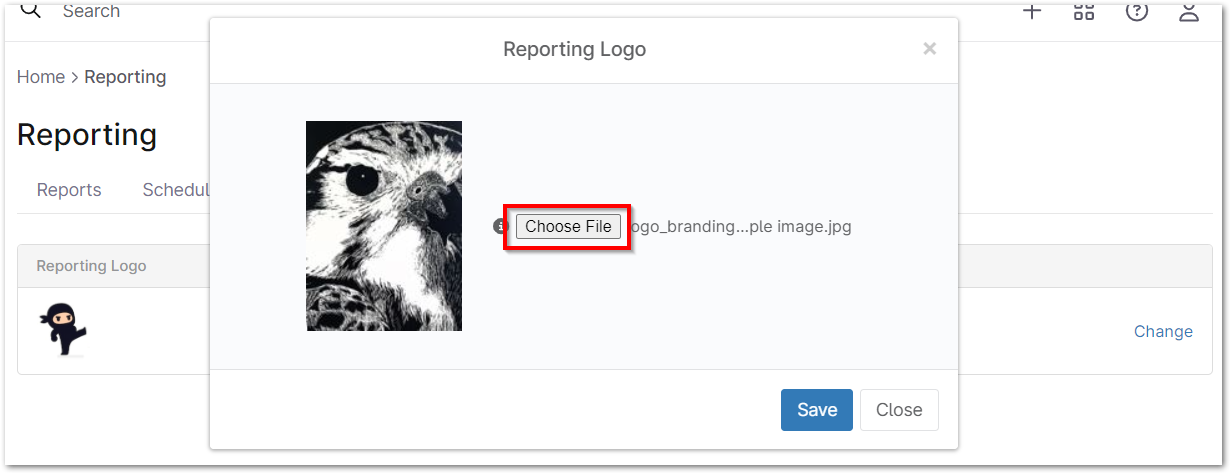
Ihr Branding erscheint in Berichten anstelle des NinjaOne-Logos. Klicken Sie bei „Exportierte Titelseite“ auf „Bearbeiten“ und anschließend auf „Vorschau“, um ein Beispiel dafür zu sehen, wie der fertige Bericht aussehen wird.
Berichte löschen
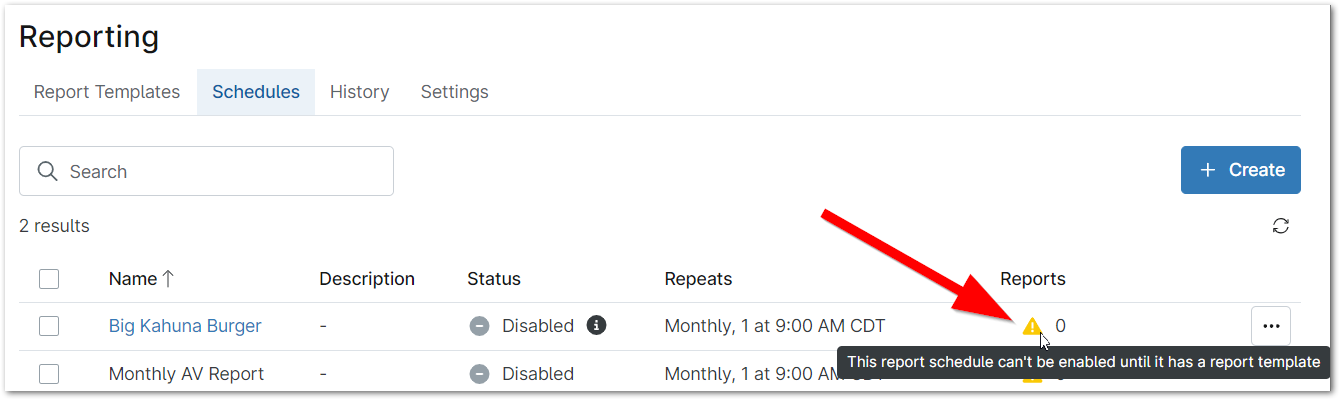
Informationen zum Löschen eines Berichtszeitplans finden Sie unter „Berichtszeitpläne verwalten“. So löschen Sie einen Bericht:
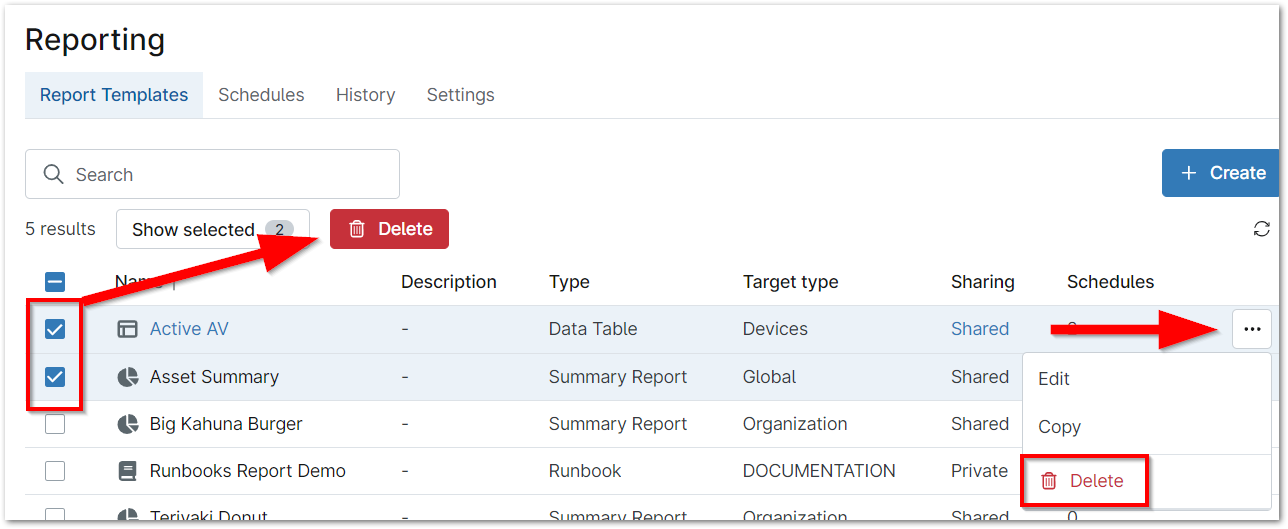
- Klicken Sie in der Navigation links auf „Berichte “.
- Klicken Sie auf die Schaltfläche mit den drei Punkten ganz rechts neben dem Berichtsnamen und wählen Sie dann „Löschen“ aus .
- Alternativ können Sie das Kontrollkästchen für einen oder mehrere Berichte aktivieren und dann oben in der Berichtsliste auf „Löschen“ klicken.