
Thema
In diesem Artikel wird erläutert, wie Sie den SentinelOne-Agenten von einem Endpunkt deinstallieren.
Umgebung
- NinjaOne-Integrationen
- SentinelOne
Beschreibung
Die Anweisungen zum Deinstallieren von SentinelOne finden Sie im SentinelOne Singularity Operations Center(Externer Link – Anmeldung erforderlich). Für einige Deinstallationsverfahren ist der Zugang zu SentinelOne-Ressourcen erforderlich. Sie sollten diese Schritte durchführen, solange Sie noch Zugang zu diesen Ressourcen haben.
Wir können keinen Support für Anwendungen von Drittanbietern leisten. Wenn Sie keinen Zugriff mehr haben, können Sie die in diesem Artikel beschriebenen Lösungen nutzen oder sich an SentinelOne wenden, um Unterstützung zu erhalten.
Index
Auswählen Sie ein Thema, um fortzufahren:
- Deinstallieren von SentinelOne von der SentinelOne-Plattform (Bevorzugte Methode)
- Deinstallieren von SentinelOne mithilfe einer Passphrase
- Manuelles Deinstallieren im abgesicherten Modus von Windows
- Zusätzliche Ressourcen
Voraussetzungen
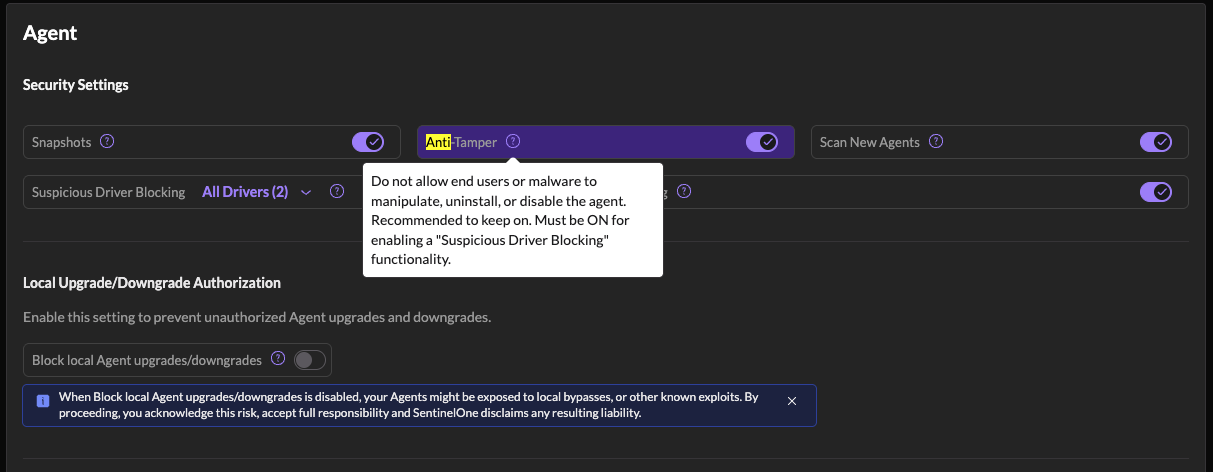
Vorher müssen Sie die Einstellung „Anti-Tamper“ unter „SentinelOne-Agent → Sicherheitseinstellungen“ in der SentinelOne-Verwaltungskonsole deaktivieren.
Deinstallieren von SentinelOne von der SentinelOne-Plattform (Bevorzugte Methode)
Diese Schritte führen dazu, dass der Virenschutz vom Endpunkt deinstalliert wird.
- Melden Sie sich bei Ihrem SentinelOne-Konto an und navigieren Sie zu „Endpunkte“.
- Wählen Sie das Gerät aus, das deinstalliert werden soll.
- Klicken Sie auf „Aktionen “ und wählen Sie „Deinstallieren“.
Die SentinelOne-Software sollte nun nicht mehr auf dem Endgerät vorhanden sein.
Falls der vorstehende Vorgang nicht erfolgreich war, fahren Sie mit dem nächsten Abschnitt fort, um alternative Vorgehensweisen zu erfahren. Wenn Ihr Gerät nicht mit SentinelOne verbunden ist, befolgen Sie die Anweisungen im Abschnitt „Manuelle Deinstallation im Windows-Abgesicherten Modus“ dieses Artikels.
Deinstallation von SentinelOne mithilfe einer Passphrase
Diese Methode funktioniert, wenn das Gerät noch mit der SentinelOne-Plattform verbunden ist.
- Melden Sie sich bei Ihrem SentinelOne-Konto an und navigieren Sie zu „Endpunkte“.
- Wählen Sie das Gerät aus, das deinstalliert werden soll.
- Klicken Sie auf „Aktionen “ und wählen Sie „Passphrase einblenden“.
- Kopieren Sie die Passphrase und öffnen Sie auf dem Gerät eine Eingabeaufforderung mit Administratorrechten.
- Geben Sie die Passphrase in die Eingabeaufforderung ein, um den Befehl zum Deinstallieren auszuführen.
- Verwenden Sie den folgenden Befehl, um den Agenten zu deinstallieren:
C:> SentinelOneInstaller.exe -c -t <PASSPHRASE oder Site-Token>.
Manuelles Deinstallieren im Windows-Abgesicherten Modus
Verwenden Sie diese Methode, wenn das Gerät nicht mit SentinelOne verbunden ist. Um den SentinelOne-Agenten im abgesicherten Modus zu deinstallieren, führen Sie die folgenden Schritte aus:
- Falls noch nicht geschehen, laden Sie
„SentinelOneInstaller.exe“von der SentinelOne-Verwaltungskonsole auf den Endpunkt herunter. - Starten Sie das Gerät im abgesicherten Modus.
- Öffnen Sie auf dem Gerät eine Eingabeaufforderung mit Administratorrechten.
- Navigieren Sie in der Eingabeaufforderung zu dem Verzeichnis, in das Sie die Datei
„SentinelOneInstaller.exe“heruntergeladen haben. -
Ausführen Sie den folgenden Befehl:
SentinelOneInstaller.exe -cSentinelOneInstaller_windows_64bit_v22_1_5_11025.exe -c - Warten Sie, bis die Deinstallation vollständig abgeschlossen ist.
- Starten Sie den Endpunkt im normalen Modus neu.
Zusätzliche Ressourcen
Ausführlichere Informationen zum Deinstallieren von SentinelOne finden Sie im SentinelOne Singularity Operations Center (Externer Link – Anmeldung erforderlich).