
Thema
In diesem Artikel wird erläutert, wie Sie die QuickBooks-Integration in der NinjaOne Billing-Anwendung aktivieren.
Informationen zur Verwendung von NinjaOne Billing finden Sie unter „NinjaOne Billing: Erste Schritte mit Professional Services Automation (PSA)“.
Umgebung
- NinjaOne Abrechnung
- NinjaOne-Integrationen
- QuickBooks
Beschreibung
Nachdem Sie die NinjaOne-Abrechnungsfunktion aktiviert haben, können Sie die QuickBooks-Integration aktivieren. Diese Integration ermöglicht es Ihnen, Organisationen und Produkte in NinjaOne den QuickBooks-Daten zuzuordnen.
Nach dem Klicken auf „Aktivieren“ auf der Registerkarte „Integrationen“ werden Sie automatisch zur QuickBooks-Anmeldeseite weitergeleitet. Melden Sie sich mit Ihrem bestehenden Intuit-Konto an. Falls Sie noch kein Konto haben, können Sie an dieser Stelle eines erstellen.
Wichtige Hinweise
Beachten Sie die folgenden Anmerkungen, vorher Sie fortfahren:
- Sie müssen ein Konto mit QuickBooks-Administratorberechtigungen verwenden.
NinjaOne synchronisiert keine Rechnungen, die Sie vor der Aktivierung der Integration erstellt haben.
Sie müssen Ihre Vereinbarungen mit den Einstellungen für die neue Integration aktualisieren, da sie sonst nicht synchronisiert werden.
So aktivieren Sie die Integration
Sobald QuickBooks aktiviert ist, erscheint eine Schaltfläche „Einstellungen“; klicken Sie auf diese Schaltfläche, um Ihre QuickBooks-Einstellungen zu konfigurieren und mit NinjaOne zu synchronisieren.
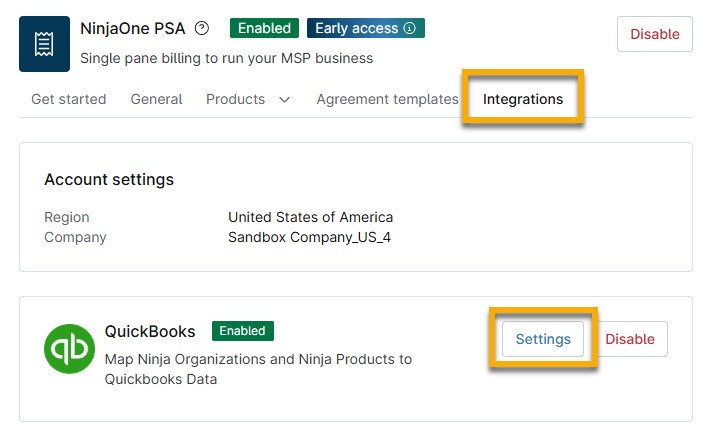
Abbildung 1: Integrieren Sie Ihr QuickBooks-Konto mit NinjaOne Abrechnung
-
Kunden: Ordnen Sie Ihre in NinjaOne angelegten Organisationen den Kunden zu, die Sie in QuickBooks angelegt haben. Wenn die Namen übereinstimmen, können Sie die Schaltfläche „Automatische Zuordnung“ verwenden. Ist dies nicht der Fall, aktivieren Sie das Kontrollkästchen neben einer zugeordneten oder nicht zugeordneten Organisation, um die Option „Zuordnung ändern“ anzuzeigen. Die Option „Automatische Zuordnung“ öffnet ein Dialogfeld, in dem Sie überprüfen können, ob die Zuordnung korrekt ist.
- Sie können den Namen des Kunden so eingeben, wie er in QuickBooks angezeigt wird, oder eine Option aus dem Dropdown-Menü auswählen. Klicken Sie anschließend auf „Aktualisieren“, um die Zuordnung zu bestätigen.
- Wenn Sie die Organisation einem QuickBooks-Kunden zuordnen, wird bei Auswahl dieser Organisation zusätzlich die Option „Zuordnung löschen“ angezeigt.
- Derzeit wird die Zuordnung von Standorten oder Unterkunden nicht unterstützt.
- QuickBooks-Ressource: Kunden in QuickBooks Online hinzufügen und verwalten (intuit.com).
- QuickBooks-Ressource: Produkte und Dienste in QuickBooks Online in verschiedene Kategorien gruppieren (intuit.com).
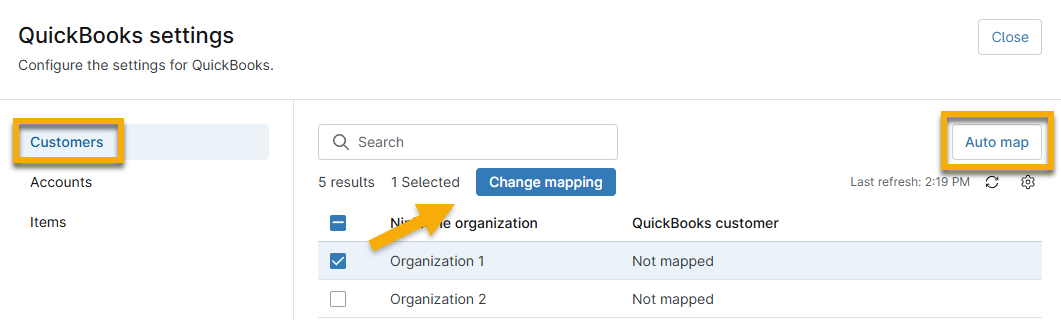
Abbildung 2: Ordnen Sie Ihre NinjaOne-Organisationen QuickBooks-Kunden zu
-
Konten: Zuordnen Sie übergeordnete PSA-Produkttypen Ihrem QuickBooks-Kontenplan.
- QuickBooks-Ressource: Hinzufügen eines Kontos zu Ihrem Kontenplan in QuickBooks Online (intuit.com).
- QuickBooks-Ressource: Erfahren Sie mehr über den Kontenplan in QuickBooks Online (intuit.com).
-
Element: Zuordnen Sie Ihre Produkte in NinjaOne den in QuickBooks erstellten Elementen.
- QuickBooks-Ressource: Hinzufügen von Produkt- und Dienstleistungselementen in QuickBooks Online (intuit.com).
Steuer-Codes für Rechnungen importieren
Nach der Integration Ihres Buchhaltungstools können Sie Ihre Steuer-Codes für die Konten hinzufügen.
- Klicken Sie in der NinjaOne-Abrechnungs-App auf „Konten “ und wählen Sie „Konten importieren “ oder „Kontocode hinzufügen“.
- Wenn Sie „Konten importieren“ auswählen, ruft NinjaOne eine Liste der Steuer-Codes von Ihrem QuickBooks- oder Xero-Konto ab.
- Auswählen Sie das Kontrollkästchen neben jedem Code, den Sie importieren möchten, und klicken Sie anschließend auf „Weiter“.
- Auf der Seite „Überprüfung der Konten “ können Sie den Kontocode oder den Namen bearbeiten.
- Klicken Sie auf „Importieren“, um Ihre Auswahl zu bestätigen.
- Wenn Sie „Kontocode hinzufügen“ auswählen, müssen Sie einen neuen Kontocode und einen Namen erstellen.
Nachdem Sie die Kontocodes importiert haben, können Sie im Seitenmenü „Finanzen“ Rechnungen anhand der Steuerkennzeichen erstellen. Weitere Informationen finden Sie unter „NinjaOne-Abrechnung: Rechnungseinstellungen“.
Zusätzliche Ressourcen
Unter „NinjaOne Abrechnung: Ressourcenkatalog“ finden Sie alle verwandten Artikel.