Inhaltsverzeichnis:
Übersicht:
NinjaOne Android MDM ermöglicht die Verwaltung mehrerer Nutzungsrechte, was bedeutet, dass Sie mehr Kontrolle über mobile Geräte mit unterschiedlichen Verbindungen haben, und zwar von derselben NinjaOne-Instanz aus.
Geräteregistrierung aktivieren:
Bevor Geräte zu NinjaOne hinzugefügt und entsprechend registriert werden können, muss diese Option im Bereich Administration wie unten beschrieben aktiviert werden. Bitte beachten Sie, dass MDM zurzeit keine Google Workspace- oder Google Cloud Identity-Konten unterstützt.
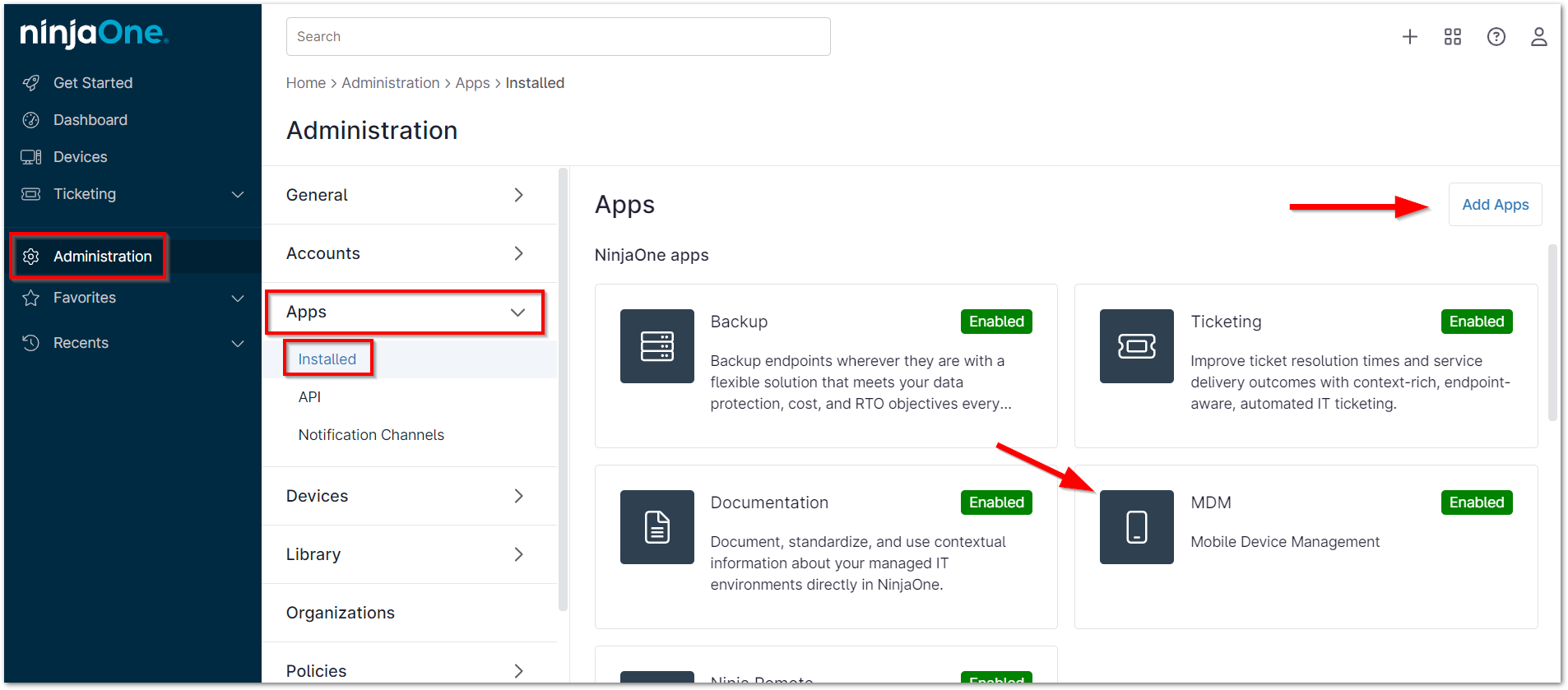
- Gehen Sie zu Administration > Apps > Installiert. Öffnen Sie zum Hinzufügen die MDM-App oder klicken Sie auf Apps hinzufügen.
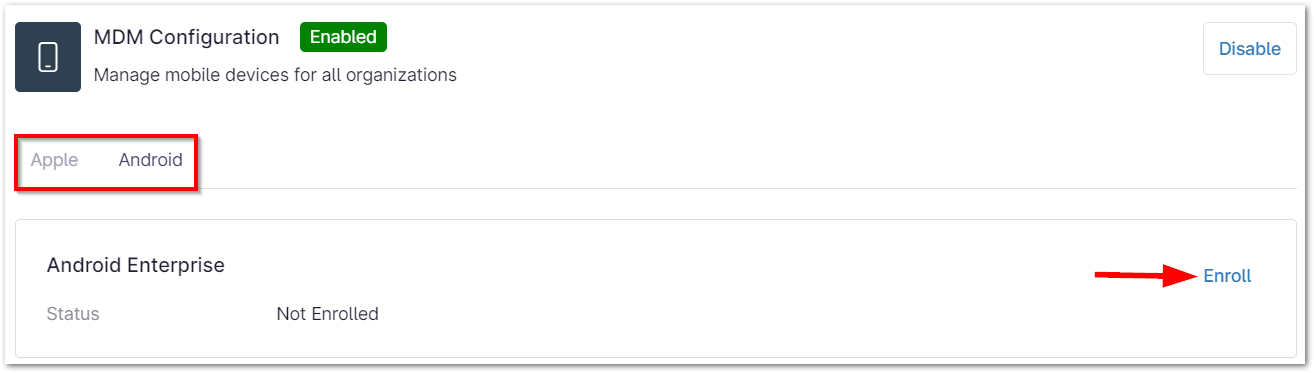
- Öffnen Sie die MDM-App und wählen Sie die Registerkarte entsprechend dem Gerätetyp, den Sie hinzuzufügen. Klicken Sie anschließend auf Registrieren.
- Klicken Sie auf Fortfahren.

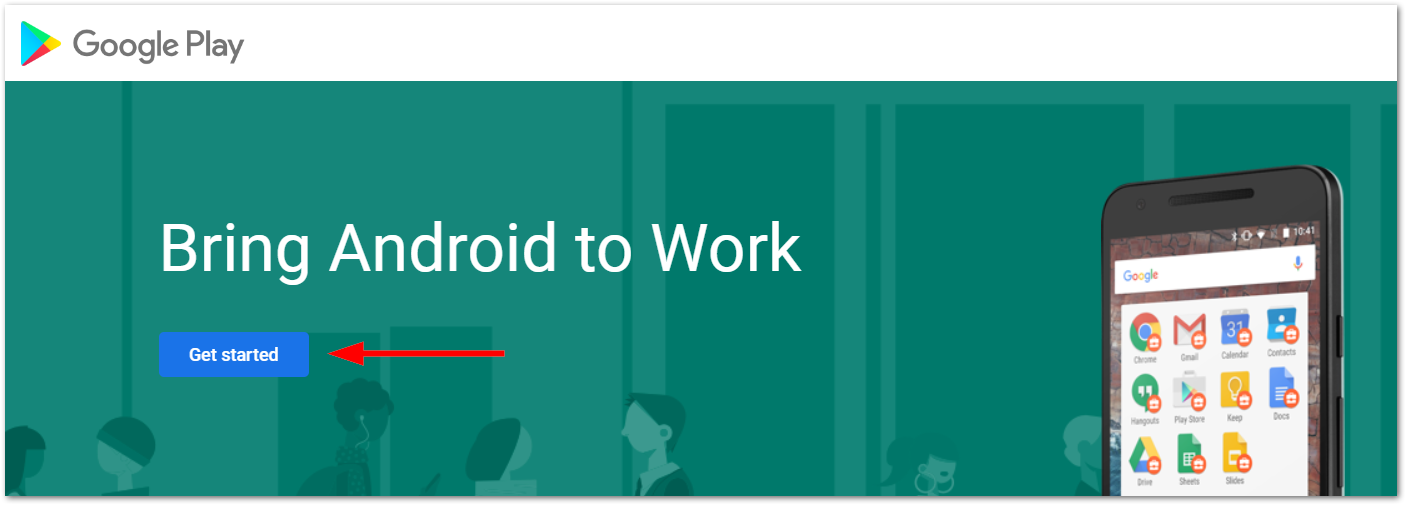
Sie werden zu Google Play geleitet. - Klicken Sie auf Erste Schritte.
Melden Sie sich bei einem Google-Konto an oder erstellen Sie ein solches Konto, das in keinem der beiden Fälle an eine Google-Workspace-Umgebung angebunden sein darf.
Wichtiger Hinweis: Bei Nutzung einer Google-Workspace-Umgebung kann es zu Problemen im Hinblick auf den Registrierungsprozess kommen.Füllen Sie die erforderlichen Felder aus, um NinjaOne mit einer Android Enterprise-Instanz zu verbinden. Klicken Sie auf Weiter, um fortzufahren.
 Wichtiger Hinweis: Der hier verwendete Domainname oder Unternehmensname wird auf dem Sperrbildschirm von Geräten angezeigt, die bei NinjaOne MDM angemeldet sind. Er kann allgemein sein und ist nicht auf einen einzelnen Client, Kunden oder Benutzer festgelegt. Sobald diese Daten eingegeben sind, können Sie sie nur noch ändern, indem Sie die Android-Integration zurücksetzen und eine neue Organisation mit dem Namen erstellen, der dann bei der Registrierung verwendet wird.
- Sie können die Namensfelder auch zunächst überspringen und sie erst nach dem nächsten Abschnitt ausfüllen, doch müssen Sie in jedem Fall das Kontrollkästchen am unteren Seitenrand aktivieren. Klicken Sie auf Weiter und auf der folgenden Seite dann auf Registrierung abschließen.
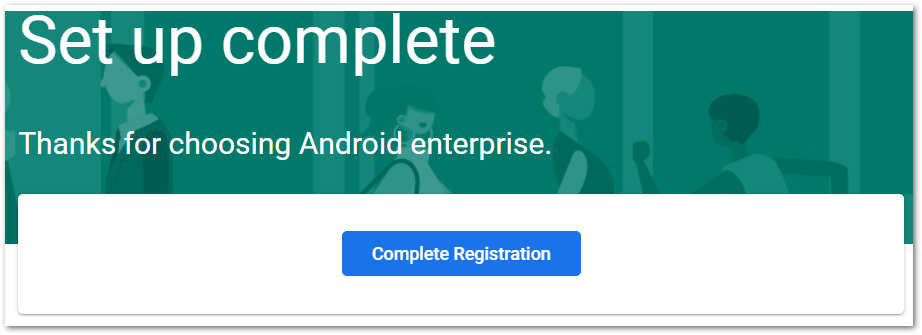
Sie werden zur NinjaOne-Umgebung zurückgeleitet.
Sie können nun Android-Geräte zu NinjaOne hinzufügen.
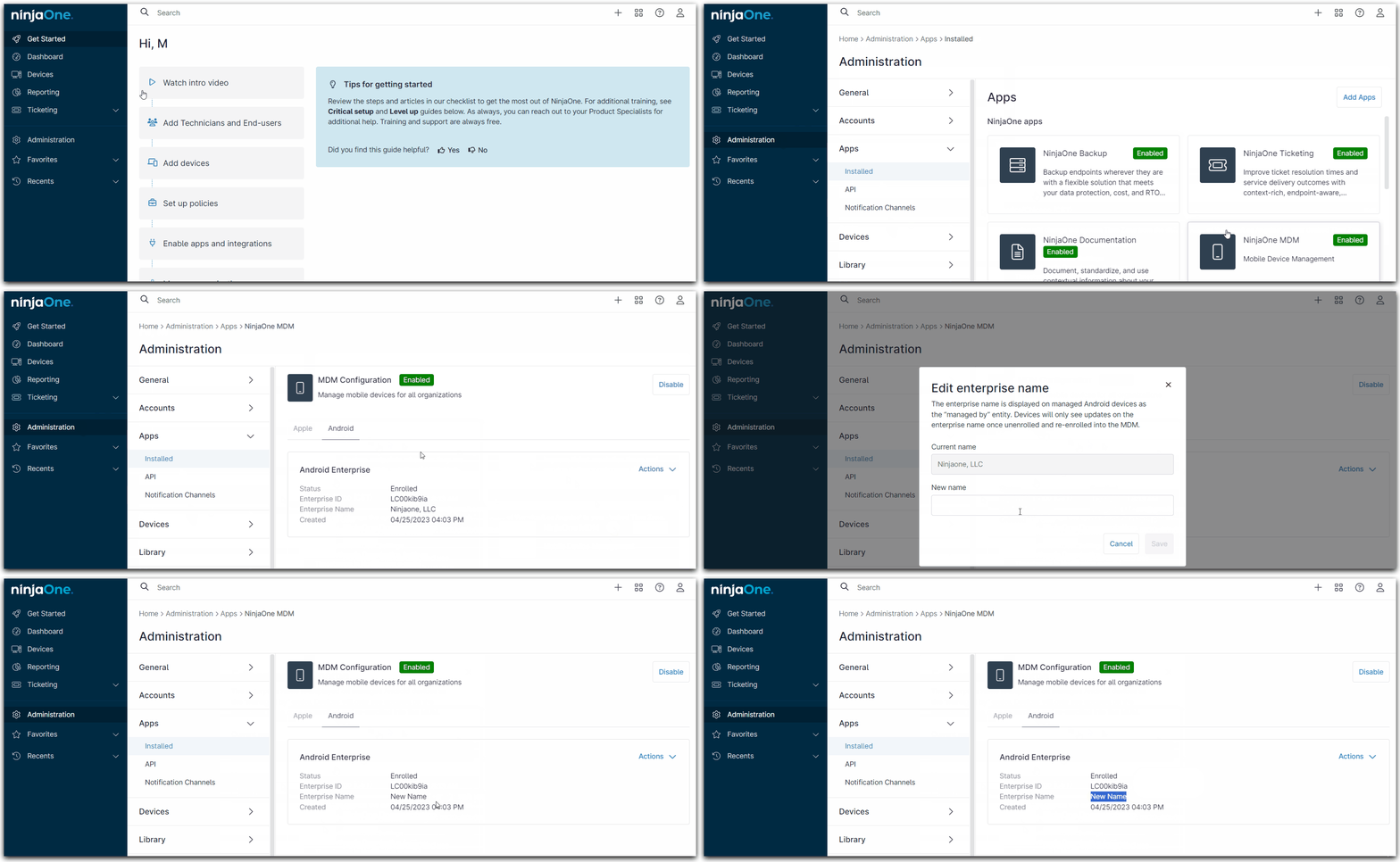
Sie können außerdem Ihren Android Enterprise-Namen bearbeiten oder die Verbindung zurücksetzen, indem Sie auf das neue Dropdown-Menü Aktionen auf der rechten Seite klicken:

Android Enterprise Namen ändern:
Wenn der Unternehmensname aktualisiert wird, wird der neue Name zusätzlich auf allen neu registrierten verwalteten Geräten als „Verwaltet von <neuer Unternehmensname>“ angezeigt. Die Aktualisierung wird nicht auf Geräten angezeigt, die bereits vor der Namensänderung registriert waren. Das entsprechende Android-Gerät muss erneut bei NinjaOne MDM registriert werden.