
Thema
In diesem Leitfaden wird der Zweck der verschiedenen Widgets auf der Registerkarte „Übersicht“ eines Geräte-Dashboards erläutert.
Umgebung
NinjaOne Endpoint Management
Beschreibung
Im Kontext dieses Leitfadens ist ein Widget eine Komponente der NinjaOne-Dashboard-Oberfläche, die aktuelle Informationen zu verwalteten Geräten bereitstellt.
Geräte-Dashboards stellen je nach Gerätetyp (Computer, Mobilgerät, virtuelle Infrastruktur, Cloud-Monitor oder Netzwerkmanagementsystem) unterschiedliche Daten bereit. In dieser Anleitung wird das Dashboard für Computergeräte als Beispiel verwendet.
Eine Beschreibung der anderen Registerkarten auf dem Dashboard finden Sie unter „NinjaOne-Dashboards: Ressourcenkatalog“.

Um auf ein Geräte-Dashboard zuzugreifen, klicken Sie im linken Navigationsbereich der NinjaOne-Konsole auf „Geräte“ und anschließend auf eines der aufgeführten Geräte. Sie können das Geräte-Dashboard auch über das Organisations-Dashboard aufrufen.
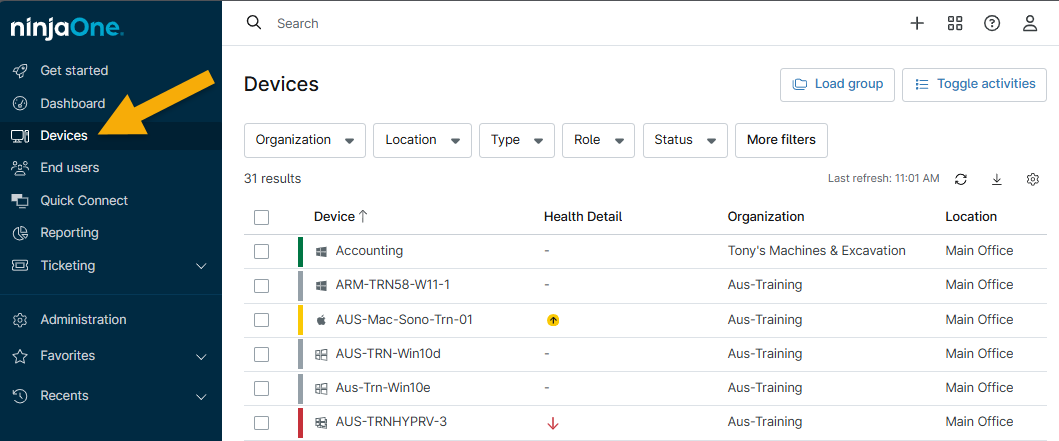
Wählen Sie eine Kategorie aus, um mehr zu erfahren:
Layout der Geräteübersicht
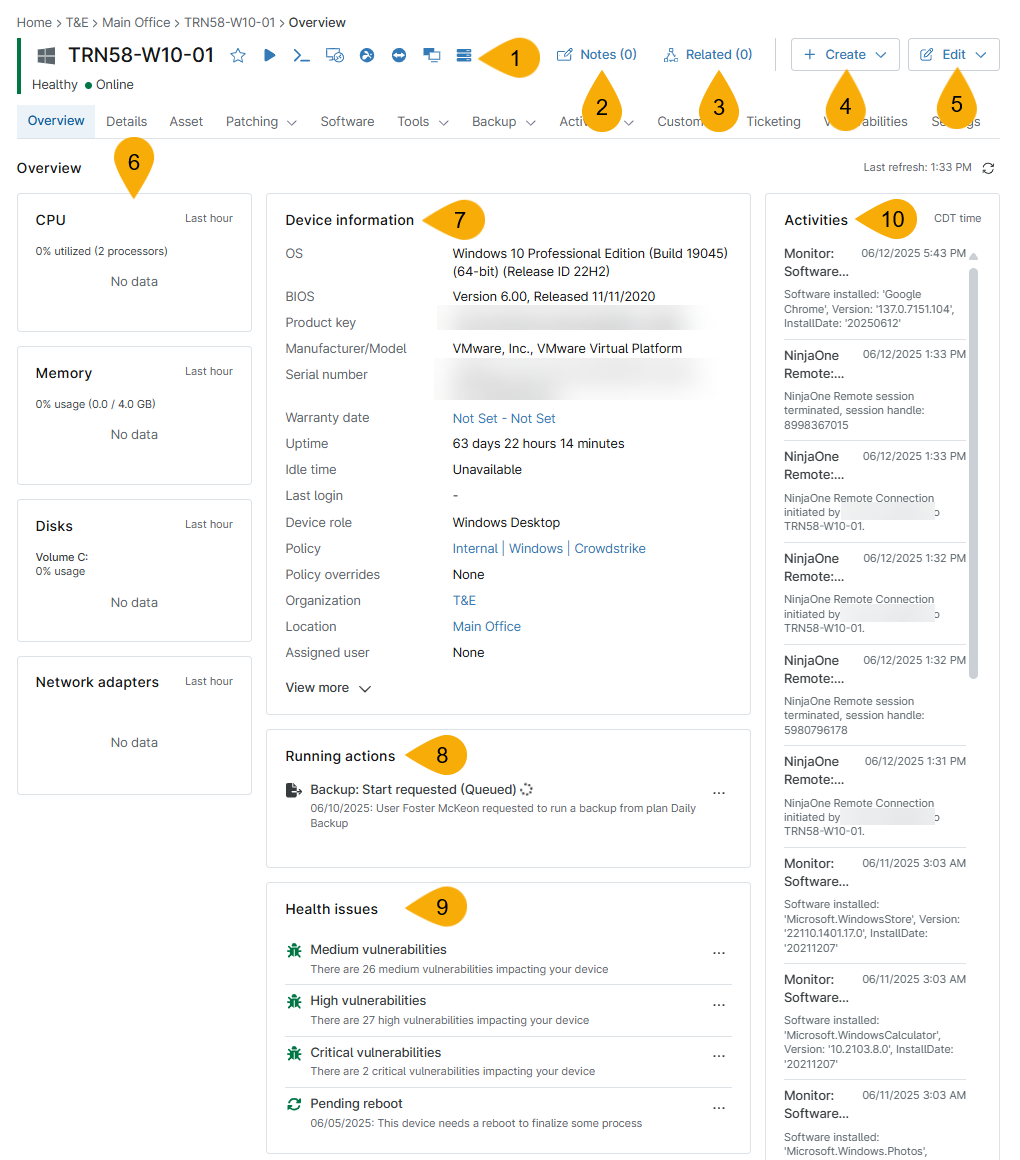
In diesem Abschnitt wird der Zweck der einzelnen Widgets auf der Registerkarte „Übersicht“ erläutert. Informationen dazu, wie Sie der Geräterolle benutzerdefinierte Felder zuweisen können, finden Sie in der folgenden Tabelle und in Abbildung 3.
| Abbildung 1 Legende | Beschreibung oder Zweck |
|---|---|
| Die Aktionsschaltflächen und Schaltflächen für integrierte Anwendungen werden je nach Gerätetyp, Organisationseinstellungen und Richtlinieneinstellungen angezeigt. Weitere Informationen finden Sie im Abschnitt „Geräteaktionen“ dieses Artikels. |
| Mit der Funktion „Gerätehinweise“ können Benutzer auf jedem Gerät mehrere Hinweise erstellen, um verschiedene Themen im Zusammenhang mit einem bestimmten Gerät zu dokumentieren und nachzuverfolgen. Informationen zur Verwendung dieses Tools finden Sie unter „Gerätenotizen und zugehörige Elemente “. |
| Mit „Verwandte Elemente“ können Techniker Geräte, Felder, Organisationen und andere Objekte relational einem Gerät zuordnen. Lesen Sie den Abschnitt „Gerätenotizen und zugehörige Elemente“, um zu erfahren, wie Sie dieses Tool nutzen können. |
| Erstellen Sie eine geplante Aufgabe oder ein Ticket im Zusammenhang mit dem Gerät. Ressourcen:
|
| Bearbeiten Sie die Geräteeinstellungen, wie z. B. den Anzeigenamen, die Organisation oder den Standort sowie Tags. Sie können das Gerät auch löschen. |
| Das Leistungs-Widget wird für Computer und Endpunkte der virtuellen Infrastruktur angezeigt und enthält ein Diagramm, das die aktuelle CPU- (Central Processing Unit), Speicher-, Datenträger- und Netzwerkadapterleistung des Rechners darstellt. Die aktuellen prozentualen Anteile von CPU, Speicher und Datenträger werden in Klammern aufgeführt. Bei anderen Endpunkten finden Sie diese Daten auf der Registerkarte „Details “. Bei einigen Geräten sind die Seriennummern in diesem Widget anklickbar, bei anderen nicht. Während die meisten Geräte in einer Umgebung über die Seriennummer einen anklickbaren Link zur Website des Herstellers generieren, ist dies bei bestimmten Marken nicht der Fall. Die Verfügbarkeit des Kopiersymbols und des Seriennummern-Links hängt davon ab, ob die Garantie des Geräts von einem bestimmten Hersteller stammt; dazu gehören derzeit Acer, Dell, HP, Asus und Lenovo. |
| NinjaOne bezieht Daten für bestimmte Felder, wie z. B. den Systemnamen, vom angegebenen Standort des Geräts, abhängig von spezifischen Kriterien für diesen Gerätetyp. In der Regel finden Sie hier Angaben zu Betriebssystem und Modell, Produktschlüssel, Seriennummer, IP-Adresse (Internet Protocol), Gerätenamen, Betriebszeit oder Verbindungsstatus, Organisation, Richtlinie, Antivirenprogramm, BIOS-Version (Basic Input-Output System), BIOS-Veröffentlichungsdatum sowie Informationen zum Patch-Management. |
| Das Widget „Laufende Prozesse“ zeigt aktive Jobs an, die auf dem Gerät ausgeführt werden. Es wird unter „Geräteinformationen“ und über „Zustandsprobleme“ angezeigt. Klicken Sie auf das Ellipsen-Symbol in diesem Widget, um verfügbare Aktionen wie „Abbrechen“ oder „Details“ anzuzeigen. |
| Der Status „Zustand“ befindet sich im Abschnitt „Allgemein “. Die Farbe des Zustandssymbols kann je nach den vorgenommenen Anpassungen variieren. Weitere Informationen zu den Symbolen und Definitionen des Zustandsstatus finden Sie unter „Gerätezustandsstatus in NinjaOne anpassen “. Klicken Sie auf das Ellipsen-Symbol in diesem Widget, um verfügbare Aktionen anzuzeigen, z. B. „Zur Registerkarte ‚Schwachstellen‘ navigieren“ oder „Neustart“. |
| Das Widget „Aktivitäten“ auf der rechten Seite der Seite zeigt gerätespezifische Ereignisse und auf dem Gerät durchgeführte Aktionen an, wie z. B. Installationen, Scans, Automatisierungen, Patch-Warnungen und Ähnliches. Diese Ereignisse werden auch auf der Registerkarte „Aktivitäten“ im Dashboard aufgelistet. |
Geräteaktionen
Neben dem Gerätenamen auf dem Geräte-Dashboard werden möglicherweise eines oder mehrere der in Abbildung 4 hervorgehobenen Symbole angezeigt. Die Schaltflächen für Aktionen und integrierte Anwendungen werden je nach Gerätetyp, Organisationseinstellungen und Richtlinieneinstellungen angezeigt. In diesem Abschnitt werden die einzelnen Symbole beschrieben.
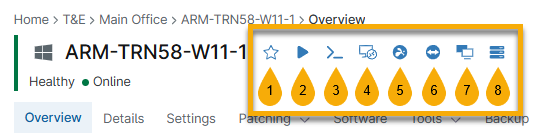
- Stern-Symbol: Klicken Sie darauf, um das Geräte-Dashboard zu Ihren Favoriten hinzuzufügen.
- Weitere Informationen zum Abschnitt „Favoriten “ finden Sie unter „Zuletzt aufgerufene und als Favorit gespeicherte Inhalte“.
- Aktionsschaltfläche: Dieses Symbol wird manchmal auch als „Wiedergabe“-Schaltfläche bezeichnet. Klicken Sie darauf, um die Aktionen anzuzeigen, die Sie auf dem Gerät ausführen können. Die verfügbaren Aktionen variieren je nach Richtlinien- und Gerätetyp. Sie können diese Schaltfläche auch auf der Suchseite „Geräte“ verwenden. Um mehr über die einzelnen Aktionen zu erfahren, klicken Sie auf den angegebenen Hyperlink:
- Automatisierung ausführen: Führen Sie ein benutzerdefiniertes oder natives Skript auf dem Gerät aus, installieren oder starten Sie eine Anwendung oder initiieren Sie eine Dateiübertragung.
- Geplante Aufgabe erstellen
- Neustart: Planen oder starten Sie einen Neustart.
- Antivirus: Führen Sie einen Scan mit der entsprechenden Antivirensoftware durch.
- Software-Update: Nach Software- oder Betriebssystem-Updates suchen oder diese installieren.
- Wartung: Starten Sie den Wartungsmodus.

- Fernverwaltung: Klicken Sie hier, um den Fernzugriff entweder über
„cmd.exe“oder „PowerShell“ zu starten. - Remote-Desktop: Klicken Sie hier, um die Optionen für die Remote-Desktop-Verbindung zu konfigurieren, darunter Gateway, Verbindungsleistung, Audio und Laufwerke, Darstellungsstile und Ähnliches.
- Splashtop: Klicken Sie hier, um eine Splashtop-Verbindung zu starten. Informationen dazu, wie Sie Splashtop in NinjaOne aktivieren, finden Sie im Splashtop: Integrationshandbuch.
- TeamViewer: Klicken Sie hier, um eine TeamViewer-Verbindung zu starten. Informationen dazu, wie Sie TeamViewer in NinjaOne aktivieren, finden Sie im „TeamViewer: Integrationshandbuch (Automatisch)“.
- NinjaOne Remote: Klicken Sie hier, um eine NinjaOne Remote-Verbindung zu starten. Informationen dazu, wie Sie NinjaOne Remote in NinjaOne aktivieren, finden Sie unter „Erste Schritte mit NinjaOne Remote“.
- Backup: Klicken Sie hier, um einen Backup-Plan auszuführen, einen Autorisierungsschlüssel für ein Image zu generieren oder den Image-Wiederherstellungsmanager herunterzuladen. Informationen zum Einrichten und Konfigurieren Ihrer Backup-Optionen in NinjaOne finden Sie im „NinjaOne Backup: Einrichtungshandbuch“.
In Dashboards für mobile Apple-iOS-Geräte können Sie Apps hinzufügen. Weitere Informationen finden Sie unter „NinjaOne Apple MDM: Anwendungsverwaltung (App-Management) “.
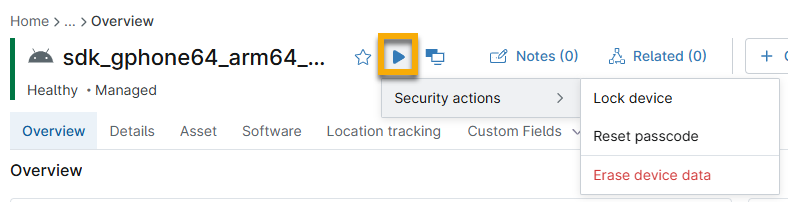
In den Dashboards für Android-Mobilgeräte können Sie die folgenden Aktionen ausführen:
- Sicherheitsmaßnahmen
- Gerät sperren: „Remote Lock“ sperrt das Gerät sofort und verlangt von einem autorisierten Benutzer die Eingabe seines Passcodes.
- Passcode zurücksetzen: Legen Sieeinen neuen Passcode für dieses Gerätfest.
- Gerätedaten löschen: Entfernen Siedas Gerät aus NinjaOne und löschen Sie den Speicher. Weitere Informationen finden Sie unter „NinjaOne-Plattform: Ein Gerät löschen oder entfernen “.
Geräte-Dashboard bearbeiten
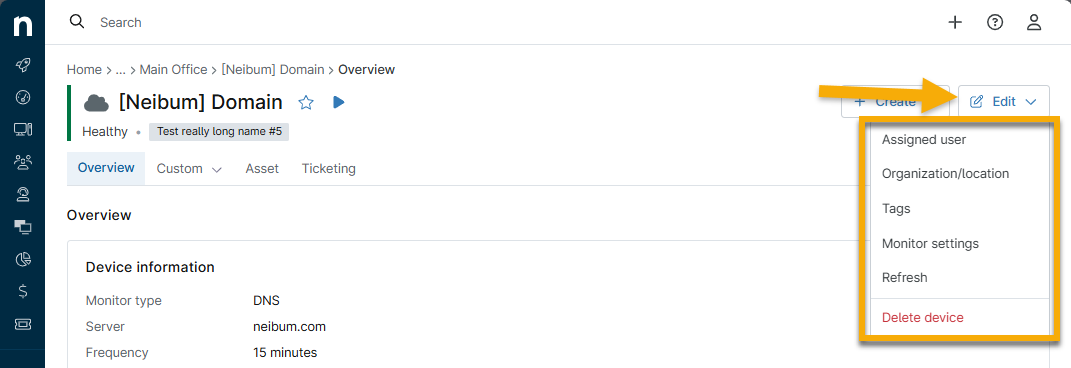
Die Schaltfläche „Bearbeiten“ kann je nach Gerätetyp unterschiedliche Funktionen bieten:
- Anzeigename: Ändern Sie den Namen, der für das Gerät in NinjaOne angezeigt wird.
- Zugewiesener Benutzer: Ändern Sie den dem Gerät zugewiesenen Benutzer. Weitere Informationen finden Sie unter „Gerätebesitzer hinzufügen oder ändern “ sowie „Freigabe für Endbenutzer und Gerätezugriff “.
- Organisation oder Standort: Ändern Sie die Organisation oder den Standort des Geräts.
- Tags: Erstellen, hinzufügen oder entfernen Sie Tags, die sich auf das Gerät beziehen. Weitere Informationen finden Sie unter „Erste Schritte mit NinjaOne-Geräte-Tags “.
- Überwachungseinstellungen: Ändern Sie die Konfigurationseinstellungen für Cloud-Überwachungen. Weitere Informationen finden Sie unter „NinjaOne-Geräteverwaltung: Cloud-Überwachungen “.
- Aktualisieren: Aktualisieren Sie die Daten auf dem Dashboard, um die aktuellsten Informationen anzuzeigen.
- Gerät löschen: Weitere Informationen finden Sie unter „NinjaOne-Plattform: Ein Gerät löschen oder entfernen “.
Weitere Ressourcen
Weitere Informationen zur Geräteverwaltung in NinjaOne finden Sie in der folgenden Ressource: Geräteregistrierung und -verwaltung: Ressourcenkatalog.