
Thema
In diesem Artikel wird beschrieben, wie die Aufbewahrungsdauer für Bild-Backup-Plan-Typen in NinjaOne Backup funktioniert.
Umgebung
NinjaOne Device Backup
Beschreibung
Die neueste Version von NinjaOne Backup erfordert nun nur noch eine vollständige Image-Sicherung, während regelmäßige Revisionen gemäß Ihrem Aufbewahrungsplan aufgezeichnet werden. Diese Funktion spart im Vergleich zur vorherigen Version von NinjaOne Backup erheblich Speicherplatz und Backup-Zeit. Weitere Informationen zum Einrichten von NinjaOne Backup finden Sie im NinjaOne Backup: Setup Guide.
Inhalt
- Einstellungen zur Backup-Aufbewahrung
- Benachrichtigungen bei Änderungen der Aufbewahrungsdauer
- Konzepte und Regeln zum Trimmen
Einstellungen zur Backup-Aufbewahrung
Die Image-Backup-Engine ermöglicht es Ihnen, lokale und Cloud-Backups zu speichern, wenn Sie ein hybrides Speicherziel für unterschiedliche stündliche, tägliche, wöchentliche und monatliche Aufbewahrungsfristen verwenden.
Detaillierte Wiederherstellungspunkte
Diese Aufbewahrungseinstellungen bieten Administratoren eine detailliertere Kontrolle über die Wiederherstellungspunkte für Ihre Daten. So können sie eine globale Obergrenze für die Anzahl der aufzubewahrenden Backups festlegen, die Häufigkeit der Backups bestimmen und festlegen, wie viele Backups bei längerer Laufzeit des Jobs aufbewahrt werden sollen.
Backup-Administratoren können eine Aufbewahrungsrichtlinie festlegen, die dem folgenden Beispiel ähnelt.
Um Backups für sechs Monate aufzubewahren:
- Bewahren Sie zunächst tägliche Backups 7 Tage lang auf.
- Bewahren Sie anschließend wöchentliche Backups für die nächsten 6 Wochen auf.
- Anschließend bewahren Sie monatliche Backups 6 Monate lang auf.
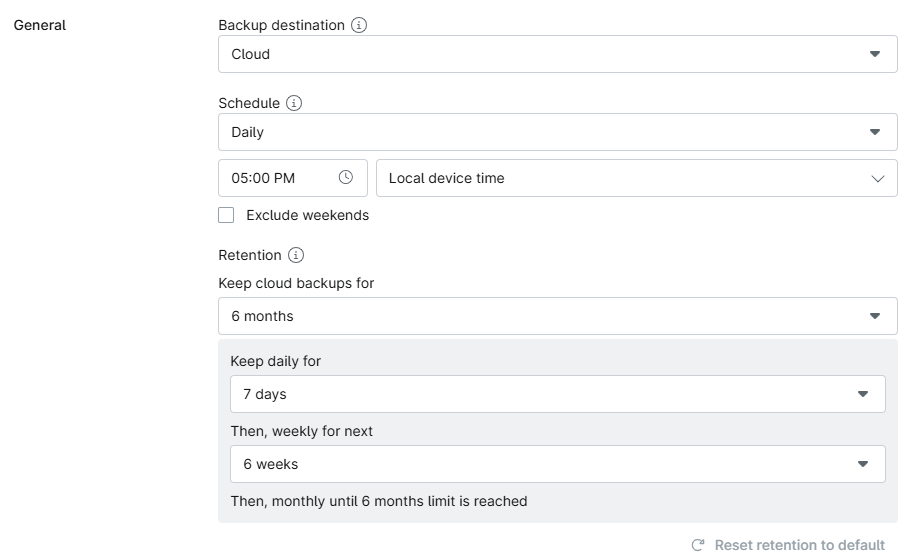
Optionen für Backup- und Aufbewahrungspläne
- Verwenden Sie das Dropdown-Menü „Zeitplan“, um auszuwählen, wie oft NinjaOne Backups durchführt. Sie können zwischen stündlichen, täglichen, wöchentlichen oder monatlichen Plänen wählen.

- Verwenden Sie das Dropdown-Menü „Cloud-Backups aufbewahren für“, um festzulegen, wie lange NinjaOne Ihre Backups in der Cloud speichert. Sie können monatliche Zeiträume von 1 bis 12 Monaten und jährliche Zeiträume von bis zu 10 Jahren wählen.

Die Backup-Engine ermöglicht es Ihnen, die Aufbewahrungsdauer auf die Standardeinstellungen zurückzusetzen, und speichert zudem eine Aufzeichnung Ihrer vorherigen Aufbewahrungseinstellungen. Sie werden einen informativen Tooltip bemerken, der Sie über Ihre vorherigen Auswahlen informiert.
Benachrichtigungen zu Änderungen der Aufbewahrungsdauer
Das Verringern der Aufbewahrungsdauer eines Image-Backup-Plans löst eine Benachrichtigung in den Systemaktivitätsdetails aus.

Konzepte und Regeln zum Trimmen
Trimming ist der Vorgang, bei dem bestimmte Backup-Punkte, die gemäß den festgelegten Aufbewahrungskriterien nicht mehr benötigt werden, gelöscht werden.
Wenn Sie beispielsweise versuchen, tägliche Backups von 14 Tagen aufzubewahren, erfolgt das Trimmen erst, nachdem die Backups des 15. Tages abgeschlossen sind, wodurch die Anzahl wieder auf 14 Tage zurückgesetzt wird. Der Trimmer führt am 14. Tag KEIN Trimmen durch, da Sie sonst nur noch 13 Tage mit täglichen Backups hätten, was unter Ihrer Aufbewahrungseinstellung liegt. Dieses Konzept gilt für stündliche, tägliche, wöchentliche und monatliche Punkte.
Wichtige Hinweise:
- Eine Bereinigungsaktion reduziert die Anzahl der Backups niemals unter die festgelegte Aufbewahrungsanzahl. Jede Bereinigung erfordert Werte, die „größer als“ die festgelegten Werte sind, und nicht „größer als oder gleich“. Die Bereinigung kann die Anzahl der stündlichen, täglichen, wöchentlichen oder monatlichen Punkte niemals unter die in den Planeinstellungen festgelegten Zahlen reduzieren.
- Der Übergang von stündlichen zu täglichen Backups erfolgt nicht gleichzeitig, sondern nacheinander, wobei zuerst die stündlichen Backups durchgeführt werden.
- Backups erfolgen immer basierend auf dem Kalendertag. Mit anderen Worten: Wenn an einem bestimmten Datum keine stündlichen Backups durchgeführt wurden, erhalten Sie dennoch Ihre täglichen Backups wie geplant, basierend auf den neuesten Aufbewahrungspunkten.