
Thema
In diesem Artikel wird erläutert, wie Sie NinjaOne Remote unter Linux einrichten.
Umgebung
- NinjaOne Remote
- Linux
Beschreibung
NinjaOne Remote unterstützt Fernverbindungen zu Geräten, auf denen unterstützte Linux-Distributionen laufen. Das Linux-Gerät muss über eine grafische Benutzeroberfläche (GUI) verfügen, um Remote-Desktop-Verbindungen zu unterstützen. Installieren Sie vor dem Herstellen der Verbindung die erforderlichen Abhängigkeiten auf dem Linux-Gerät und aktivieren Sie die NinjaOne Remote-Integration in NinjaOne.
- Linux-Abhängigkeiten installieren
- Aktivieren Sie die Integration für die Organisation
- Verbindung zu einem Gerät herstellen
Linux-Abhängigkeiten installieren
Installieren Sie vor der Verbindung die erforderlichen Pakete auf dem Linux-Gerät. Sie können diese Installation über den Remote-Befehlszeilenzugriff oder per Skript-Automatisierung in NinjaOne durchführen.
Debian-basiertes Linux
sudo apt install libxcb-xinput0 libxcb-xinerama0 libxcb-cursor0 libopengl0 -yRed Hat x64-basiertes Linux
sudo yum install xcb-util-cursor.x86_64 xcb-util-wm.x86_64 xcb-util-keysyms.x86_64 libglvnd-opengl -yRed Hat ARM64-basiertes Linux
sudo yum install xcb-util-cursor.aarch64 xcb-util-wm.aarch64 xcb-util-keysyms.aarch64 libglvnd-opengl -yAktivieren Sie die Integration für die Organisation
Führen Sie die folgenden Schritte aus, um die Integration zu aktivieren:
- Navigieren Sie in NinjaOne zu „Administration“ → „Organisations“ und wählen Sie dann Ihre Organisation aus der Liste aus.
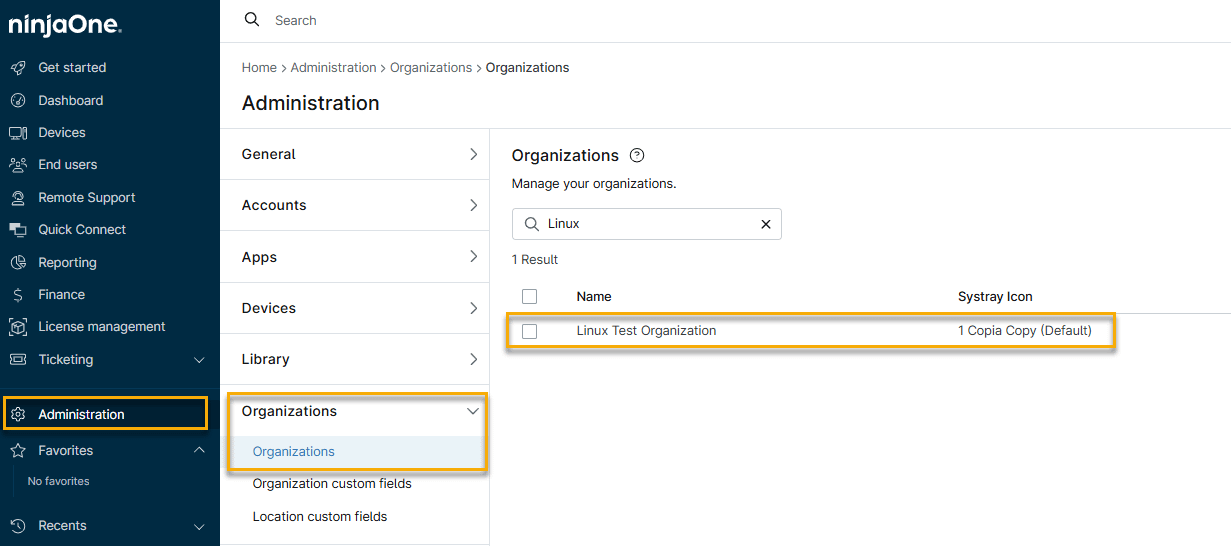
- Klicken Sie auf der Konfigurationsseite der Organisation auf „NinjaOne Remote“, wählen Sie die Registerkarte „Allgemein“ aus und klicken Sie anschließend auf „Integration aktivieren“.

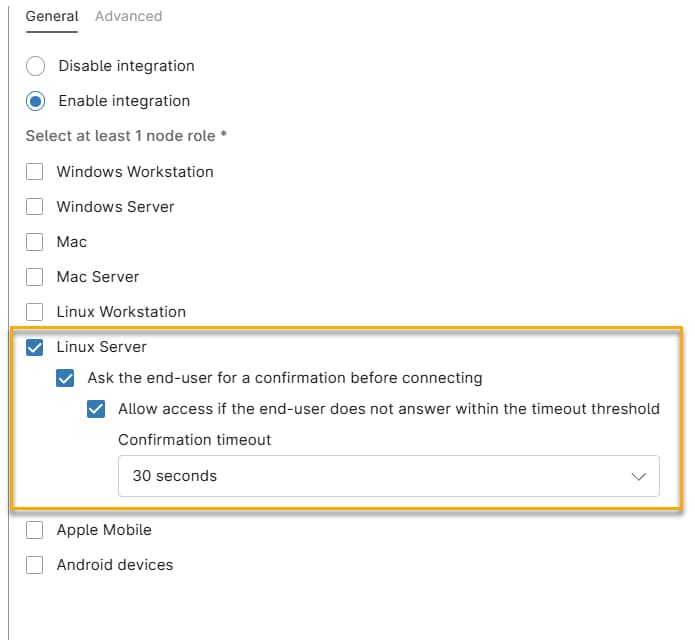
- Aktivieren Sie das Kontrollkästchen „Linux-Server “. NinjaOne zeigt zusätzliche Kontrollkästchen an, mit denen Sie das Verbindungsverhalten konfigurieren können.
Optionen für das Verbindungsverhalten
Verwenden Sie diese Einstellungen, um zu steuern, was auf dem Remote-Gerät geschieht, wenn ein Techniker eine Verbindung initiiert.
- Endbenutzer vor dem Herstellen der Verbindung um Bestätigung bitten: Benutzer müssen auf ihren Remote-Geräten auf eine Bestätigungsschaltfläche klicken, bevor die Verbindung hergestellt wird.
- Zugriff zulassen, wenn der Endbenutzer nicht innerhalb der Zeitüberschreitungsgrenze antwortet: Aktivieren Sie dieses Kontrollkästchen, um die Verbindung automatisch zuzulassen, wenn der Endbenutzer nicht innerhalb der angegebenen Zeit auf die Bestätigungsaufforderung reagiert.
- Zeitlimit für die Bestätigung: Wählen Sie aus, wie lange NinjaOne Remote auf eine Antwort warten soll, bevor die Bestätigungsabfrage umgangen und die Verbindung hergestellt wird.
Verbindung zu einem Gerät herstellen
Um eine Verbindung zu einem Gerät herzustellen, führen Sie die folgenden Schritte aus:
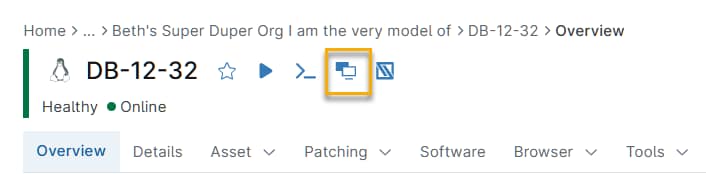
- Klicken Sie auf der Übersichtsseite des Geräts auf das NinjaOne Remote -Symbol. Dieses Symbol wird nur angezeigt, wenn NinjaOne Remote aktiviert ist und der Remote-Rechner online ist.
- NinjaOne fordert Sie zur Bestätigung auf und stellt anschließend die Verbindung her. Weitere Informationen zu den Tools, die Ihnen nach dem Herstellen der Verbindung zum entfernten Linux-Gerät zur Verfügung stehen, finden Sie unter „NinjaOne Remote: Verbindung zu einem Gerät herstellen “.