
Thema
Dieser Artikel behandelt die neue Funktion, die eine Volltextsuche innerhalb der NinjaOne-Ticket-Boards ermöglicht. Informationen zur Aktivierung von NinjaOne-Ticketing finden Sie unter NinjaOne-Ticketing: Einrichtung und Konfiguration.
Suchen Sie nach Text innerhalb des Inhalts offener, ausstehender und geschlossener Tickets, einschließlich der Möglichkeit:
- Tickets zu finden, bei denen bei Angabe mehrerer Begriffe in einer Suchzeichenfolge die Ergebnisse über Betreff, Tags und Beschreibung oder eine Kombination davon hinweg übereinstimmen können.
Tickets nach Relevanz zu sortieren, wobei übereinstimmenden Tags und mehrfachen Vorkommen innerhalb eines Tickets ein höheres Gewicht zugewiesen wird.
- Verwenden Sie „getTicketsByBoard“ als API-Endpunkt.
Umgebung
- NinjaOne Ticketing
- NinjaOne-Suchtool
Index
So funktioniert die Volltextsuche
Techniker können nach Relevanz oder Aktualität suchen und sehen nur Ergebnisse für Tickets, auf die sie Zugriffsberechtigung haben. Die Relevanz wird in der folgenden Reihenfolge gewichtet:
- Ticket-ID
- Tag(s)
- Betreff
- Zugewiesener (Vor- und Nachname)
- Anfragender (Vor- und Nachname)
- Beschreibung
- Kommentare
- Techniker CC
Die Suche kann Ableitungen von Wortstämmen und Teilabfragen berücksichtigen; beispielsweise sollte„words“mit „word“ übereinstimmen und umgekehrt. Konjunktionen und Artikel wie „the“ werden ignoriert. Um nach exakten Übereinstimmungen zu suchen, setzen Sie Ihren Suchbegriff bitte in doppelte Anführungszeichen – zum Beispiel ["test"]. Dadurch wird nach exakten Übereinstimmungen anstelle von abgeleiteten Übereinstimmungen gesucht.
So führen Sie eine Volltextsuche durch
- Klicken Sie im linken Navigationsbereich auf „Ticketing“ und wählen Sie ein Board aus. Eine Volltextsuche funktioniert am besten auf dem Board „All Ticketing“, da hier keine Filterung nach Status oder Zuweisung erfolgt.
- Geben Sie Ihre Suchbegriffe in das Suchfeld oben auf einem beliebigen Ticket-Board ein (nicht in die globale Suchleiste ganz oben auf der Seite). Suchanfragen sind auf 512 Zeichen begrenzt.
- Verwenden Sie die Filter, um Ihre Suche zu erleichtern.

Abbildung 1: NinjaOne → Ticketing: Board „Alle Tickets“ → Tickets suchen und filtern
Die Ergebnisse werden basierend auf Betreff, Beschreibung, Kommentaren und Tags für Tickets angezeigt, auf die Ihr Konto Zugriff hat.
- Überprüfen Sie die Ergebnisse auf der Seite. Bewegen Sie den Mauszeiger über den Hyperlink „Betreff“, um ein Vorschaufenster mit den Ticketdetails anzuzeigen.
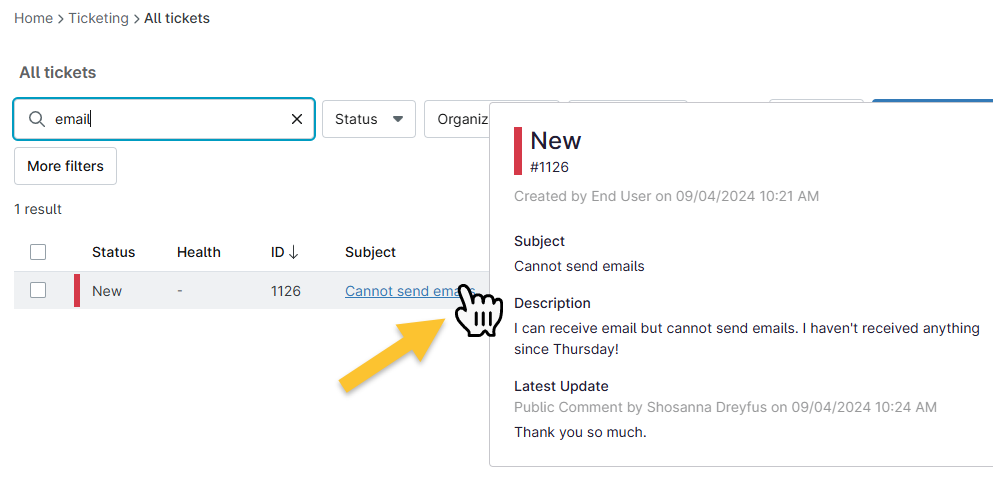
Abbildung 2: NinjaOne → Ticketing: Übersicht aller Tickets → Suche und Vorschau bei Mauszeiger-Überfahrt