
Thema
In diesem Artikel wird erläutert, wie Sie Endbenutzern und Technikern über Rollen Berechtigungen zuweisen können.
Wenn Sie mehr über die individuelle Zuweisung von Berechtigungen erfahren möchten, anstatt dies über eine Rolle zu tun, lesen Sie den Abschnitt „Berechtigungen verwalten“ in NinjaOne-Benutzerverwaltung: Ressourcenkatalog
Bevor Sie mit diesem Artikel beginnen, sollten Sie bereits ein Techniker- oder Endbenutzerkonto in NinjaOne erstellt haben. Falls Sie dies noch nicht getan haben, lesen Sie den Abschnitt „Erste Schritte“ im NinjaOne-Benutzermanagement: Ressourcenkatalog.
Umgebung
NinjaOne-Plattform
Beschreibung
NinjaOne ermöglicht es Systemadministratoren, zahlreiche Berechtigungsvorlagen – sogenannte Rollen – zu erstellen, die Sie sowohl neuen als auch bestehenden NinjaOne-Technikern oder Endbenutzern zuweisen können. Sie können Rollen für eine Vielzahl von Anwendungsfällen nutzen, darunter Kundenzugriff, Auszubildende, Audits und die Zusammenarbeit mit Dritten. Diese Berechtigungen legen den Umfang des Zugangs zu verschiedenen Features und Funktionen innerhalb von NinjaOne fest.
Index
Auswählen Sie ein Thema, um mehr zu erfahren:
- Erstellen einer Techniker- oder Endbenutzerrolle
- Rollen verwalten
- Beispiel für Berechtigungen
- Zusätzliche Ressourcen
Erstellen einer Techniker- oder Endbenutzerrolle
Die Verwendung einer Vorlage ist der einfachste Weg, eine neue Rolle einzurichten. Vorlagen sind vollständig anpassbar, unabhängig davon, welche Sie auswählen.
- Leere Vorlage: Diese Vorlage enthält keine vordefinierten Berechtigungen.
- Vollberechtigungs-Vorlage: Diese Vorlage enthält alle vordefinierten Berechtigungen der höchsten Stufe.
Um eine neue Rolle von einer Vorlage zu erstellen, führen Sie die folgenden Schritte aus:
- Navigieren Sie zunächst zu „Administration“ → „Konten“ und öffnen Sie die Registerkarte „Techniker-Rollen “ oder „Rollen für Endbenutzer “.
- Klicken Sie auf „Rolle erstellen“ und wählen Sie im Dropdown-Menü entweder „Leere Vorlage“oder „Vollberechtigungs-Vorlage“ aus.
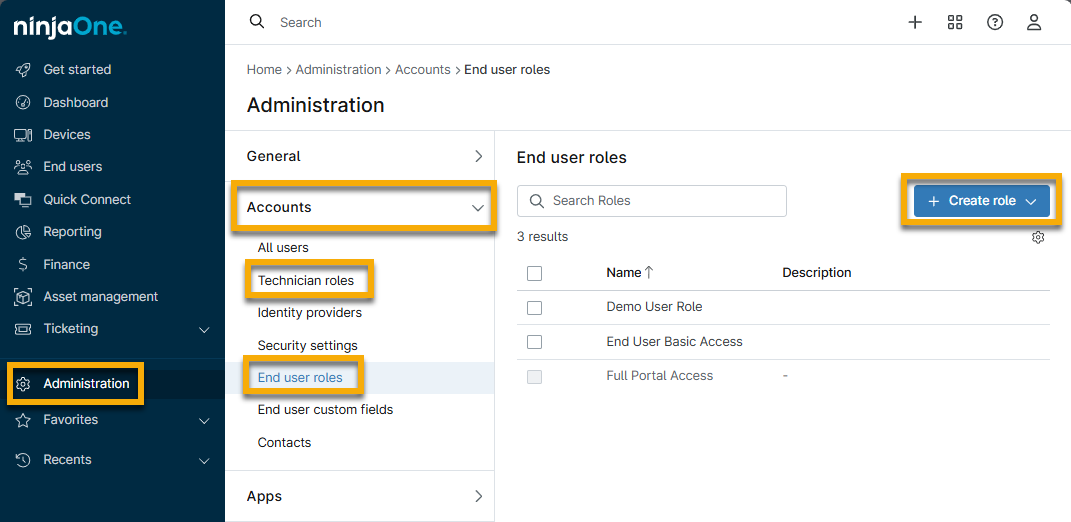
Erstellen einer leeren Vorlage
Wählen Sie im Dropdown-Menü „Rolle erstellen“ die Option „Leere Vorlage“ aus, um jede Berechtigung individuell zu personalisieren. Befolgen Sie anschließend die folgenden Anweisungen, um die Rolle zu konfigurieren.
- Der Abschnitt „Allgemein“ ist standardmäßig geöffnet. Geben Sie im Feld „Name“ eine eindeutige Kennung ein. Optional können Sie im Feld „Beschreibung“ eine Zusammenfassung des Zwecks der Rolle angeben.
Wenn es in NinjaOne bereits Konten gibt, die Sie dieser Rolle hinzufügen möchten, öffnen Sie den Abschnitt „Mitglieder“ und klicken Sie auf „Mitglieder hinzufügen“. Aktivieren Sie im daraufhin angezeigten Dialogfeld die Kontrollkästchen neben den Endnutzern, die Sie dieser Rolle hinzufügen möchten, und klicken Sie anschließend auf „Ausgewählte Mitglieder hinzufügen“.
Wenn Sie einen Benutzer zu mehreren Rollen hinzufügen, entsprechen seine Berechtigungen standardmäßig der höchsten Zugriffsebene unter den zugewiesenen Rollen. Ist ein Benutzer beispielsweise Mitglied einer Rolle ohne Fernzugriffsberechtigungen und gleichzeitig Mitglied einer Rolle mit Fernzugriffsberechtigungen, verwendet NinjaOne die Rolle mit den höheren Berechtigungen, die den Zugriff gewährt. Der Benutzer verfügt somit über Fernzugriffsberechtigungen.
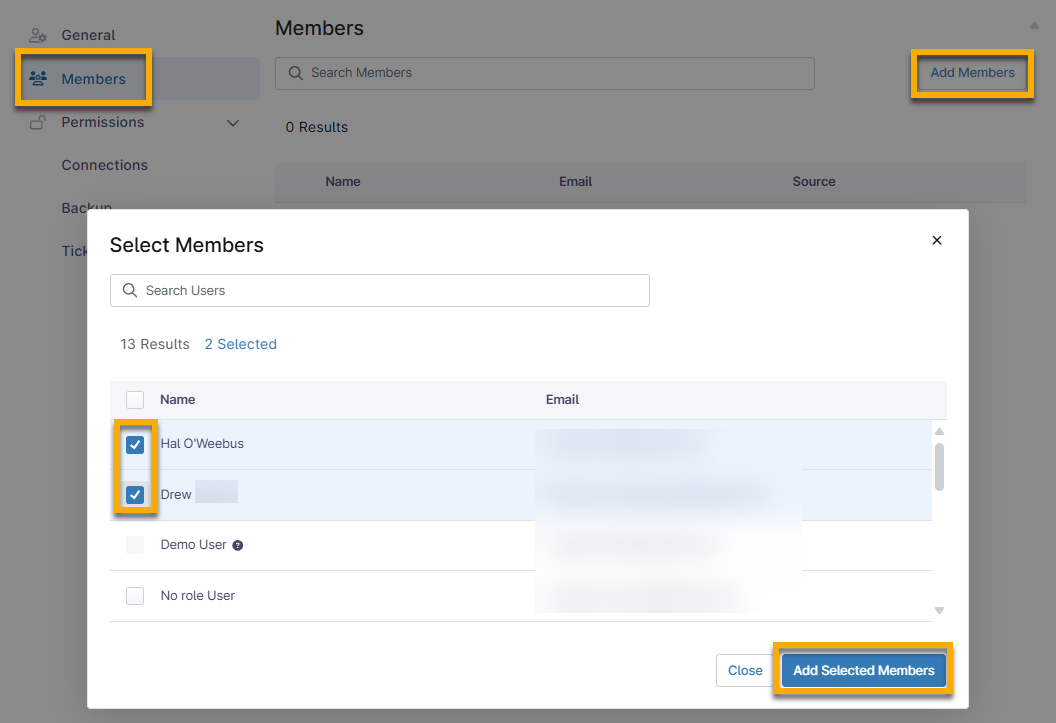
- Klicken Sie unter „Berechtigungen“ durch die einzelnen Abschnitte , um bestimmte Berechtigungen zu aktivieren.
Rollen verwalten
Nachdem Sie eine Rolle erstellt haben, aktivieren Sie das Kontrollkästchen neben dem Rollennamen, um die folgenden Verwaltungsoptionen anzuzeigen:
- Ausgewählte Rolle bearbeiten: Öffnen Sie die Konfigurationsseite der Rolle, um Berechtigungen oder Mitglieder zu aktualisieren.
- Ausgewählte Rolle kopieren: Erstellen Sie eine neue Rolle, die die Berechtigungen der ausgewählten Rolle übernimmt.
- Ausgewählte Rolle entfernen: Die Rolle aus dem Verkehr entfernen.

Rolle über die Seite „Kontokonfiguration“ zuweisen
Beim Erstellen oder Bearbeiten von Rollen können Sie im Abschnitt „Mitglieder“ einen Endnutzer oder Techniker hinzufügen. Sie können außerdem eine oder mehrere Funktionen hinzufügen, wenn Sie ein Techniker- oder Endbenutzerkonto erstellen oder bearbeiten.
Um eine Rolle von der Seite „Kontokonfiguration“ zuzuweisen, führen Sie die folgenden Schritte aus:
- Öffnen Sie die Seite zur Konfiguration eines Techniker- oder Endbenutzerkontos.
- Öffnen Sie den Abschnitt „Rollen “ und klicken Sie auf „Funktion hinzufügen“.
- Wählen Sie im daraufhin angezeigten Dialogfeld eine oder mehrere Rollen aus, indem Sie das Kontrollkästchen neben dem Rollennamen aktivieren, und klicken Sie anschließend auf„Ausgewählte Rolle hinzufügen“.
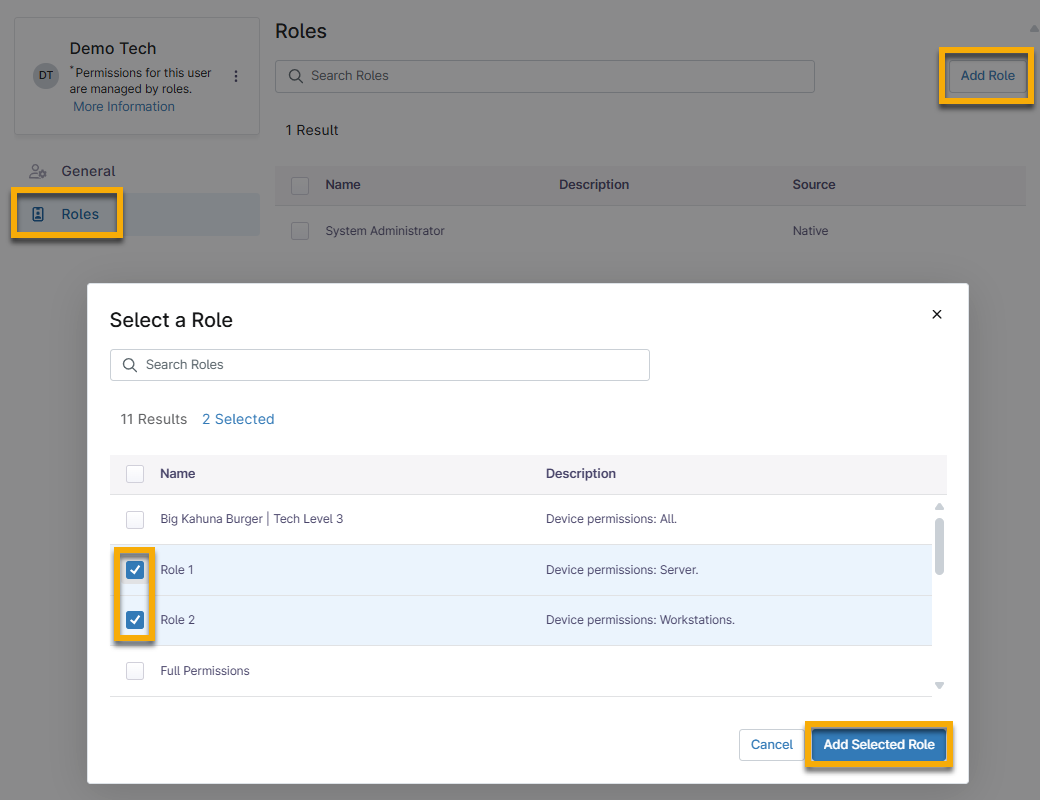
Abbildung 4: Zuweisen einer Rolle über die Seite der Konto-Konfiguration (zum Vergrößern anklicken)
Ein Mitglied von einer Rolle entfernen
Nachdem Sie Mitglieder zu einer Rolle hinzugefügt haben, können Sie diese entweder über die Rollenkonfigurationsseite oder über die jeweilige Kontokonfigurationsseite entfernen.
So entfernen Sie ein Mitglied auf der Seite der Rollen-Konfiguration:
- Öffnen Sie den Abschnitt „Mitglieder “.
- Auswählen Sie das Kontrollkästchen neben dem Namen eines oder mehrerer Mitglieder.
- Klicken Sie auf „Ausgewählte Mitglieder entfernen“.
- Klicken Sie im daraufhin angezeigten Dialogfeld auf „Bestätigen “.
- Klicken Sie auf „Änderungen speichern“.
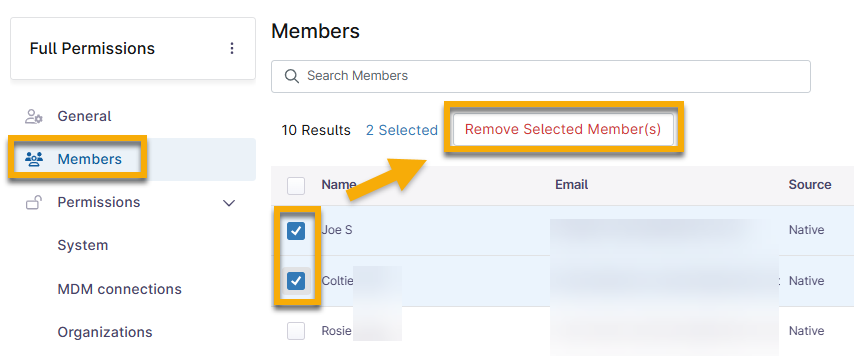
Abbildung 5: Mitglieder von einer Rolle entfernen
So entfernen Sie eine Rolle von der Konfigurationsseite des Kontos:
- Öffnen Sie den Abschnitt „Rollen “.
- Aktivieren Sie das Kontrollkästchen neben dem Namen einer oder mehrerer Rollen.
- Klicken Sie auf „Ausgewählte Rolle entfernen“.
- Klicken Sie auf „Änderungen speichern“.
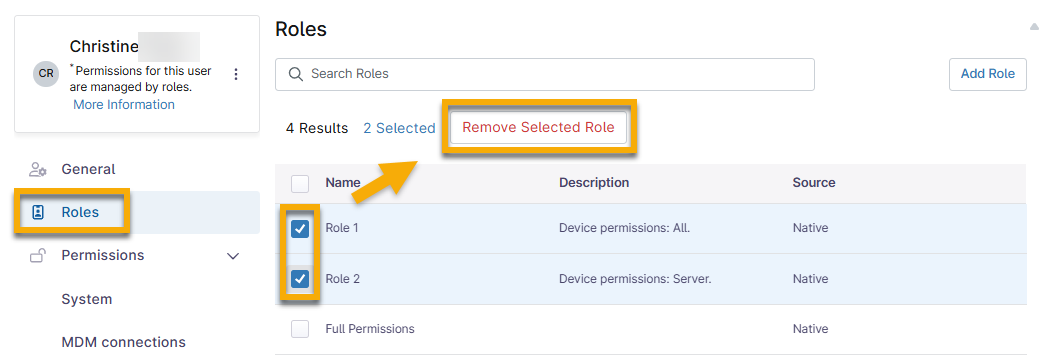
Abbildung 6: Funktionen von einem Konto entfernen
Beispiele für Berechtigungen
Die folgenden Beispiele zeigen gängige Methoden zum Verwalten von Benutzerberechtigungen für IT-Abteilungen, damit Sie den Zugang zu genau der Funktionalität beschränken können, die Ihre verschiedenen IT-Abteilungen benötigen.
Konfigurieren Sie separate Berechtigungen für verschiedene Techniker-Ebenen
Legen Sie diese Berechtigungen auf der Seite zur Rollenkonfiguration im Abschnitt „Geräte“ fest. Wenn Sie den Zugriff auf bestimmte Gerätetypen steuern möchten, müssen Sie unter „Neue Geräte erstellen“ und „Standardzugriff“ die Option „Kein Zugriff“ auswählen und anschließend die erforderliche Zugriffsebene aus dem Dropdown-Menü „Gerätetyp“ auswählen.

Abbildung 7: Berechtigungen für bestimmte Gerätetypen einstellen
Die folgende Liste enthält ein Beispiel dafür, wie Sie Berechtigungen für verschiedene Techniker-Ebenen einstellen können:
- Die Rolle „Ebene 1“ hat Zugang zu Arbeitsstationen.
- Die Rolle „Ebene 2“ hat Zugang zu Server.
- Die Rolle „Stufe 3“ hat Zugriff auf Netzwerkgeräte.
Berechtigungen für Benutzer konfigurieren, die ausschließlich Informationen zu Ticketerstellung oder Berichten benötigen
Aktivieren Sie den Abschnitt „Ticketverwaltung“ und wählen Sie die Optionen aus einem oder mehreren Dropdown-Menüs aus. Aktivieren Sie den Abschnitt „System“ und wählen Sie eine Option aus dem Dropdown-Menü „Berichte verwalten“ aus.
Berechtigungen für Geschäftsbereiche: Zugang nach Abteilung einschränken
Aktivieren Sie den Abschnitt „Organisationen“ und wählen Sie eine Option für den „Standard-Zugang“ aus, um die Berechtigungen für alle Organisationen zu steuern.
Wenn Sie den Zugang nur auf bestimmte Organisationen zulassen möchten, wählen Sie in den Dropdown-Menüs„Neue Organisationen erstellen “ und „Standard-Zugang“ die Option „Kein Zugang “ aus. Aktivieren Sie anschließend die Kontrollkästchen neben den Organisationen und klicken Sie auf „Berechtigungen bearbeiten“.
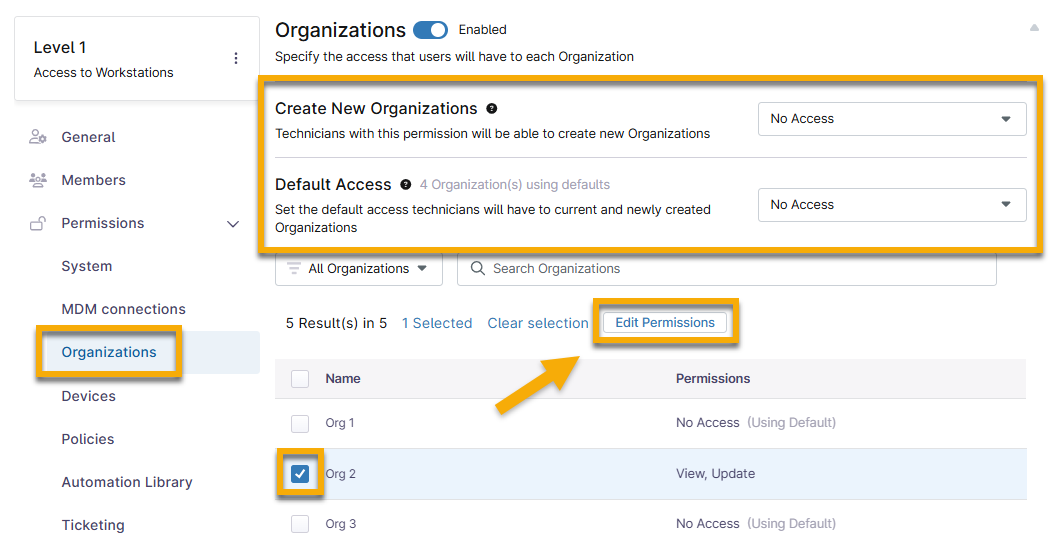
Abbildung 8: Berechtigungen für spezifische Organisationen einstellen
Zusätzliche Ressourcen
Um mehr über die Benutzerverwaltung zu erfahren, referieren Sie auf die folgenden Ressourcen:
- Technikern das Bearbeiten benutzerdefinierter Felder zulassen: Globale Benutzerfelder
- Benutzerverwaltung: Ressourcenkatalog