
Thema
Diese Anleitung enthält Anweisungen zum Aktivieren und Konfigurieren der Autotask-Integration mit NinjaOne.
Umgebung
- NinjaOne-Integrationen
- Zu Autotask
Beschreibung
NinjaOne kann Ihre Geräte und deren Rollen automatisch mit dem Autotask Professional Services Agreement (PSA)-Tool synchronisieren, sodass Sie Hardware-Details, Gerätespezifikationen und mehr zwischen den Plattformen austauschen können. Sie können sogar einen Schnellzugriffs-Link zu NinjaOne innerhalb von Autotask einrichten.
Warnungen von NinjaOne werden direkt mit Autotask-Tickets synchronisiert, und Sie können Ihre Helpdesk-Erfahrung personalisieren, indem Sie verschiedene Service-Boards, Prioritäten und Status auswählen. Wenn Sie eine NinjaOne-Warnung zurücksetzen, wird das entsprechende Ticket in Autotask geschlossen; dasselbe gilt beim Schließen von Tickets in Autotask.
Integrationen: Aktivieren der Autotask-Integration (NinjaOne Inc. 03;08)
Auswählen Sie ein Thema, um fortzufahren.
Anforderungen an benutzerdefinierte Felder in Autotask
Einrichten des Benutzerkontos
Um Autotask mit NinjaOne zu integrieren, müssen Sie zunächst in Autotask ein API-Benutzerkonto mit einer API-Tracking-ID erstellen, die dem richtigen Anbieter entspricht.
- Navigieren Sie auf der Startseite Ihrer Autotask-Instanz zu „Verwaltung“ →„Ressourcen (Nutzer)“.

- Bewegen Sie den Mauszeiger über die Schaltfläche „Neu “ und wählen Sie „Neuer API-Benutzer“.

- Das Fenster „API-Benutzer hinzufügen“ wird geöffnet. Wählen Sie im Drop-down-Menü „Sicherheitsstufe“die Option „API-Benutzer (System)“ aus. Füllen Sie alle Felder im Abschnitt „Allgemein“der Seite vollständig aus.
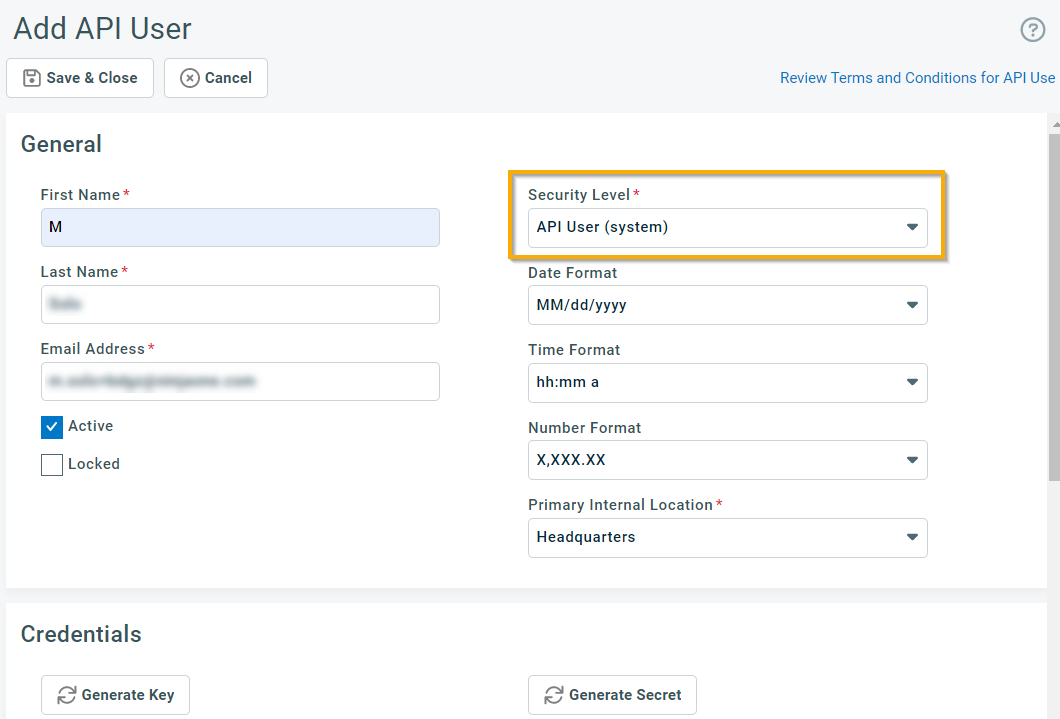
- Klicken Sie im Abschnitt „Anmeldeinformationen“ auf „Schlüssel generieren“, anschließend auf „Geheimnis generieren“ und speichern Sie die resultierenden Anmeldeinformationen. Sie werden diese später in NinjaOne im Abschnitt „Aktivieren der Autotask-Integration“ dieses Artikels eingeben.

Einstellen der API-Tracking-ID
Führen Sie die folgenden Schritte aus, um den Abschnitt „API-Tracking-Identifikator“ zu konfigurieren:
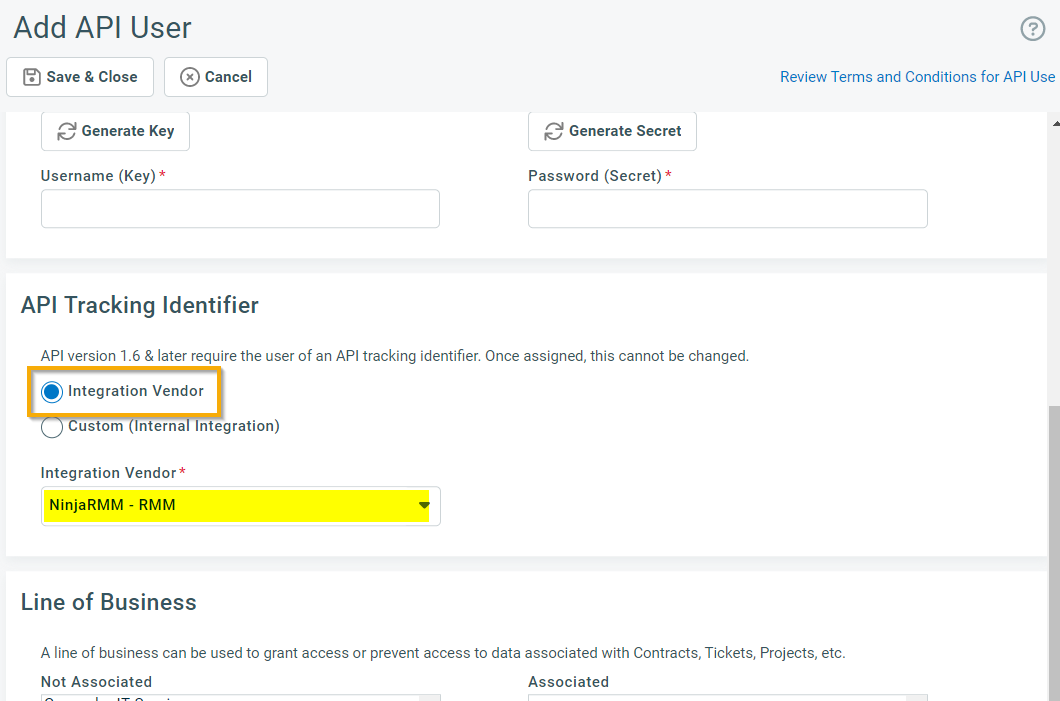
- Navigieren Sie zum Abschnitt „API-Tracking-Identifier“ auf der Seite und stellen Sie sicher, dass das Optionsfeld „Integrationsanbieter“ ausgewählt ist. Wählen Sie anschließend „NinjaRMM – RMM“ aus dem Drop-down-Menü „Integrationsanbieter“ aus.
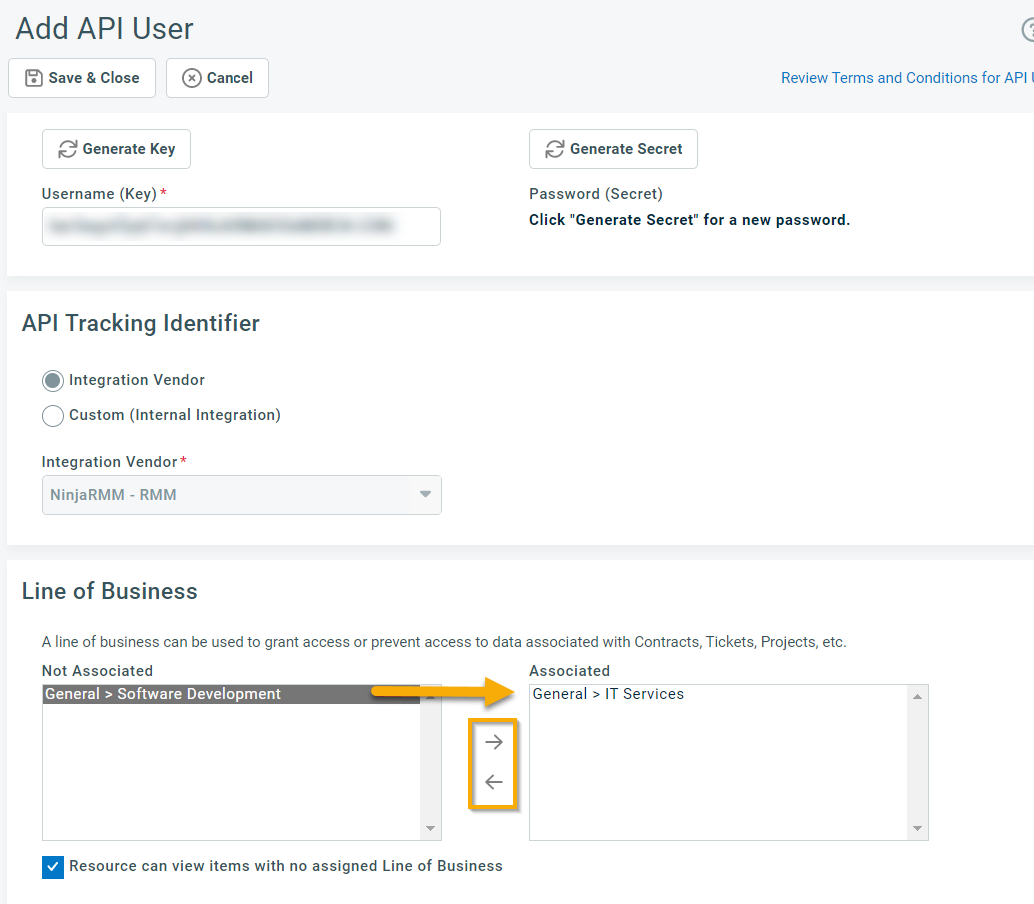
2. Wählen Sie im Abschnitt „Geschäftsbereich“ der Seite den Geschäftsbereich im Bereich „Nicht zugeordnet“ aus und klicken Sie dann auf den Pfeil, um ihn in den Bereich „Zugeordnet“ zu verschieben. Klicken Sie anschließend auf „Speichern & Schließen“.
Berechtigungen gewähren
Um Berechtigungen hinzuzufügen, führen Sie die folgenden Schritte aus:
- Klicken Sie auf die Zurück-Schaltfläche neben dem Titel der Seite „Ressourcen“, um zur Seite „Verwaltung“ zurückzukehren.

- Navigieren Sie zu „Kontoeinstellungen & Nutzer “ → „Ressourcen/Benutzer (HR)“.

- Klicken Sie im Abschnitt „Sicherheit “ auf „Berechtigung für geschützte Daten“.

- Gewähren Sie dem Benutzer alle Berechtigungen und klicken Sie anschließend auf „Speichern“.

Aktivieren und Verbinden der Autotask-Integration
Nachdem Sie das Benutzerkonto eingerichtet haben, führen Sie die folgenden Schritte aus, um die Autotask-Integration in NinjaOne zu aktivieren und sie mit Autotask zu verbinden.
Autotask-Integration aktivieren
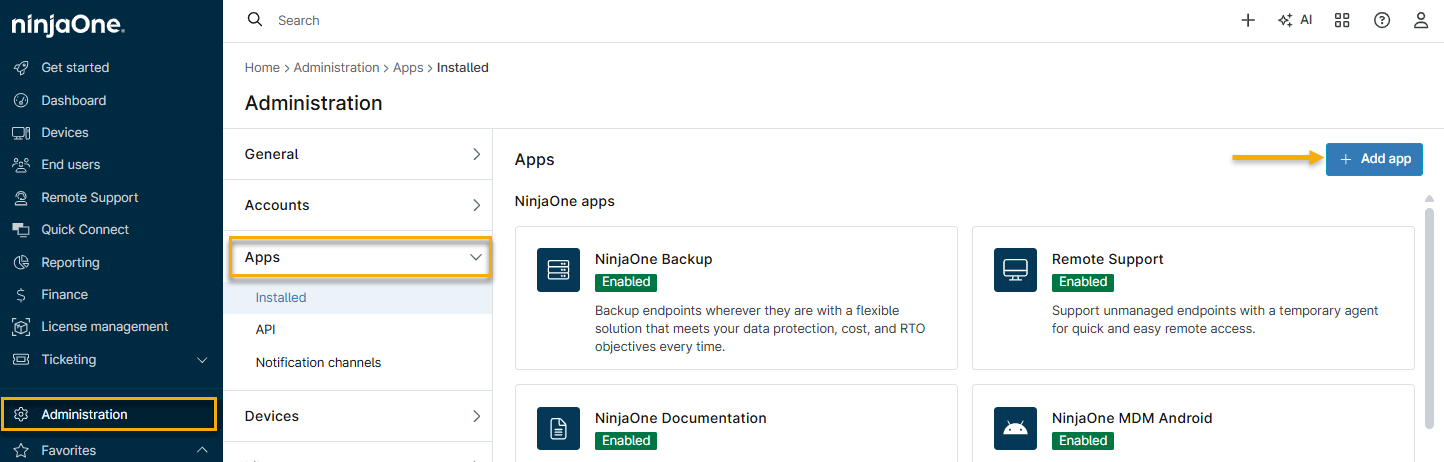
- Navigieren Sie in NinjaOne zu„Administration → Apps“, klicken Sie dann auf „App hinzufügen“ und wählen Sie „Autotask PSA“ aus der Liste aus. NinjaOne stellt Ihnen eine Aufforderung zur Bestätigung der Hinzufügung der Anwendung bereit.
- Die Integration wird auf dem Dashboard angezeigt und weist den Status „Nicht verbunden “ auf. Klicken Sie auf „Aktivieren“.

- Geben Sie den Benutzernamen (Schlüssel) und das Passwort (Geheimnis) des von Ihnen erstellten Autotask-API-Benutzerkontos ein.
- Klicken Sie auf „Testen“, um sicherzustellen, dass NinjaOne mit Ihrer Autotask-Instanz kommunizieren kann. Wenn die Konfiguration erfolgreich ist, erhalten Sie eine Bestätigung mit dem Hinweis: „Status: Verbindung mit angegebenen Anmeldeinformationen erfolgreich.“ Auf der Seite „Verbindung“ der Integration wird der Status„In Ordnung“ angezeigt.

- Klicken Sie auf „Speichern“, um die Konfiguration zu speichern.
Anzeigen des Autotask-Verbindungsstatus
Wenn der Autotask-API-Benutzer eine Verbindung herstellen kann, zeigt NinjaOne den Status „Healthy“ an. Wenn der API-Benutzer gesperrt ist oder nach dem Verbindungsaufbau deaktiviert wurde, wird der Status als „Unhealthy“ angezeigt. (Bewegen Sie den Mauszeiger über den Tooltip (i), um Details zu erhalten.) Wenn Ihr Autotask-Status „Unhealthy“ lautet, führt die Anwendung keine Aufrufe an die API durch oder gibt einen Fehler zurück.

Fehlerbehebung bei einer fehlerhaften Autotask-Verbindung
Wenn Sie Probleme mit der Autotask-Verbindung haben, führen Sie die folgenden Schritte zur Behebung durch.
- Öffnen Sie das API-Benutzerkonto in Autotask und stellen Sie sicher, dass das Kontrollkästchen „Aktiv“ aktiviert und das Kontrollkästchen „Gesperrt“ deaktiviert ist.
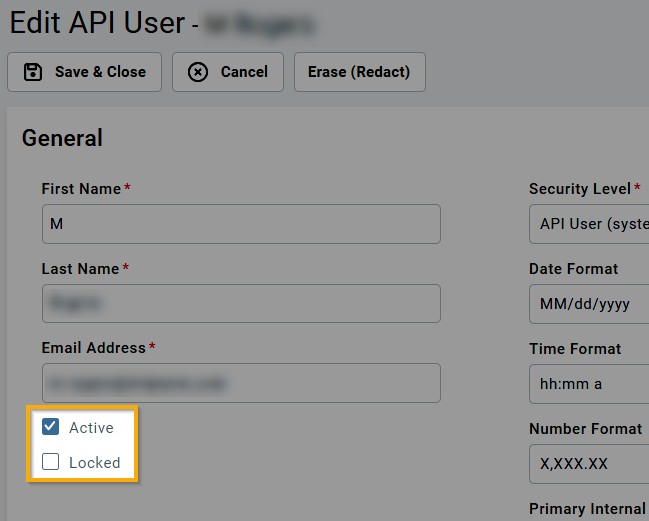
- Falls Sie das Passwort (Secret) nicht gespeichert haben, generieren Sie ein neues und kopieren Sie es.
- Klicken Sie auf „Speichern & Schließen“.
- Klicken Sie in NinjaOne auf „Bearbeiten“ und geben Sie den Benutzernamen (E-Mail-Adresse) und das Passwort (Secret) für Ihr Autotask-API-Benutzerkonto erneut ein. Klicken Sie anschließend auf „Testen“, um sicherzustellen, dass die Anmeldeinformationen korrekt verarbeitet werden.
- Wenn die Verbindung erfolgreich hergestellt wurde, klicken Sie auf „Speichern“. Der Status sollte jetzt „Gesund“ anzeigen.
Zusätzliche Ressourcen
Um mehr über die Verwendung von Autotask mit NinjaOne zu erfahren, besuchen Sie „Autotask – NinjaOne Dojo “.