
Thema
In diesem Artikel wird erläutert, wie Sie die Rapid7-Integration in NinjaOne nutzen können.
Umgebung
- NinjaOne-Integrationen
- NinjaOne-Schwachstellen-Verwaltung
- Rapid7
Beschreibung
Konfigurieren Sie die Rapid7-Scan-Integration oder importieren Sie CSV-Daten (Comma-Separated Values) zu Schwachstellen in die NinjaOne-Plattform. Der Importer liest eine CSV-Datei ein, die eine Liste von Schwachstellen enthält, die von einem Drittanbieter-Tool identifiziert wurden. NinjaOne ordnet die Schwachstellen den verwalteten Geräten zu und zeigt die Daten im Gerät-Dashboard an. NinjaOne aktualisiert die Schwachstellen, wenn Sie neue Scan-Ergebnisse in dieselbe Scan-Gruppe hochladen.
Das Schwachstellenmanagement ist ein fortlaufender, iterativer Prozess, der ständige Aufmerksamkeit und Anpassung an neu auftretende Bedrohungen und Schwachstellen erfordert. Das Schwachstellenmanagement ist ein wesentlicher Bestandteil der gesamten Cybersicherheitsstrategie eines Unternehmens und trägt dazu bei, Ressourcen und Daten vor potenziellen Sicherheitsverletzungen und Angriffen zu schützen.
Reichen Sie Feature-Anfragen für Verbesserungen über unsere Webseite unter „Released – NinjaDojo Roadmap | Produkt-Roadmap“ ein. Verwenden Sie dazu die Schaltfläche „Idee einreichen“ oben rechts auf der Seite.
Index
Auswählen Sie eine Kategorie, um mehr zu erfahren:
- Anforderungen an CSV-Dateien
- Rapid7-Integration hinzufügen
- Geräte auf Schwachstellen scannen
- Zusätzliche Ressourcen
Anforderungen an CSV-Dateien
Bevor Sie beginnen, bereiten Sie Ihre CSV-Datei so vor, dass sie diesen Anforderungen entspricht. Wenn Sie diesen Abschnitt zuerst durchlesen, vermeiden Sie einen fehlgeschlagenen oder unvollständigen Import.
- Für den Import sind nur zwei Spalten erforderlich: eine Spalte „Geräte-ID“ und eine Spalte „CVE-ID“. Alle anderen Spalten in der CSV-Datei werden vom Import-Tool ignoriert.
- Die Datei darf maximal 200 MB groß sein. Wenn Ihre Datei diese Grenze überschreitet, versuchen Sie, nicht benötigte Spalten zu entfernen. Da nur die Spalten „Geräte-ID“ und „CVE-ID“ erforderlich sind, können alle anderen Spalten entfernt werden, ohne dass dies den Import beeinträchtigt.
Jede Zeile muss genau ein Gerät und eine CVE darstellen, wobei die für diese Scan-Gruppe zugeordnete Spalte „Geräte-ID“ verwendet wird.
Ein Gerät mit mehreren Schwachstellen erfordert für jede CVE eine separate Zeile, wobei die Kennung des Geräts in jeder Zeile wiederholt werden muss. In einer einzigen Zeile darf nicht eine CVE für mehrere Geräte und nicht mehrere CVEs für ein Gerät aufgeführt werden. Der Importer wertet keine Liste von Werten aus einer Zelle aus, sodass beide Formate beim Import fehlgeschlagen werden.
Ein gültiges CSV-Beispiel mit einer Kennung des Hostnames sieht beispielsweise wie folgt aus:
CVE,Computername
CVE-2026-20820,WIN-2016-001
CVE-2026-42980,WIN-2016-001
CVE-2026-55005,WIN-2016-001
CVE-2026-33824,WIN-10X64-001
CVE-2026-40415,WIN-10X64-001
CVE-2026-20820,WIN-DC-001
In diesem Beispiel weist WIN-2016-001 drei Sicherheitslücken auf und WIN-10X64-001 zwei, sodass jede CVE eine eigene Zeile erhält, in der die Kennung des Geräts wiederholt wird. Dies ist korrekt, auch wenn dieselbe Kennung des Geräts mehrmals in der Datei vorkommt. Die letzte Zeile zeigt den umgekehrten Fall: CVE-2026-20820 betrifft ebenfalls WIN-DC-001, sodass auch diese eine eigene Zeile erhält – dieselbe CVE-ID kann sich auch über mehrere Zeilen wiederholen, wenn sie mehr als ein Gerät betrifft.
Was mit problematischen Zeilen geschieht: Eine Zeile mit fehlerhaften Daten in einer der beiden Spalten – zum Beispiel ein Hostname-Wert in einer Spalte, die als MAC-Adresse zugeordnet ist, oder eine CVE-ID, die keine gültige oder aktive CVE ist – wird übersprungen und nicht importiert. Eine Zeile wird anders behandelt, wenn die Geräte-ID selbst korrekt formatiert ist, aber keinem Gerät in NinjaOne entspricht: Diese Zeile wird dennoch importiert, und die CVE wird auf den Seiten „Schwachstellen“ unter dieser Kennung mit dem Gerätestatus „Unmanaged“ aufgeführt, anstatt übersprungen zu werden.
Hinzufügen der Rapid7-Integration
Um die Integration in NinjaOne zu aktivieren, führen Sie die folgenden Schritte aus:
- Navigieren Sie zu „Administration“ → „Apps“ → „Installiert “ und klicken Sie auf „Anwendungen hinzufügen“.
- Auswählen Sie „Rapid7“ und klicken Sie auf „Fortfahren“.
- Klicken Sie auf der Rapid7-Anwendungsseite auf „Aktivieren“.
Durch das Aktivieren der Anwendung werden die Registerkarten „Allgemein“ und „Gruppen scannen“ zur Seite hinzugefügt.
Klicken Sie auf der Registerkarte „Allgemein “ im Abschnitt „Einstellungen “ auf „Bearbeiten “.

Abbildung 1: Allgemeine Einstellungen für die Schwachstellenintegrationbearbeiten (zum Vergrößern anklicken) - Wählen Sie im Drop-down-Menü „Status“ die Option „Aktiviert“ aus, um das Verhalten der aus der Rapid7-Integration importierten Common Vulnerabilities and Exposures (CVEs) zu erfassen.
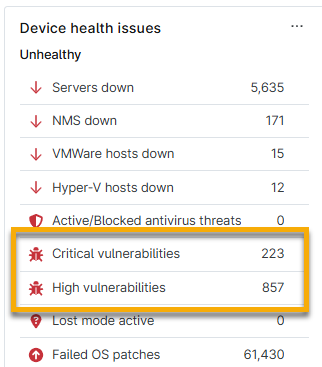
- Wählen Sie im Dropdown-Menü „Auswirkung auf den Gerätestatus“ eine Option aus, je nachdem, ob die Daten zum Gerätestatus der betroffenen Geräte im Dashboard angezeigt werden sollen. Wenn Sie „Ja“ auswählen, wird der Abschnitt „Gerätegesundheitsprobleme“ auf den Dashboards aktualisiert, um die neuen Daten widerzuspiegeln.
- Klicken Sie auf „Update“. NinjaOne speichert Ihre Präferenzen.
Geräte auf Schwachstellen scannen
Sie müssen in der Rapid7-Integration Scan-Gruppen hinzufügen und verwalten, um CVE-Daten für Ihre Geräte zu finden.
Gruppe scannen
Eine Scan-Gruppe ist eine bestimmte Auswahl von Elementen; sie kann beispielsweise Server oder Workstations umfassen. Verwenden Sie die Registerkarte „Scan-Gruppen“, um Schwachstellen zu identifizieren, indem Sie die Versionen des Betriebssystems und der installierten Anwendungen mit der National Vulnerability Database (NVD) abgleichen. Das Tool „Scan-Gruppen“ identifiziert sowohl verwaltete als auch nicht verwaltete Geräte, bei denen Endpunkte regelmäßig oder kontinuierlich auf einzelne Schwachstellen überprüft werden.
Um eine Gruppe scannen zu können, gehen Sie wie folgt vor:
Öffnen Sie auf der Anwendungsseite in NinjaOne die Registerkarte „Gruppen scannen “ und klicken Sie auf „Gruppe scannen“.
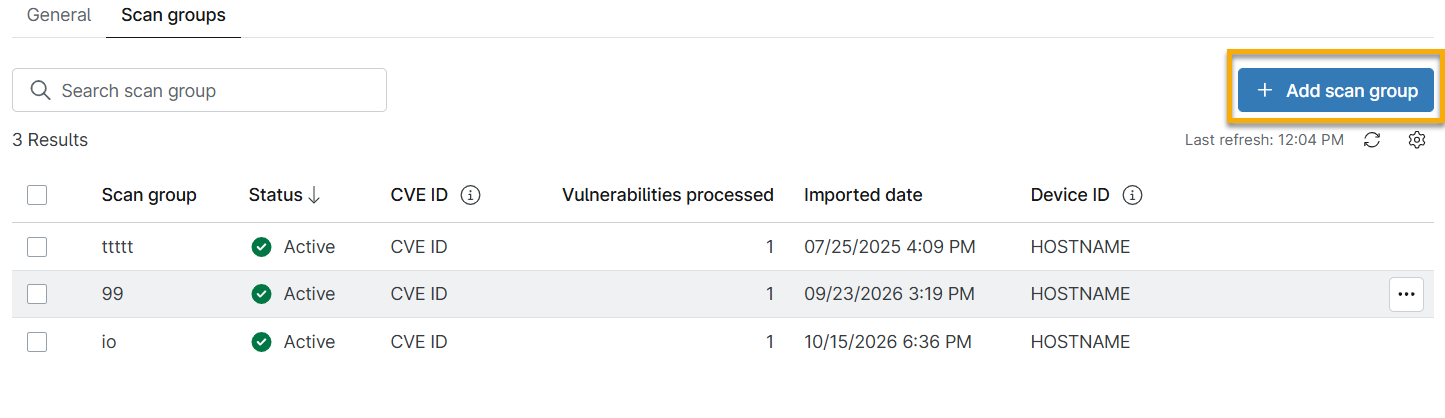
Abbildung 3: Gruppe scannen (zum Vergrößern anklicken) - Das Dialogfeld „Gruppe scannen“ wird angezeigt. Geben Sie einen Namen für die Gruppe ein. Dieser Name muss nur innerhalb der Rapid7-Scan-Gruppen eindeutig sein.
- Wählen Sie aus dem Drop-down-Menü „Scan-Anbieter auswählen“ einen Scan-Anbieter aus, um die Quelle des Scans anzugeben. Wenn Sie „Andere“ auswählen, erscheint ein neues Feld, in das Sie zur Referenz einen Namen für die Scan-Quelle eingeben müssen.
- Klicken Sie unter „Schwachstellendatei“ auf „CSV-Datei hochladen“. Navigieren Sie zu einer CSV-Datei, die Sie von Rapid7 heruntergeladen haben, und wählen Sie diese aus (die Dateigröße ist auf 200 MB begrenzt). Vergewissern Sie sich vor dem Hochladen, dass die Datei Spaltenüberschriften enthält; NinjaOne verwendet diese, um die Menüs für die Spaltenzuordnung im nächsten Schritt zu füllen. Sie können das Hochladen von Schwachstellen auch über die Automatisierungsbibliothek automatisieren.
- Klicken Sie auf „Weiter“, um die Zuordnungsattribute aus der Datei zu bestätigen.
Die nächste Seite des Dialogfelds hilft Ihnen bei der Zuordnung der Attribute. NinjaOne ruft die Spaltendaten ab, sodass die Dropdown-Menüs die Spaltenüberschriften enthalten, die für die von Ihnen hochgeladene Datei spezifisch sind.
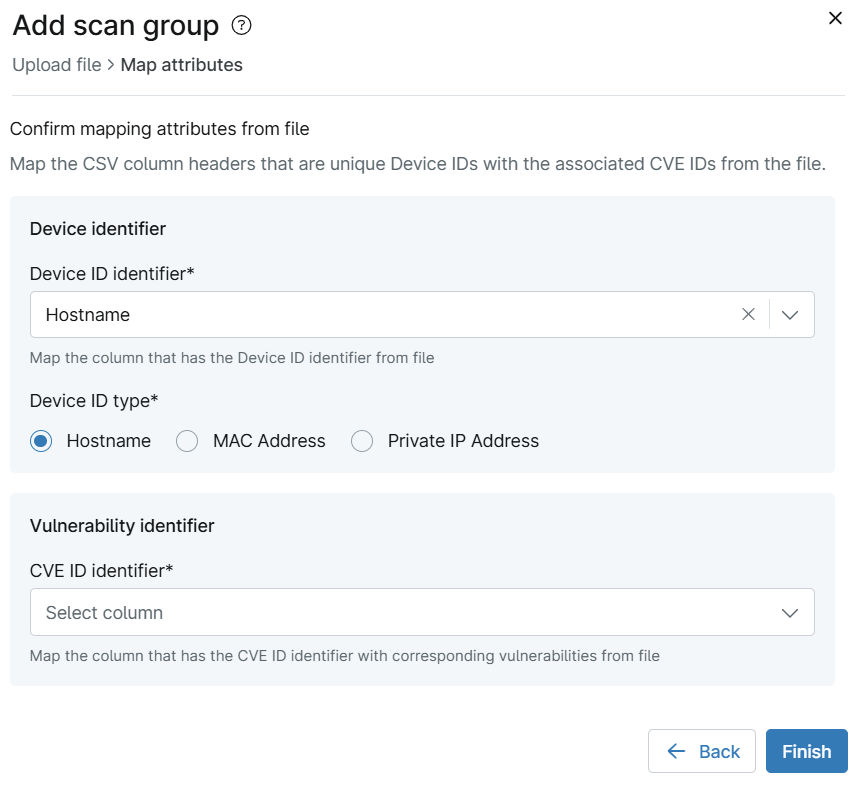
- Wählen Sie im Drop-down-Menü „Spalten mit der Geräte-ID aus der Datei zuordnen*“ den Spaltentitel aus, in dem die in der Datei aufgeführte Geräte-ID enthalten ist. Beispiele: Hostname, MAC-Adresse und IP-Adresse. Das Menü zeigt die genauen Spaltennamen aus Ihren CSV-Dateien an, aus denen Sie auswählen können.
- Ein neues Dropdown-Menü wird für „Bestätigen Sie den Typ der Geräte-ID*“ angezeigt . Wählen Sie die Option aus, die dem Typ der Kennung in der soeben zugeordneten Spalte entspricht: Hostname, MAC-Adresse oder Private IP-Adresse.
- Ordnen Sie die Spalten mit der CVE-ID-Kennung den entsprechenden Schwachstellen aus der Datei zu. Wählen Sie im Drop-down-Menü „Spalten mit CVE-ID-Kennung “ die entsprechende Option aus, um die Spalten mit der CVE-ID-Kennung zu identifizieren.
- Klicken Sie auf „Fertig stellen“. Das Menü blendet die genauen Spaltennamen aus Ihren CSV-Dateien ein, aus denen Sie auswählen können.
Die importierte Datei veröffentlicht die zugehörigen Spaltendaten im Importer-Raster.
Wenn der Status der Scan-Gruppe nicht „Aktiv“ ist, aktualisieren Sie NinjaOne, um den Status zu aktualisieren und die Anzahl der aus der Datei verarbeiteten Schwachstellen anzuzeigen.
Anweisungen zum Abrufen der in NinjaOne gescannten Daten finden Sie unter „NinjaOne Vulnerability Management: CVE-Daten in NinjaOne finden “.
Gruppen scannen
Da das Schwachstellenmanagement ein fortlaufender Prozess ist, müssen Sie möglicherweise CVE-Listen aktualisieren, um sie in die NinjaOne-Konsole zu importieren.
Um Gruppen erneut zu importieren, führen Sie die folgenden Schritte aus:
- Öffnen Sie auf der Rapid7-Anwendungsseite in NinjaOne die Registerkarte „Gruppen scannen “.
- Bewegen Sie den Mauszeiger auf eine Zeile einer Scan-Gruppe und klicken Sie auf die Schaltfläche „Datei importieren“ oder wählen Sie diese Option aus dem Menü aus.

- Das Dialogfeld „Datei importieren“ wird angezeigt. Klicken Sie auf „CSV-Datei hochladen“ und importieren Sie anschließend Ihre Schwachstellendatei erneut. NinjaOne anwendet das bestehende Gruppen-Mapping der Scan-Gruppe automatisch. Beim erneuten Import muss kein Zuordnungsschritt bestätigt werden.
- Aktualisieren Sie NinjaOne bei Bedarf, um die Änderungen anzuzeigen. Es werden immer die Daten aus der zuletzt importierten Datei angezeigt.
Scan-Gruppen löschen
Um eine Gruppe scannen zu löschen, führen Sie die folgenden Schritte aus:
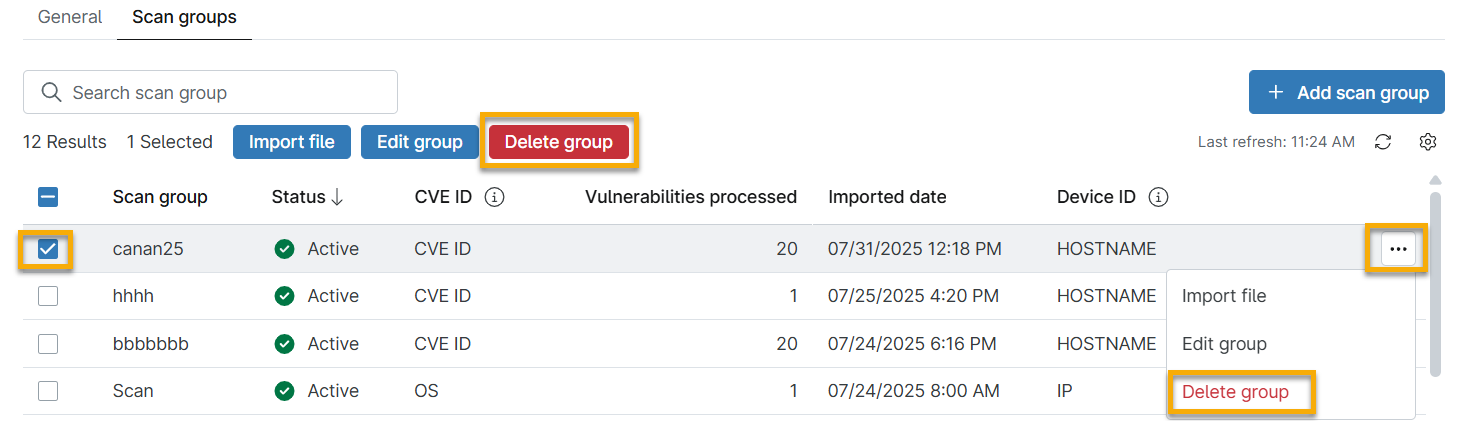
- Öffnen Sie in der Rapid7-Anwendung in NinjaOne die Registerkarte „Gruppen scannen “.
- Bewegen Sie den Mauszeiger auf eine Zeile einer Scan-Gruppe und klicken Sie auf die Schaltfläche „Gruppe löschen“ oder wählen Sie diese Option aus dem Menü aus.
Zusätzliche Ressourcen
Um mehr über Schwachstellen-Werkzeuge in NinjaOne zu erfahren, besuchen Sie den „Vulnerability Management: Resource Catalog “.