
Thema
Dieser Artikel beschreibt den Vorgang zum Hinzufügen benutzerdefinierter Objektkennungen (OIDs) zur SNMP-Bibliothek (Simple Network Management Protocol) von NinjaOne zur Verwendung mit dem NinjaOne Network Management System (NMS).
Umgebung
NinjaOne-Netzwerkmanagementsystem (NMS)
Beschreibung
Das Simple Network Management Protocol (SNMP) ist ein Standardprotokoll, das zur Überwachung, Verwaltung und Datenerfassung von Geräten in einem Netzwerk verwendet wird, darunter Firewalls, Switches, Router und viele andere Infrastrukturkomponenten.
- SNMP-fähige Netzwerkgeräte (wie Router und Switches) verwalten Datenbanken mit Informationen zu Systemstatus, Verfügbarkeit und Leistung als Objekte, die jeweils durch eine OID identifiziert werden.
- Zwar bieten SNMP-Verwaltungsplattformen zahlreiche integrierte Überwachungsoptionen, doch können Sie mithilfe von benutzerdefiniertem SNMP zusätzliche Datenpunkte überwachen, die Anbieter nicht in ihren Basisvorlagen berücksichtigen.
Mit benutzerdefiniertem SNMP können Sie beispielsweise Folgendes tun:
- Sie können Objektkennungen (OIDs) für die meisten Geräte importieren und die entsprechenden Parameter überwachen. So könnten Sie beispielsweise mit benutzerdefiniertem SNMP den Tonerstand bei Druckern, die Systemtemperatur oder verfügbare Upgrades überwachen.
- Sie können den NMS-Richtlinieneditor verwenden, um die Abschnitte „SNMP-Überwachung“ und „Bedingungen“ so zu konfigurieren, dass Daten auf der Registerkarte „Details“ des Geräte-Dashboards angezeigt werden.
- Sie können die hinzugefügten oder importierten OIDs nutzen, um die NMS-Richtlinienbedingungen zu aktualisieren und so Warnmeldungen und Benachrichtigungen zu konfigurieren, falls die überwachten Komponenten die festgelegten Schwellenwerte überschreiten.
Weitere Informationen zur Konfiguration von Abfragen und Traps finden Sie im Abschnitt „Hinzufügen von SNMP-überwachten Bedingungen “ dieses Artikels.
Inhaltsverzeichnis
- Grundlegende SNMP-Funktionen
- Benutzerdefinierte SNMP-Anforderungen
- Konfigurieren von benutzerdefiniertem SNMP
- Überwachte Bedingungen hinzufügen
Grundlegende SNMP-Funktionen
NinjaOne nutzt SNMP zum Austausch von Verwaltungsinformationen zwischen Netzwerkgeräten. Mithilfe von benutzerdefiniertem SNMP können Sie den Status von Geräten sowie deren spezifische Zustände und Hardware-Details überprüfen. Benutzerdefiniertes SNMP ermöglicht es Ihnen sogar, Geräte von einem zentralen Standort aus zu verwalten.
NinjaOne unterstützt zwei Arten von SNMP-Aktionen:
- Abfrage (Poll): Abfragen sind Anfragen des NMS-Delegaten an die vom NMS verwalteten Geräte im Netzwerk. NinjaOne fragt Geräte in regelmäßigen Abständen ab, um wichtige Betriebsdaten zu erfassen, wie z. B. Speicher- und Speicherplatzauslastung, Schnittstellenstatus, ein- und ausgehender Datenverkehr sowie Hersteller und Modell des Geräts. Die Abfrage erfolgt über UDP und erfordert einen Anfrage-Antwort-Austausch. NinjaOne nutzt diesen Abfragezeitpunkt auch als Teil der benutzerdefinierten SNMP-Überwachung.
- Trap: Traps sind gerätegenerierte Ereignisse, die von NMS-verwalteten Geräten automatisch an NinjaOne gesendet werden. Traps liefern Warnmeldungen zum Gerätestatus oder zu bestimmten Funktionen, ohne dass ein Poll erforderlich ist. Traps sind unidirektional (UDP-basiert) und fließen vom Gerät zum NMS-Delegaten.
Anforderungen für benutzerdefinierte SNMP-Überwachung
Für die Einrichtung der benutzerdefinierten SNMP-Überwachung benötigen Sie Folgendes:
- Sie müssen einen Computer in Ihrem Netzwerk als Überwachungsgerät oder NMS-Delegate festlegen.
- Auf dem NMS-Delegaten muss der NinjaOne-Agent ausgeführt werden.
- Dem NMS-Delegate-Gerät muss die Rolle „NMS-Delegate“ zugewiesen werden. Weitere Informationen finden Sie unter NinjaOne NMS: Netzwerkerkennung.
- Der NMS-Delegate muss das NMS-Gerät über das Netzwerk erreichen können. Um die Konnektivität sicherzustellen, führen Sie sowohl einen Ping- als auch einen SNMP-Test durch, um zu überprüfen, ob die Community-Zeichenkette korrekt funktioniert. Wir empfehlen die Verwendung eines kostenlosen Tools wie des Paessler SNMP-Testers.
- Sie müssen über die richtigen Objektkennungen (OIDs) verfügen. Wir haben die OIDs aus den benutzerdefinierten SNMP-Vorlagen an bestimmten Modellen getestet. Diese OIDs sind jedoch modellabhängig und funktionieren möglicherweise nicht auf Ihrem Gerät. Lesen Sie daher unbedingt die mit Ihrem Gerätemodell gelieferte Dokumentation.
- Dem NMS-Gerät müssen SNMP-Anmeldedaten zugewiesen sein, damit sich der NMS-Delegate authentifizieren und die angeforderten OIDs abfragen kann.
- Wir empfehlen SNMP-v3-Anmeldedaten für mehr Sicherheit. Falls v3-Anmeldedaten nicht möglich sind, können Sie alternativ v2-Anmeldedaten verwenden. „Custom SNMP“ lässt zwar V1-Anmeldedaten zu, wir raten jedoch aufgrund der geringeren Sicherheit und technischer Einschränkungen davon ab.
Berechtigungsanforderungen
Sie müssen Technikern die entsprechenden Berechtigungen für den Zugriff auf die SNMP-Bibliothek und die SNMP-Überwachungsfunktionen erteilen. Weitere Informationen finden Sie unter „NinjaOne-Plattform: Berechtigungseinstellungen für Techniker “.
| Aktion | Name der Berechtigungseinstellung | Berechtigungsstufe |
|---|---|---|
| Zugriff auf die benutzerdefinierte SNMP-Bibliothek | Benutzerdefinierte SNMP-Bibliothek | „Anzeigen “ oder höher |
| Zugriff auf die Registerkarte „SNMP-Überwachung“ | Richtlinien | View oder höher. |
| Benutzerdefinierte SNMP-OIDs anzeigen |
| Anzeigen und Aktualisieren oder höher |
| Monitore aus der benutzerdefinierten SNMP-Bibliothek hinzufügen |
| Anzeigen und Aktualisieren oder höher |
Benutzerdefiniertes SNMP konfigurieren
Gehen Sie wie folgt vor, um:
- Fügen Sie benutzerdefinierte OIDs hinzu oder importieren Sie OIDs aus der vordefinierten Liste von NinjaOne mit Herstellern, Modellen und Überwachungstypen.
- NMS-Richtlinienbedingungen zu konfigurieren, um Überwachungsdaten im Dashboard des Geräts anzuzeigen, Warnmeldungen zu senden und Techniker zu benachrichtigen, wenn überwachte Bedingungen die festgelegten Schwellenwerte überschreiten.
Die SNMP-Bibliothek
Die SNMP-Bibliothek ist das Repository, in dem OIDs gespeichert werden, die Sie entweder selbst hinzufügen oder aus der Liste der vorgefertigten Hersteller-OID-Vorlagen von NinjaOne importieren. Sie können die OIDs in der Bibliothek nach Hersteller/Modell, Monitor-Name und Gerätetyp sortieren.
Eine OID hinzufügen
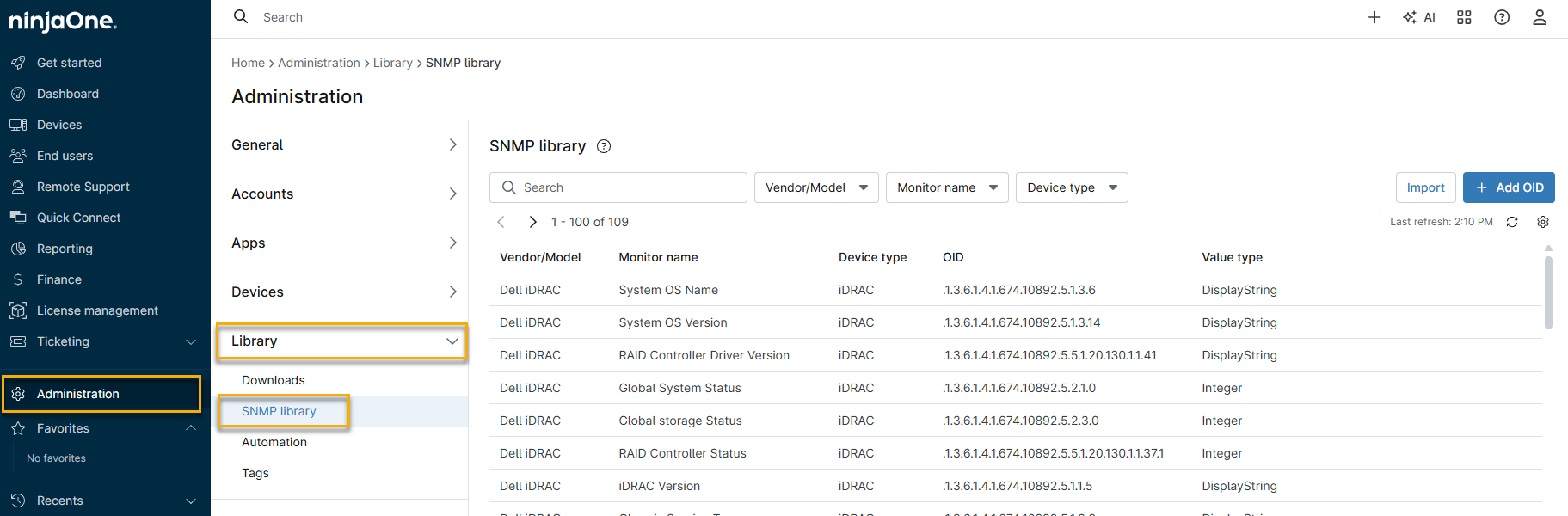
- Navigieren Sie in NinjaOne zu „Administration“ → „Bibliothek“ → „SNMP-Bibliothek“. Falls die Option „SNMP-Bibliothek“ fehlt, stellen Sie sicher, dass Ihr Konto über die entsprechenden Berechtigungen verfügt. Weitere Informationen finden Sie im Abschnitt „Berechtigungsanforderungen“ dieses Artikels.
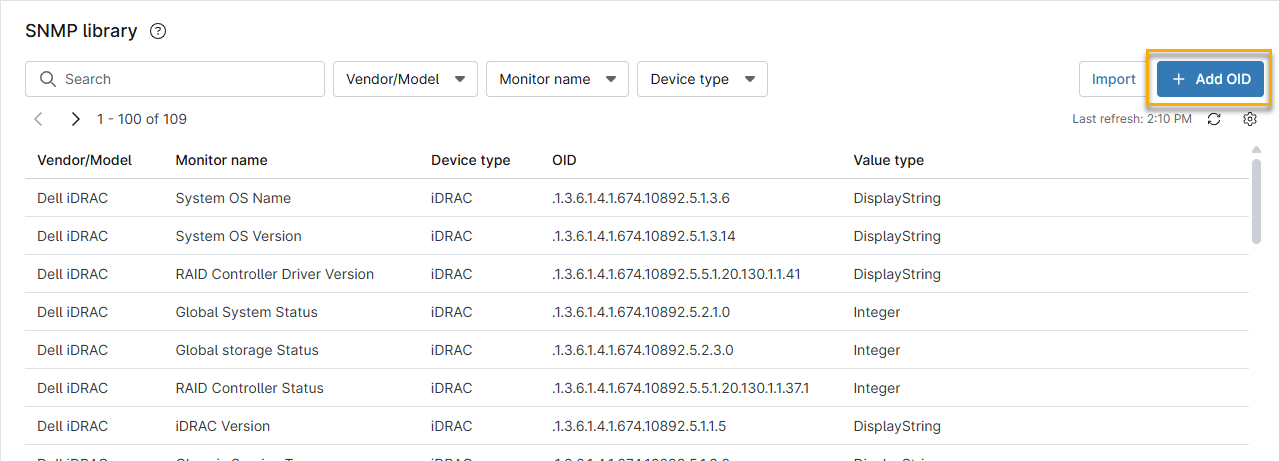
- Klicken Sie auf „OID hinzufügen“.
- Das Fenster „OID-Konfiguration hinzufügen “ wird geöffnet. Konfigurieren Sie die folgenden Parameter und klicken Sie anschließend auf „Speichern“.
| Option | Beschreibung |
|---|---|
| Hersteller/Modell | Geben Sie den Hersteller und das Modell des Geräts ein. |
| Monitor-Name | Geben Sie der OID einen aussagekräftigen Namen. |
| Beschreibung | Fügen Sie eine Beschreibung der Funktion des Geräts hinzu. |
| Gerätetyp | Wählen Sie die Funktion des Geräts aus. |
| OID | Geben Sie die Geräteobjekt-Kennung (OID) ein. Diese finden Sie in der vom Gerätehersteller bereitgestellten Management Information Base (MIB)-Datei. |
| Werttyp | Wählen Sie den richtigen Werttyp für die Daten aus, die die OID an NinjaOne zurückgibt. In der vom Gerätehersteller bereitgestellten MIB-Datei sollte der richtige Werttyp in der Zeile „Syntax“ angegeben sein. Bestimmte Werttypen verfügen über eine zusätzliche Option, mit der die Bedeutung eines oder mehrerer Werte angepasst werden kann. Wenn diese Option verfügbar ist, wird der Hyperlink „Werte anzeigen“ anklickbar und öffnet ein Fenster. |
| Einheit | Wählen Sie die richtige Maßeinheit für den von der OID zurückgegebenen Wert aus. |
| Skalierung (Multiplikator) | Wählen Sie den geeigneten Multiplikator aus, der benötigt wird, um die Daten der OID in einen lesbaren Wert umzuwandeln. Sie müssen vor der Dezimalstelle eine ganze Zahl angeben. |
OID aus der SNMP-Bibliothek importieren
Mit der Option „OID importieren“ können Techniker Hersteller-OID-Vorlagen importieren, die NinjaOne auf der Grundlage der am häufigsten nachgefragten Überwachungsfunktionen konfiguriert hat. Die fünf Hersteller, die derzeit in den Importvorlagen enthalten sind, sind APC, Dell, HP, QNAP und Synology
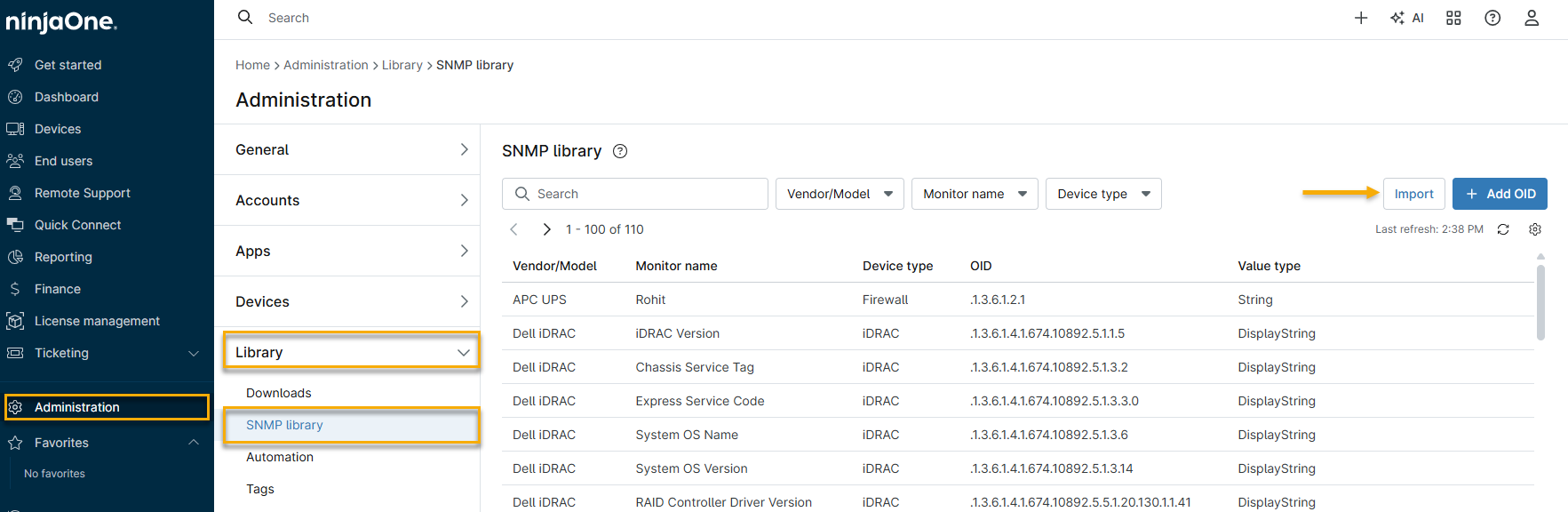
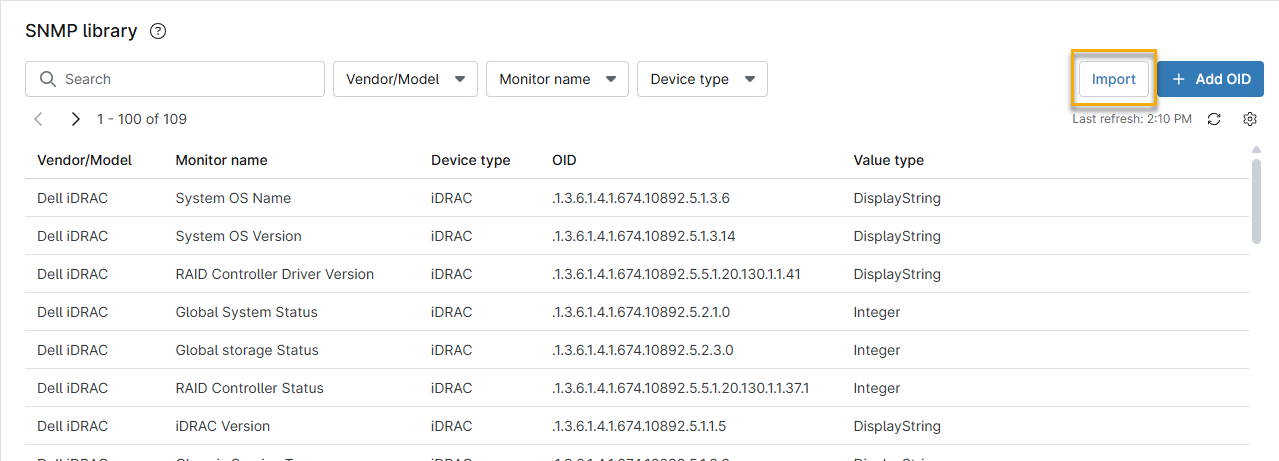
- Navigieren Sie in NinjaOne zu „Administration“ → „Bibliothek“ → „SNMP-Bibliothek“ und klicken Sie dann auf „Importieren“. Falls die Option „SNMP-Bibliothek“ fehlt, stellen Sie sicher, dass Ihr Konto über die entsprechenden Berechtigungen verfügt. Weitere Informationen finden Sie im Abschnitt „Berechtigungsanforderungen“ dieses Artikels.
- Das Fenster „SNMP-Bibliothek “ wird geöffnet und zeigt eine Liste aller zum Import verfügbaren OID-Vorlagen an. Wählen Sie die OIDs aus und klicken Sie auf „Importieren“.
OIDs bearbeiten und löschen
Sie können OIDs bearbeiten oder löschen, indem Sie den Mauszeiger darüber bewegen und die entsprechende Option auswählen. Sie müssen OIDs aus allen Richtlinien löschen, um sie vollständig aus der Organisation zu entfernen.
OIDs zur NMS-Richtlinie hinzufügen
Sie müssen die OIDs zu einer NMS-Richtlinie hinzufügen, um sie nutzen zu können. Befolgen Sie diese Schritte, um die OIDs zu Ihrer Richtlinie hinzuzufügen und Überwachungsparameter einzurichten.
SNMP-Monitore hinzufügen und konfigurieren
- Navigieren Sie in NinjaOne zu „Administration“ → „Richtlinien“ → „NMS-Richtlinien“ und wählen Sie dann eine Richtlinie aus der Liste der NMS-Richtlinien aus.
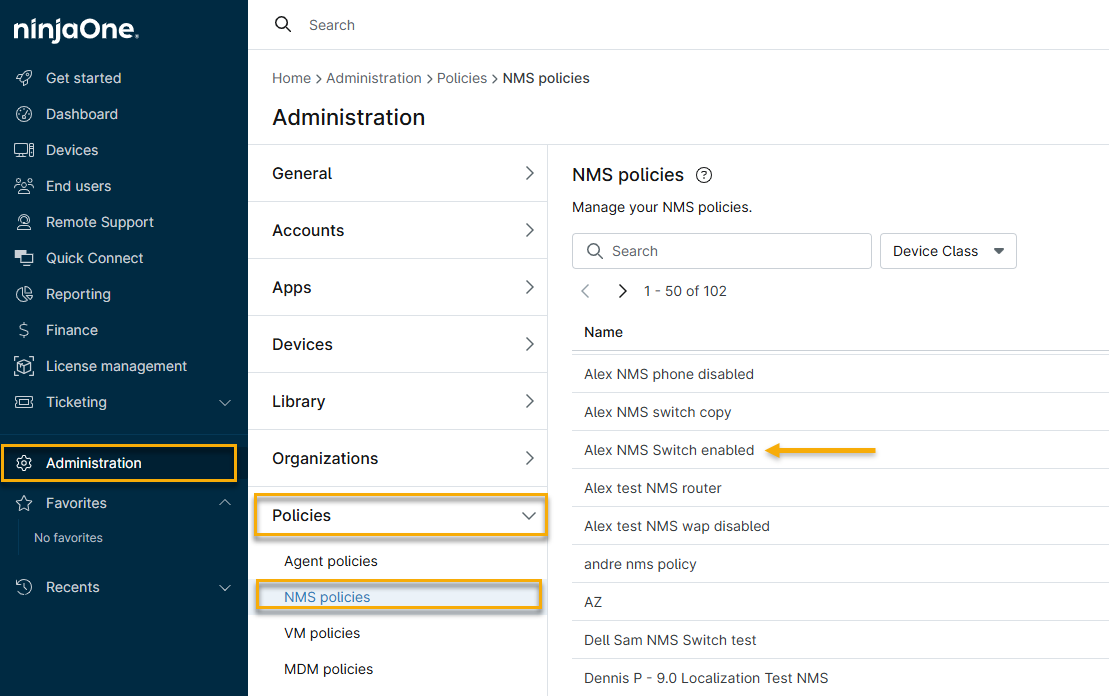
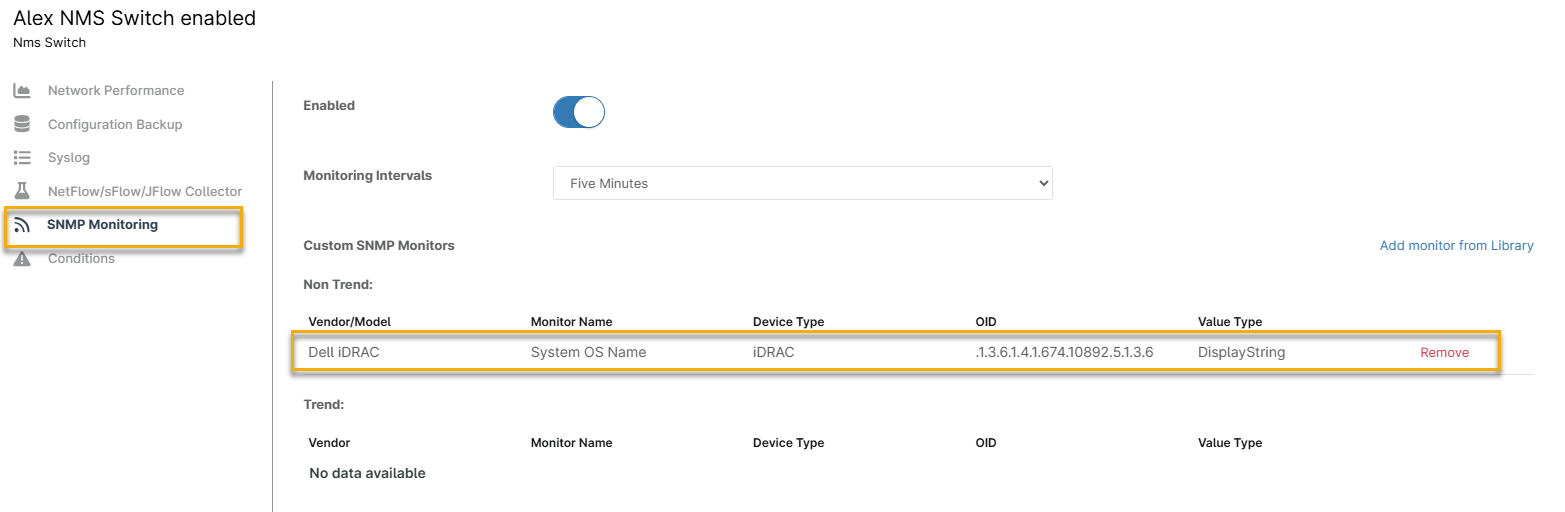
- Aktivieren Sie den Schalter „Enabled“ und legen Sie anschließend die Überwachungsintervalle fest, die den Zeitabstand zwischen den einzelnen SNMP-Abfragen bestimmen. Als bewährte Vorgehensweise sollten Sie das SNMP-Abfrageintervall nicht auf den kürzestmöglichen Wert einstellen, um zu vermeiden, dass das Gerät alle paar Minuten als offline angezeigt wird.
- Die Konfigurationsseite der Richtlinie wird geöffnet. Klicken Sie auf „SNMP-Überwachung“ → „Monitor aus Bibliothek hinzufügen“. Falls dieser Link nicht vorhanden ist, stellen Sie sicher, dass Ihre Berechtigungen auf „Anzeigen und Aktualisieren“ oder höher eingestellt sind.

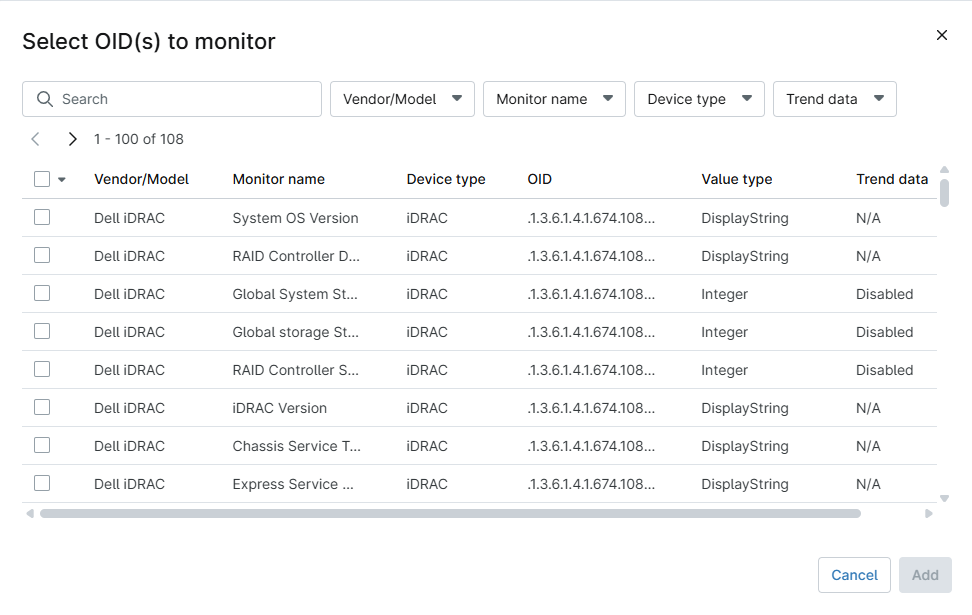
- Das Fenster „Zu überwachende OIDs auswählen“ wird geöffnet und zeigt eine Liste aller für die Überwachung verfügbaren OIDs an. Wählen Sie die OIDs aus und klicken Sie auf „Importieren“. Sie können die Suchleiste und die Filtermenüs verwenden, um die Liste auf bestimmte OIDs einzugrenzen.
Anzeigen der überwachten OIDs
Um Ihre überwachten OIDs anzuzeigen, klicken Sie auf der Konfigurationsseite der NMS-Richtlinie auf „Benutzerdefinierte SNMP-Monitore “ und scrollen Sie dann zur Registerkarte „Benutzerdefinierte SNMP-Überwachung “. Klicken Sie auf „Entfernen“, um einen Monitor zu löschen.
Hinzufügen von Überwachungsbedingungen
Bedingungen sind die Regeln, die Sie festlegen, um zu bestimmen, ob der Monitor eine Warnung, Benachrichtigung oder Aktion auslösen soll.
- Im Feld „Bedingungen“ werden nur die OIDs der in der Richtlinie ausgewählten Überwachungen angezeigt.
- Pro Bedingung können Sie nur eine OID konfigurieren.
SNMP-Bedingungstypen
NinjaOne unterstützt zwei Arten von Bedingungen für SNMP-OIDs: „Poll“ und „Trap“.
- Poll: Durch Polling kann NinjaOne das Gerät auslesen und überwachen. Auf diese Weise erhält NinjaOne Informationen wie Arbeitsspeicher, Speicherplatz, Ethernet-Ports, ein- und ausgehenden Datenverkehr sowie Hersteller und Modell. Polling erfolgt ausschließlich über UDP und erfordert eine Anfrage sowie eine entsprechende Antwort. NinjaOne verwendet diese Anfragezeit als Teil der benutzerdefinierten SNMP-Überwachung.
- Trap: Traps erfassen Warnmeldungen zum Status oder zu Unterfunktionen des Geräts und melden diese an NinjaOne zurück, das wiederum Warnmeldungen versendet und Aktionen ausführt, wenn eine festgelegte Bedingung ausgelöst wird.
- Traps werden am Netzwerkgerät so konfiguriert, dass die Informationen an den NMS-Delegaten gesendet werden.
- Traps sind einseitig (UDP-basiert) und verlaufen vom Gerät zum NMS-Delegate.
- Als SNMP-Trap konfigurierte OIDs werden in der Ansicht „Details → Trap“ des Geräts angezeigt.
- Benutzerdefiniertes SNMP aktiviert keine Traps und bietet keine Erweiterung der als SNMP-Trap gesendeten OIDs.
- Sie können Traps über NMS-Richtlinienbedingungen konfigurieren. Weitere Informationen finden Sie unter „NinjaOne NMS: Richtlinienverwaltung “.
Vorgehensweise
Führen Sie die folgenden Schritte aus, um Überwachungsbedingungen hinzuzufügen:
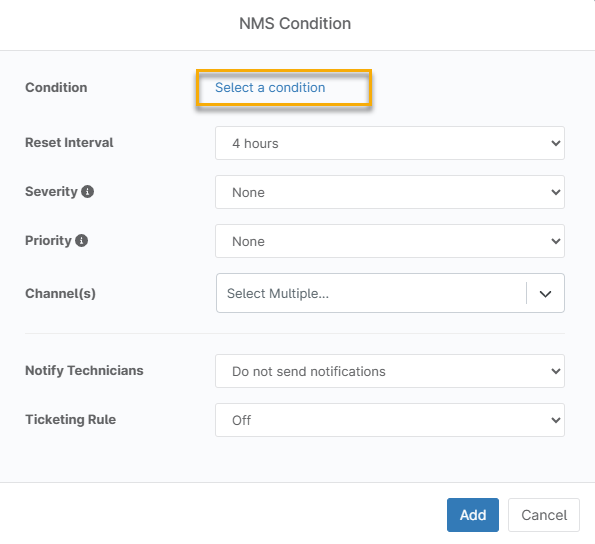
- Navigieren Sie im Editor der NMS-Richtlinie zu „Bedingungen“ → „Bedingung hinzufügen“.
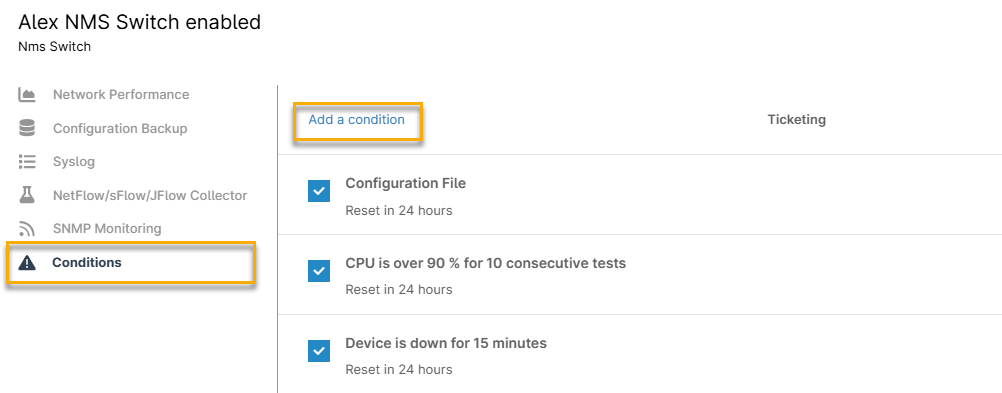
- Das Fenster „NMS-Bedingung “ wird geöffnet. Klicken Sie auf „Bedingung auswählen“.
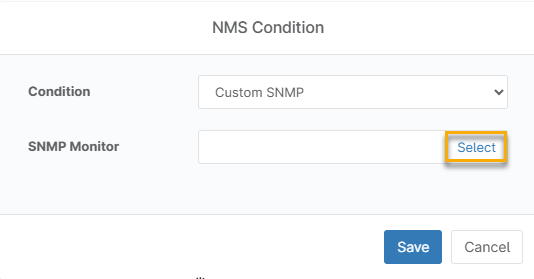
- Wählen Sie im Dropdown-Menü „Bedingung “ die Option „Benutzerdefiniertes SNMP“ aus. Wenn das Feld „SNMP-Monitor “ angezeigt wird, klicken Sie auf „Auswählen“.
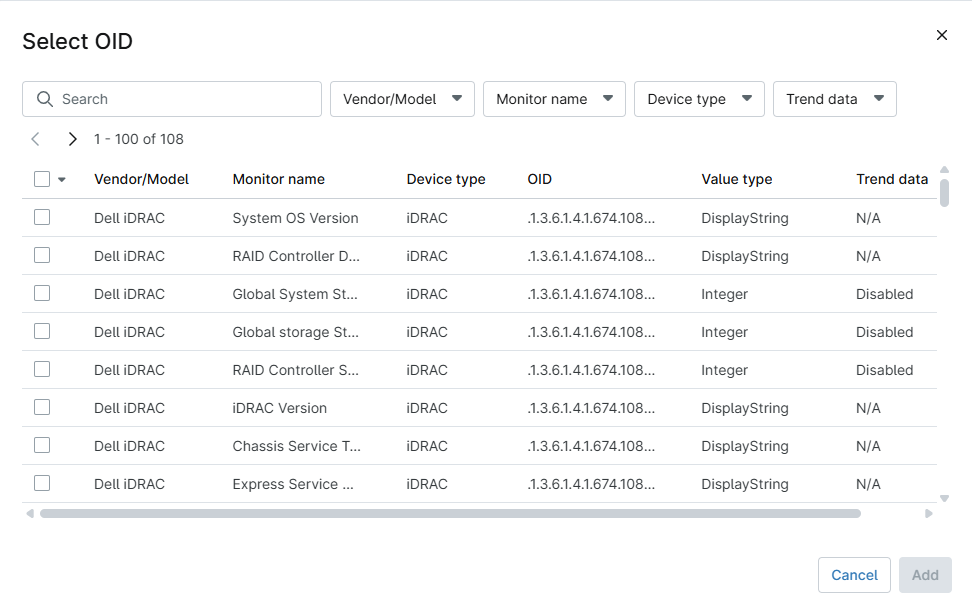
- Das Fenster „OID auswählen“ wird geöffnet und enthält eine Liste der verfügbaren OIDs. Wählen Sie die OIDs aus, die Sie überwachen möchten, und klicken Sie auf „Hinzufügen“.
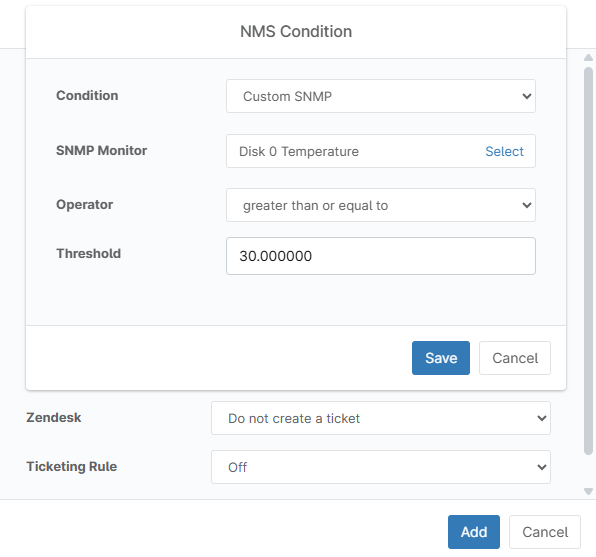
- Nachdem Sie Ihren SNMP-Monitor ausgewählt haben, werden im Fenster „NMS-Bedingung“ weitere Konfigurationsoptionen angezeigt. Diese Optionen variieren je nach den Aktionen, die bei Eintreten der Bedingung ausgeführt werden sollen. Klicken Sie anschließend auf „Speichern“.
Um die Temperatur von Festplatte 0 zu überwachen und eine Warnmeldung auszulösen, wenn diese auf 30 °C oder höher ansteigt, können Sie Folgendes wählen:
- Einen benutzerdefinierten SNMP-Monitor „Disk 0 Temperature “ mit dem Werttyp „Integer32“ ( 32-Bit-Ganzzahl)
- einen Operator vom Typ „Größer als oder gleich“
- einen Schwellenwert von 30.
Die Registerkarte „Benutzerdefiniertes SNMP“ wird möglicherweise nicht auf den Geräte-Dashboards angezeigt, wenn in der SNMP-Bibliothek keine OIDs für das Gerät vorhanden sind. Außerdem muss auf dem NMS-Gerät ein überwachter Datenpunkt verfügbar sein, damit die Registerkarte „Benutzerdefiniertes SNMP“ in den Gerätedetails angezeigt wird.
Benutzerdefinierte SNMP-Daten sind auf der Registerkarte „Details“ im Geräte-Dashboard verfügbar. Diese Daten zeigen alle Schlüsselwerte für OIDs an, die auf Richtlinienebene für die das Gerät steuernde Richtlinie konfiguriert wurden.