
Thema
In diesem Artikel wird erläutert, wie Sie Wake-on-LAN mit Ihren in NinjaOne verwalteten Geräten nutzen können.
Umgebung
NinjaOne Endpunkt-Management
Beschreibung
Wake-on-LAN (WoL) ist einEthernet-Netzwerkstandard, mit dem Sie ein System über eine Netzwerknachricht „aufwecken“ bzw. einen Computer einschalten können.
Dies geschieht durch das Senden eines Pakets, das als „Magic Packet“ bezeichnet wird, an die MAC-Adresse (Media Access Control) der Netzwerkkarte des im Ruhezustand befindlichen Geräts, um dieses zu aktivieren.
Index
Auswählen Sie eine Kategorie, um mehr zu erfahren.
Voraussetzungen
Die Wake-on-LAN-Einstellungen müssen an zwei Stellen konfiguriert werden:
- auf BIOS-Ebene
- Auf Netzwerkadapter-Ebene
BIOS-Ebene
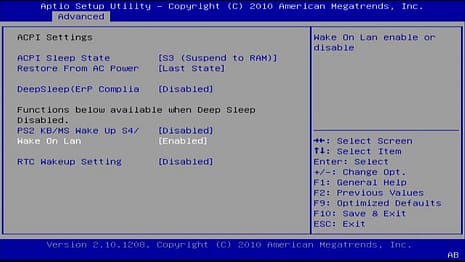
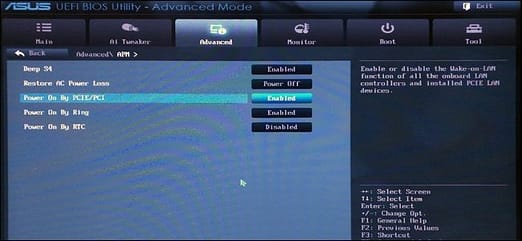
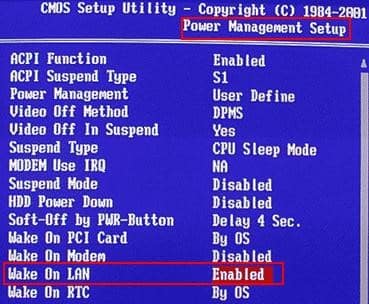
Die Wake-on-LAN-Einstellungen müssen auf BIOS-Ebene aktiviert werden.
Bei verschiedenen Herstellern und deren Geräten sind diese Einstellungen unter unterschiedlichen Menüpunkten im BIOS versteckt. Bitte schlagen Sie in der Dokumentation des Herstellers Ihres Geräts nach, um herauszufinden, wo sich diese Einstellungen befinden.
Hier sind einige Beispiele:
Netzwerkadapter-Ebene
Unter Windows müssen Sie die Einstellungen der Netzwerkadapter wie folgt ändern, um WoL einzuschalten:
- Öffnen Sie das Startmenü und geben Sie „Geräte-Manager“ ein.
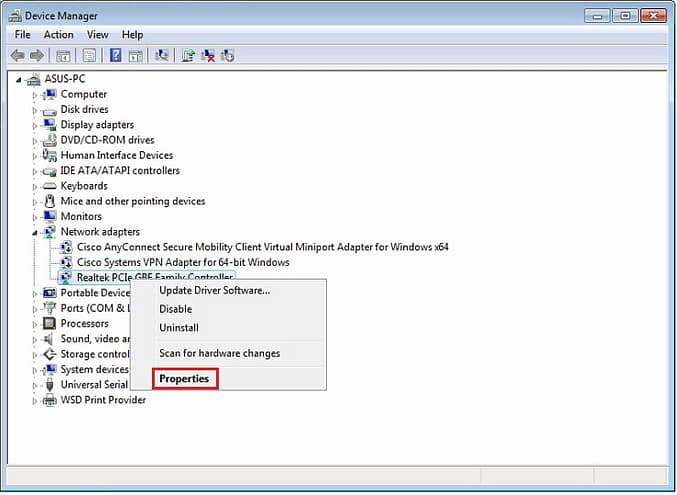
- Öffnen Sie den Geräte-Manager und erweitern Sie den Abschnitt „Netzwerkadapter “.
- Klicken Sie mit der rechten Maustaste auf Ihre Netzwerkkarte , wählen Sie „Eigenschaften“ und klicken Sie dann auf die Registerkarte „Erweitert “.
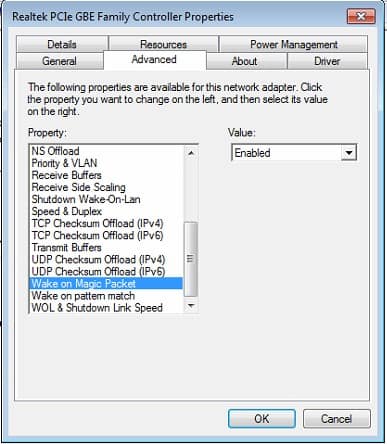
- Scrollen Sie in der Liste nach unten, bis Sie „Wake on Magic Packet“ finden, und ändern Sie den Wert auf „Aktiviert“. Die anderen „Wake on“-Einstellungen können Sie unverändert lassen.
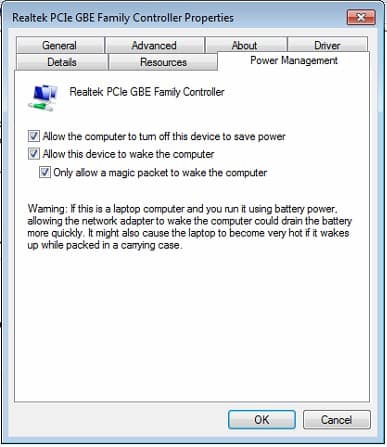
- Öffnen Sie die Registerkarte „Energieverwaltung“ und stellen Sie sicher, dass die Kontrollkästchen „Dieses Gerät darf den Computer aus dem Ruhezustand aktivieren“ und „Der Computer darf nur durch ein Magic Packet aus dem Ruhezustand aktiviert werden“ aktiviert sind.
- Wenn Sie fertig gestellt haben, klicken Sie auf „OK“.
Nachdem Sie die Konfiguration auf Geräteebene fertiggestellt haben, müssen Sie sicherstellen, dass alles ordnungsgemäß funktioniert, bevor Sie NinjaOne zum Aufwecken dieses Computers verwenden.
Vorabtest
Bevor Sie die WoL-Funktion in NinjaOne nutzen, führen Sie bitte den unten beschriebenen einfachen Test durch, um zu überprüfen, ob Ihr Gerät korrekt konfiguriert ist.
- Laden Sie das kostenlose Wake-on-LAN-Tool von nirsoft.net herunter.
- Versetzen Sie ein Gerät, bei dem Sie davon ausgehen, dass WoL konfiguriert ist, in den Ruhezustand.
- Installieren Sie dieses Dienstprogramm auf einem Rechner im selben Subnetz und„wecken“ Siedas betreffende Gerät von dort ausauf.
Wenn diese Schritte funktionieren, sind Sie startklar. Andernfalls überprüfen Sie bitte die Geräteeinstellungen und stellen Sie sicher, dass dieser Vortest erfolgreich verläuft. Möglicherweise können Sie die Paketübertragung überprüfen, indem Sie während der Übertragung an einem Switch-Port eine Paketerfassung durchführen.
So funktioniert Wake-on-LAN in NinjaOne
Damit NinjaOne ordnungsgemäß funktioniert, müssen die folgenden Bedingungen erfüllt sein:
- Der Windows-Agent sollte auf dem „ruhenden“ Gerät ausgeführt werden und im Backend eingetragen sein.
- Das im Ruhezustand befindliche Gerät muss über eine kabelgebundene Ethernet-Verbindung mit einem LAN verbunden sein.
- Sowohl das im Ruhezustand befindliche Gerät als auch das Gerät, das es aufweckt, sollten:
- Teil derselben Organisation sein .
- Sie sollten dasselbe Subnetz und dieselbe Gateway IP haben.
- Es muss sich um einen Windows-Rechner handeln.
Sobald alle oben genannten Bedingungen erfüllt sind, wählen Sie das Gerät aus, das sich im Ruhezustand befindet, und die Option „Wake-on-LAN“ wird angezeigt.
Sie können auch mehrere Geräte desselben Typs auswählen, um sie gleichzeitig zu aktivieren.
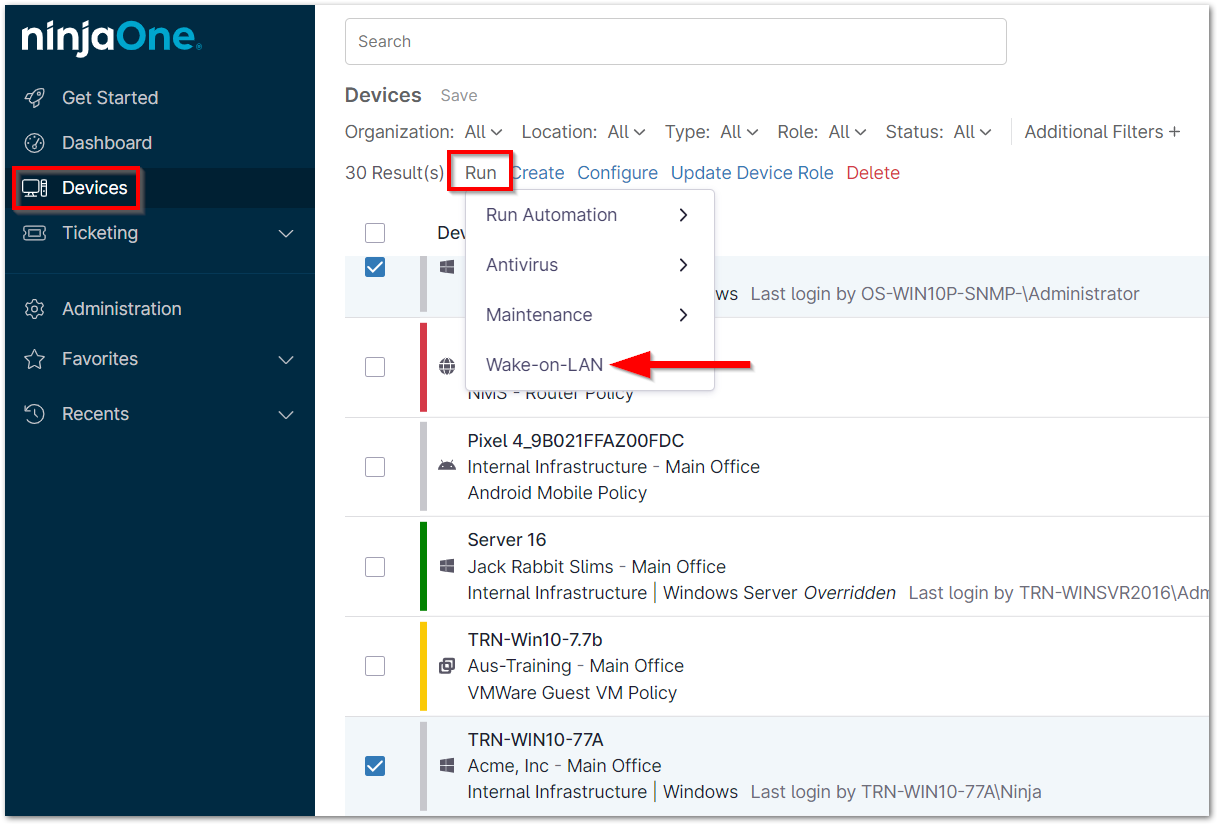
Sie können ein Gerät auch aktivieren, indem Sie auf die Aktionsschaltfläche im Gerät-Dashboard klicken und „Wake-on-LAN“ auswählen.

Sobald Sie auf die Schaltfläche klicken, wird je nach Geräteeinstellungen eine von zwei Meldungen angezeigt:
- Es gibt mindestens ein aktives Gerät in derselben Organisation mit derselben Subnetz- und Gateway-IP-Adresse, auf dem ein Windows-Agent ausgeführt wird.
- In diesem Fall wird folgende Nachricht angezeigt: „
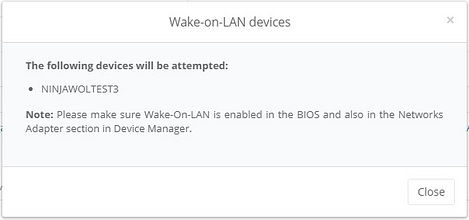
“ Wenn alles korrekt konfiguriert ist, sollte dieses Gerät innerhalb weniger Minuten in der NinjaOne-Konsole wieder online sein.
- In diesem Fall wird folgende Nachricht angezeigt: „
- Es ist kein Gerät in derselben Organisation mit demselben Subnetz und derselben Gateway-IP online.
- In diesem Fall wird folgende Nachricht angezeigt:
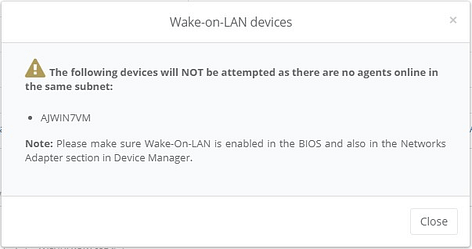
- In diesem Fall wird folgende Nachricht angezeigt: