
Thema
In diesem Artikel wird erläutert, wie Sie eine vom Identitätsanbieter (IdP) initiierte Anmeldung mit der Security Assertion Markup Language (SAML) für NinjaOne aktivieren.
Umgebung
NinjaOne Identity Access Management (IAM)
Beschreibung
Die vom IdP initiierte SAML-Anmeldung wird von NinjaOne unterstützt. Bei der Aktivierung dieser Option sind einige Punkte zu beachten.
- IdP-initiierte SAML-Anmeldung: Dies ist eine neue Option, die von NinjaOne angeboten wird. Sie können einen Identitätsanbieter (entweder über ein Symbol aus einem Anwendungskatalog oder über einen direkten Link) verwenden, um sich bei NinjaOne anzumelden. Je nach der Konfiguration unter „NinjaOne-Plattform: Bedingte Umgehung der NinjaOne-Multi-Faktor-Authentifizierung aktivieren“ kann Ihr Identitätsanbieter eine Multi-Faktor-Authentifizierung (MFA) erfordern oder auch nicht.
- SP-initiiertes SAML: Diese Option wurde zuvor von NinjaOne unterstützt. Dabei würden Sie zunächst auf NinjaOne zugreifen, zur Anmeldung an Ihren IdP weitergeleitet werden und anschließend wieder zu NinjaOne zurückkehren.
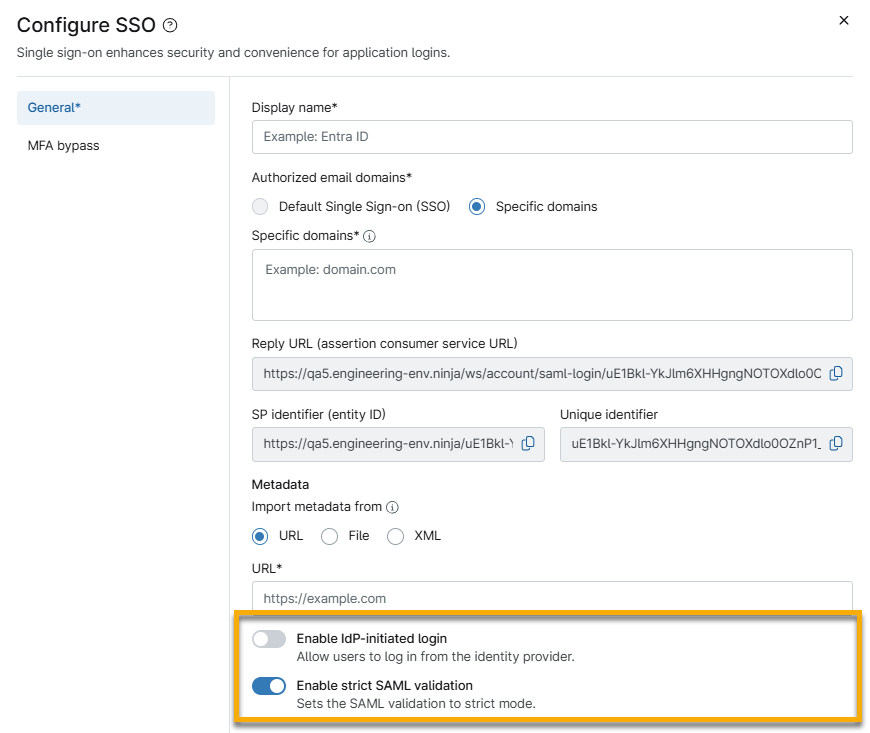
Standardmäßig ist die IdP-initiierte SAML-Anmeldung für bestehende und neue NinjaOne-IdP-Konfigurationen deaktiviert. Um IdP-initiierte Anmeldungen durchzuführen, aktivieren Sie beim Konfigurieren Ihres IdP den Schalter „IdP-initiierte Anmeldung aktivieren “. Wenn diese Option deaktiviert ist und Sie eine IdP-initiierte Anmeldung versuchen, wird auf der Anmeldeseite eine allgemeine Fehlermeldung angezeigt. Senden Sie die Vorfall-ID an den NinjaOne-Support, um die konkrete Ursache des Fehlers zu beheben.
Index
Auswählen ein Thema, um fortzufahren.
- Erstellen einer neuen eindeutigen Kennung für Identitätsanbieter-Konfigurationen
- IDP-initiierte SAML-Konfiguration für Markenbereiche
- SAML-Encryption
- Zusätzliche Ressourcen
Erstellen einer neuen eindeutigen Kennung für Identitätsanbieter-Konfigurationen
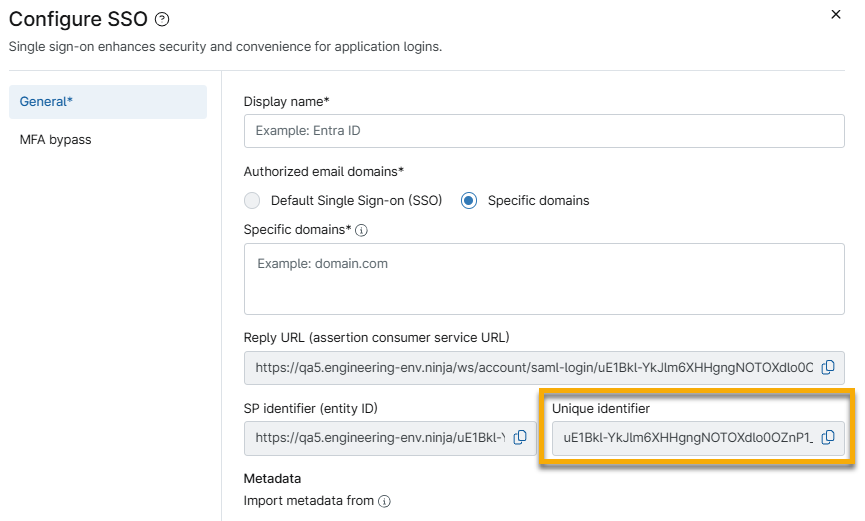
Bei der Konfiguration eines neuen Identitätsanbieters (IdP) in NinjaOne wird eine neue eindeutige Kennung eingeschlossen. Der Zweck dieser eindeutigen Kennung besteht darin, die Erstellung neuer NinjaOne-Instanzen aus verschiedenen Unternehmensbereichen desselben Identitätsanbieters zuzulassen (sofern Sie über mehrere Unternehmensbereiche verfügen). Die eindeutige Kennung ist für denselben Unternehmensbereich immer identisch. Sie wird am Ende der SP-Kennung und der Antwort-URL eingeschlossen.
IDP-initiierte SAML-Konfiguration für Marken-Divisionen
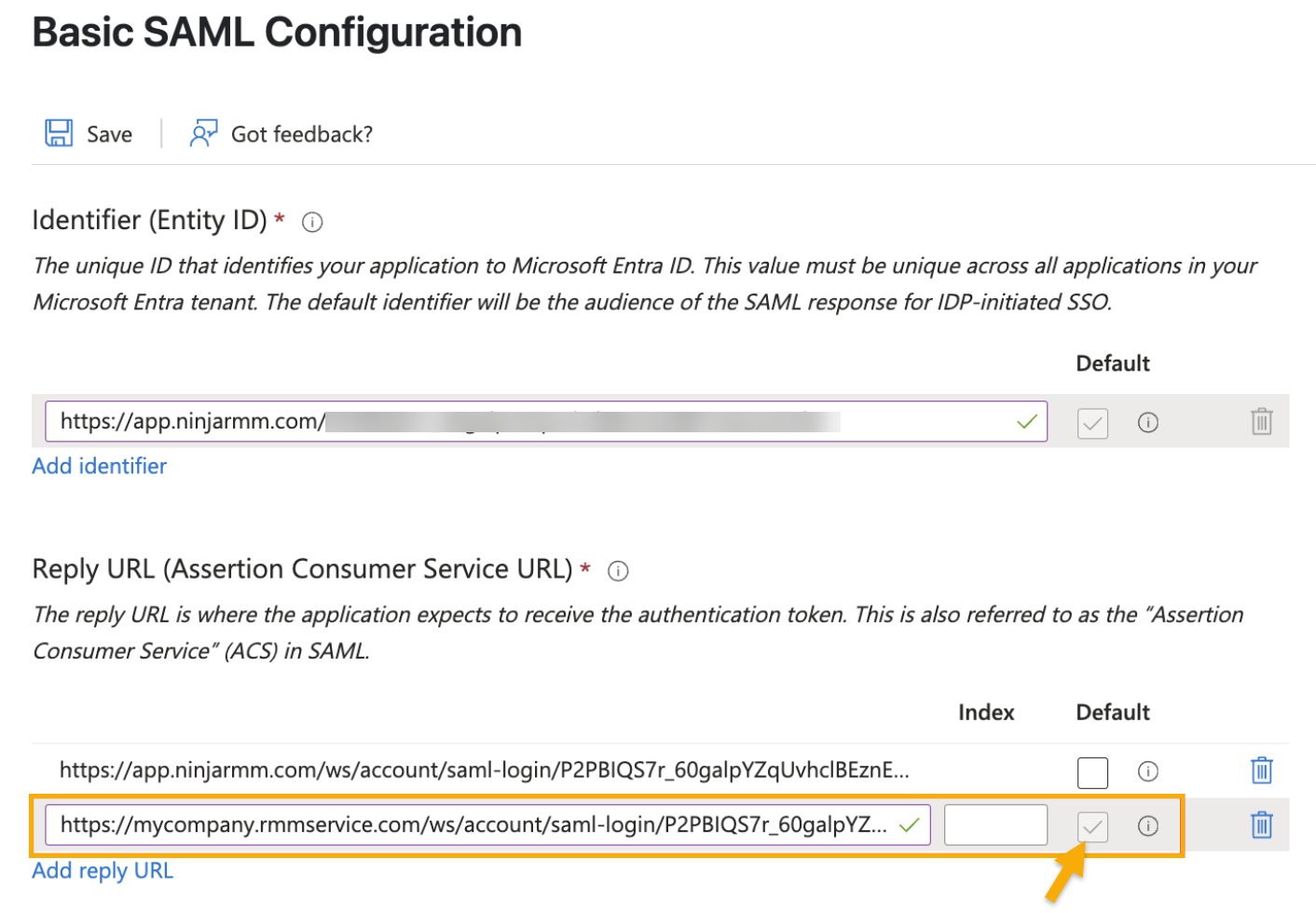
Wenn Sie möchten, dass die IDP-initiierte Anmeldung eine markenspezifische URL verwendet, richten Sie Ihre IdP-Anwendungskonfiguration so ein, dass die markenspezifische Assertion Consumer Service (ACS)-URL als Standardwert verwendet wird. Die folgenden Kategorien dienen als Orientierungshilfe:
Konfigurieren einer markenspezifischen URL für IDP-initiierte Anmeldungen in Entra
Konfigurieren Sie für die Antwort-URL (Assertion Consumer Service URL) in Azure die URL, auf der IDP-initiierte Anmeldungen standardmäßig landen sollen. Wir empfehlen, sowohl die native als auch die markenspezifische ACS-URL zu konfigurieren, um SP-initiierte Anfragen von beiden Ausgangspunkten aus zu unterstützen.
SAML-Encryption
Mit der SAML-Verschlüsselung (Security Assertion Markup Language) können Sie Ihre SSO-Assertion-Daten so umwandeln, dass sie vor unbefugtem Zugriff geschützt sind. Dadurch entsteht eine Vertrauensbeziehung mit hohem Sicherheitsniveau zwischen Ihrem Identitätsanbieter (IdP) und NinjaOne.
- Nach der Konfiguration der allgemeinen Einstellungen und des optionalen MFA-Bypasses öffnen Sie den Abschnitt „Erweitert“ im Dialogfeld „SSO konfigurieren “ und aktivieren Sie den Schalter „Signierte Assertions und Antworten erfordern “.

- Wählen Sie aus den Dropdown-Menüs den „Mindest-Signaturalgorithmus“ und den „Mindest-Digest-Algorithmus“ aus, um die bei der Verarbeitung der IdP-Signaturen erforderliche Komplexität zu erhöhen. NinjaOne akzeptiert jeglichen Datenverkehr, der auf dem ausgewählten Signatur- oder Digest-Algorithmus oder einem höheren basiert.
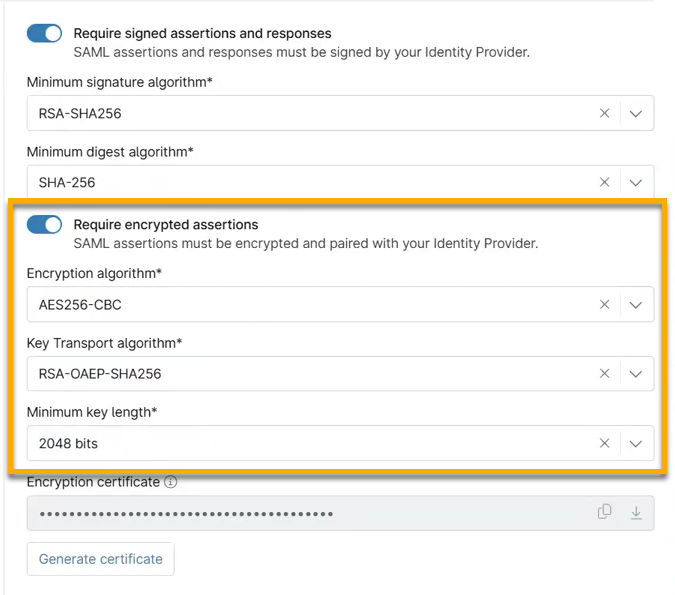
- Aktivieren Sie den Schalter „Verschlüsselte Assertions erfordern“ und wählen Sie anschließend Ihre Algorithmen und Einstellungen für die Schlüssellänge aus den zugehörigen Dropdown-Menüs aus. Wir empfehlen, die für Ihre Anforderungen erforderlichen Mindesteinstellungen zu wählen.
- Klicken Sie auf „Zertifikat generieren“. Kopieren Sie den Inhalt des Zertifikats oder laden Sie die PEM-Datei herunter, sofern Ihr IdP diese akzeptiert.
- Rufen Sie die Website Ihres IdP auf und melden Sie sich an. Laden Sie die PEM-Datei des Zertifikats hoch oder fügen Sie die kopierten Daten ein.
- Testen Sie die Verbindung in NinjaOne.
- Klicken Sie auf „Speichern“.
Wenn Ihre Verschlüsselung abläuft, können Sie im Menü „Verschlüsselungszertifikat verwalten“ auswählen, um sie zu erneuern.

Zusätzliche Ressourcen
Um mehr über die Identitätsdienste von NinjaOne zu erfahren, besuchen Sie „Identitätsauthentifizierung und -verwaltung: Ressourcenkatalog“.
Um mehr über die Aktivierung von SAML für Okta zu erfahren, referieren Sie auf „Konfigurieren von NinjaOne SAML in Okta“.