
Thema
In diesem Artikel wird erläutert, wie Sie Bitdefender GravityZone (BDGZ) mithilfe von NinjaOne Mobile Device Management (MDM) installieren.
Umgebung
- NinjaOne MDM
- NinjaOne-Integrationen
- Bitdefender GravityZone
Beschreibung
Sie können Bitdefender GravityZone mithilfe von NinjaOne-MDM-Konfigurationen auf Ihren Geräten bereitstellen.
Prozessumfang
- Erstellen Sie eine Gerätegruppe in Ihrer GravityZone Mobile-Sicherheitskonsole.
- Fügen Sie die BDGZ-Anwendung über Ihre MDM-Richtlinie in NinjaOne hinzu.
- Fügen Sie die Mandanteninformationen für Android-Geräte hinzu.
- Aktivieren Sie die Anwendung für die Gerätegruppe (nur Android-Geräte).
Index
Gerätegruppe erstellen
Bevor Sie die Anwendung in NinjaOne installieren können, müssen Sie in BDGZ Gerätegruppen einrichten.
- Wählen Sie in der BDGZ-Plattform im Seitenleistenmenü „Mobile Security“ aus und klicken Sie auf „Konsole öffnen“ für das Unternehmen, dem Sie Geräte hinzufügen möchten. Weitere Informationen zur Konfiguration von „Mobile Security“ finden Sie im Bitdefender Support Center – Mobile Security (externer Link).
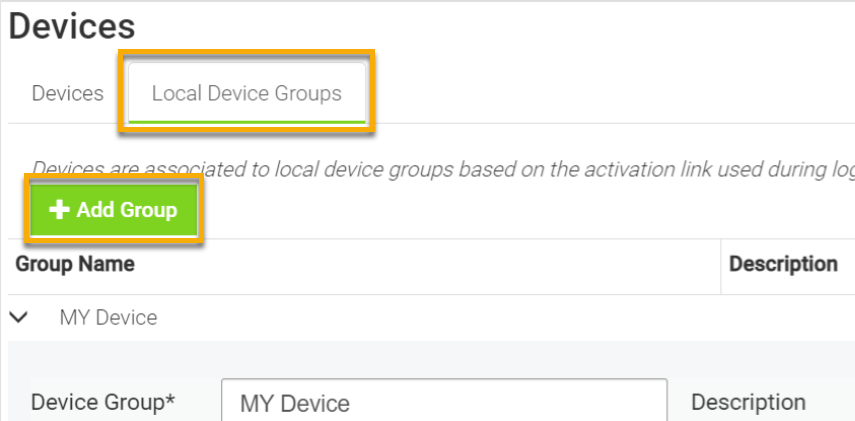
- Wählen Sie im Seitenleistenmenü „Geräte “ aus und öffnen Sie die Registerkarte „Lokale Gerätegruppen “. Klicken Sie auf „+Gruppe hinzufügen“.
- Geben Sie eine eindeutige Kennung in das Feld „Gerätegruppe“ ein und klicken Sie anschließend auf „Gruppe speichern“.
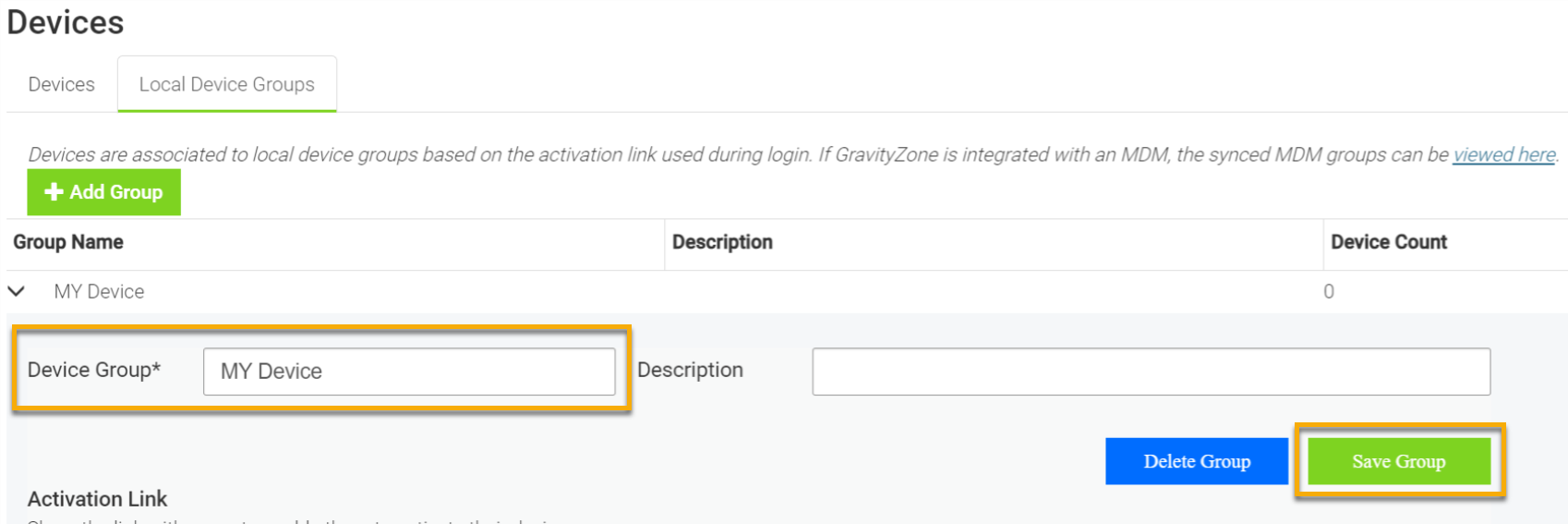
Lassen Sie diese Registerkarte für die spätere Verwendung offen.
Installieren Sie die Anwendung
Mehr erfahren zum Hinzufügen von Anwendungen zu einer Apple- oder Android-MDM-Richtlinie finden Sie unter „NinjaOne Apple MDM: Anwendungsverwaltung“ und „NinjaOne MDM: So fügen Sie Android-Apps aus dem Google Play Store hinzu“.
- Öffnen Sie NinjaOne in einem separaten Tab und navigieren Sie zu „Administration“ → „Richtlinien“ → „MDM-Richtlinien“. Wählen Sie die Richtlinie aus, die Sie aktualisieren möchten.
- Fügen Sie die Anwendung zur Richtlinie hinzu.
- Wenn Sie die BDGZ-Anwendung zu einer Android-MDM-Richtlinie hinzufügen, wählen Sie im Seitenleistenmenü „Anwendungen “ → „Verwaltung “ aus und klicken Sie anschließend auf „+ Anwendungen hinzufügen“ → „Play Store“.
- Wenn Sie die BDGZ-Anwendung zu einer Apple-MDM-Richtlinie hinzufügen, wählen Sie „Anwendungen“ und klicken Sie auf „+ Hinzufügen → Anwendungen“. Verwenden Sie den Abschnitt „Öffentlicher App Store “.
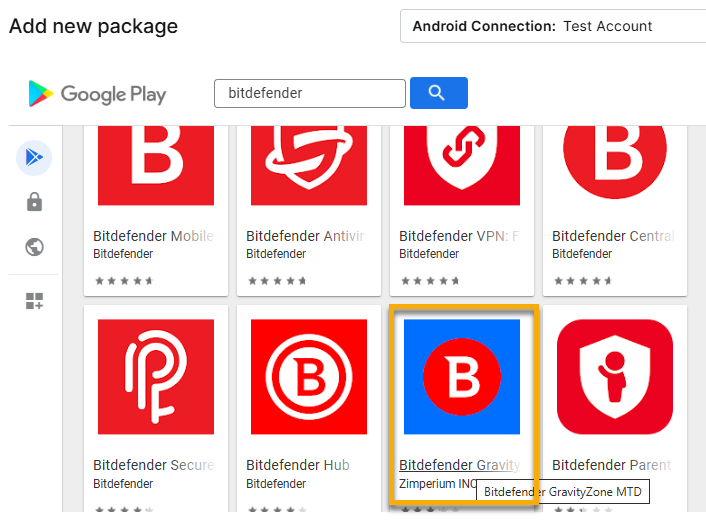
- Verwenden Sie das Suchfeld, um die Bitdefender-Anwendungen zu finden, und wählen Sie „Bitdefender GravityZone MTD“ aus.
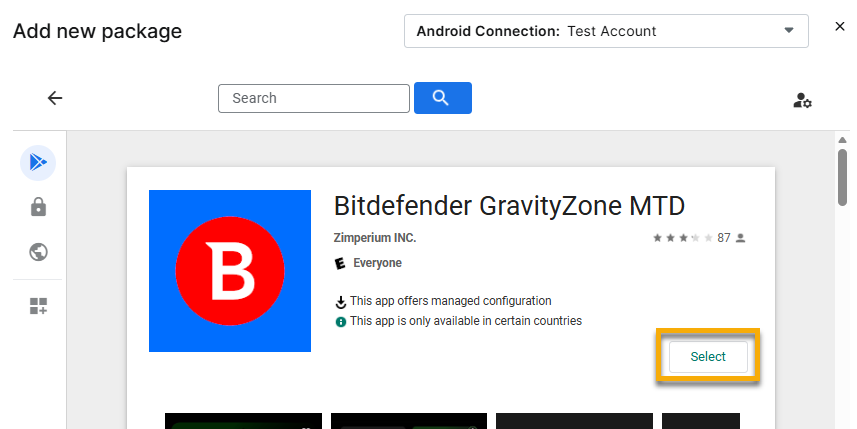
- Bei Android-Richtlinien klicken Sie auf „Auswählen“, um die Anwendung zu installieren. Bei Apple-Richtlinien wählen Sie als Zuweisungsart „Erzwungene Installation “ aus und klicken Sie auf „Hinzufügen“.
- Klicken Sie auf „Schließen“ und speichern Sie anschließend die Richtlinie.
Konfigurationen für Android-Richtlinien
Wenn Sie Bitdefender GravityZone auf Android-Geräten installieren, führen Sie die folgenden Schritte aus, um die Mandanteninformationen hinzuzufügen.
- Kehren Sie zur Seite „Mobile Security Company Console“ auf der BDGZ-Plattform zurück. Wählen Sie im Seitenmenü „Geräte“ aus und klicken Sie auf „Verwalten“. Kopieren Sie die Mandanten-ID.

- Öffnen Sie auf der NinjaOne-Plattform die Android-Richtlinie und bearbeiten Sie die Bitdefender GravityZone MTD -Anwendung. Klicken Sie auf die Registerkarte „Verwaltete Konfigurationen “.
- Fügen Sie die Mandanten-ID von BDGZ in das Feld „Mandant“ in NinjaOne ein.
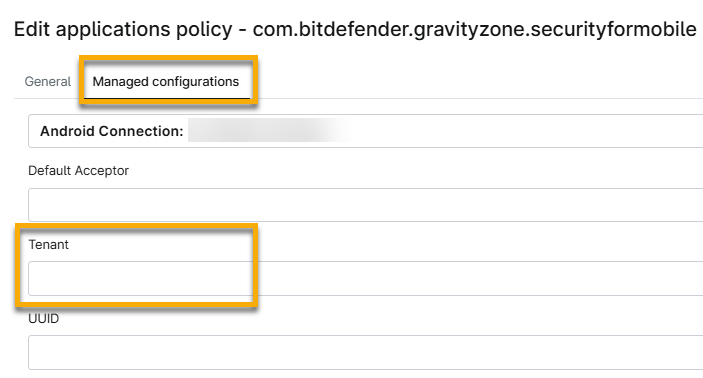
- Kehren Sie zur Seite „Mobile Security-Unternehmenskonsole“ auf der BDGZ-Plattform zurück. Klicken Sie auf „Geräte“.
- Klicken Sie bei der Gerätegruppe, die Sie zuvor in diesem Vorgang erstellt haben, auf „Link kopieren “.

- Fügen Sie auf der NinjaOne-Plattform auf der Registerkarte „Verwaltete Konfigurationen “ der Anwendung die Daten in das Feld „Aktivierungslink“ ein.
- Klicken Sie auf „Aktualisieren“ und speichern Sie die Richtlinie.
Zusätzliche Ressourcen
- Mehr über NinjaOne MDM finden Sie unter „NinjaOne MDM: Ressourcenkatalog“.
- Ressourcen zur Bitdefender GravityZone-Integration finden Sie unter „Integrationen / Anwendungen von Drittanbietern: Ressourcenkatalog“