
Thema
Dieser Leitfaden enthält Empfehlungen zur Erstellung Ihrer Strategie für die Endpunktüberwachung und Alarmierung sowie eine Schritt-für-Schritt-Anweisung zur Erstellung von über 30 benutzerdefinierten Endpunktüberwachungsbedingungen in NinjaOne.
Umgebung
NinjaOne-Plattform
Index
- Einleitung
- Überwachung des Gerätezustands
- Überwachung der Laufwerke
- Überwachen von Anwendungen
- Netzwerk-Überwachung
- Sicherheitsüberwachung
- 4 Schlüssel zur Optimierung Ihrer Überwachung
- Best Practices für Ticketerstellung und Warnungen
Gerätewarnungen auf dem System-Dashboard
Rufen Sie die Warnungen auf dem System-Dashboard unter der Registerkarte „Geräte“ auf.
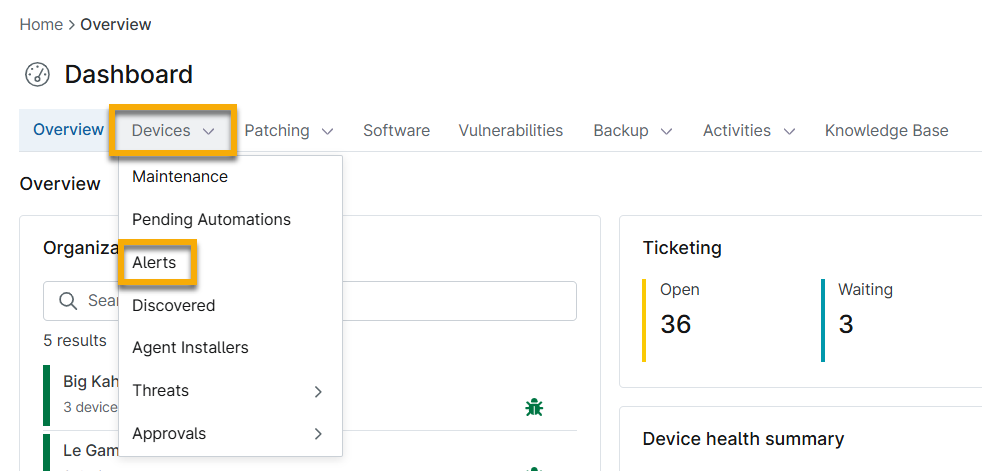
Abbildung 1: Zugriff auf Warnungen im System-Dashboard
Über dieses Dashboard können Sie diese Aktivitäten außerdem schnell anhand der folgenden Optionen filtern:
| Spalten | Eigenschaften |
| Datumsbereich | Wählen Sie einen Datumsbereich (letzter Tag, letzte Woche, letzter Monat oder letzte drei Monate) aus, in dem die Warnung ursprünglich ausgelöst wurde. |
| Gerätetypen | Wählen Sie einen bestimmten Gerätetyp oder mehrere Gerätetypen aus, nach denen die Liste gefiltert werden soll. |
| Bedingungen | Suchen Sie nach bestimmten Bedingungen, die derzeit ausgelöst sind. |
| Organisationen | Wählen Sie eine bestimmte Organisation oder mehrere Organisationen aus, nach denen die Liste gefiltert werden soll. |
| Standorte | Suchen Sie nach einem bestimmten Standort oder bestimmten Standorten, um die Liste danach zu filtern (wenn Sie Organisationsfilter ausgewählt haben, wird die Liste der verfügbaren Standorte aktualisiert, sodass nur die Standorte der ausgewählten Organisation(en) angezeigt werden). |
| Geräte | Filtern Sie die Liste nach bestimmten Geräten. |
- Jede Spalte kann sortiert werden. Standardmäßig werden alle verfügbaren Spalten in der Tabelle angezeigt; verwenden Sie das Zahnrad-Icon unter den Filter-Dropdown-Menüs, um die Sichtbarkeit der Spalten zu verwalten. Sie können die Alarmliste jederzeit aktualisieren, indem Sie oben in der Liste auf „Aktualisieren“ klicken.
- Die Namen der Geräte, Organisationen und Standorte sind Hyperlinks, über die Sie zu den Dashboards für diese Geräte, Organisationen oder Standorte gelangen.
- Klicken Sie auf die Daten in der Spalte „Warnung“, um die Details in einem Popup-Fenster anzuzeigen. Die Details zur Warnung enthalten außerdem den Gerätenamen sowie Datum und Uhrzeit der Erstellung der Warnung.
- Aktivieren Sie das Kontrollkästchen für eine oder mehrere Warnungen, um die Option „Zurücksetzen“ anzuzeigen.
Einführung
Wie sieht eine gute Überwachung aus?
Überwachung und Warnungen sind für den effektiven Einsatz eines RMM von zentraler Bedeutung. Gute Überwachungspraktiken ermöglichen es Ihnen, Probleme proaktiv zu erkennen, sie schneller zu beheben und effektiver zu arbeiten. Eine bessere Überwachung kann zudem eine Schlüsselrolle dabei spielen, zusätzliche Einnahmen zu generieren und die Zufriedenheit Ihrer Kunden zu steigern.
Die Herausforderung besteht darin, zu wissen, worauf man achten muss, was eine Warnung erfordert, welche Probleme automatisch gelöst werden können und welche einen persönlichen Eingriff erfordern. Der Aufbau dieses Wissens kann Jahre dauern, und selbst dann haben selbst die besten Teams oft noch Schwierigkeiten, die „Alarm-Müdigkeit“ und die Flut von Support-Tickets auf den Geräten der Kunden zu reduzieren.
Um Einsteigern dabei zu helfen, diese Einarbeitungszeit zu verkürzen und ihren Fokus einzugrenzen, haben wir diese Liste mit Ideen für über 25 zu überwachende Zustände zusammengestellt. Diese Empfehlungen basieren auf Vorschlägen unserer Partner und auf den Erfahrungen von NinjaOne bei der Unterstützung von MSPs beim Aufbau einer effektiven, umsetzbaren Überwachung.
Für jeden Zustand beschreiben wir, was überwacht wird, wie der Monitor in NinjaOne eingerichtet wird und welche Aktionen ergriffen werden sollten, wenn der Zustand ausgelöst wird. Einige Überwachungsvorschläge sind konkret, während andere möglicherweise eine geringfügige Anpassung erfordern, um sie an Ihren Anwendungsfall anzupassen.
Diese Überwachungsideen sind natürlich nicht erschöpfend und lassen sich möglicherweise nicht auf jede Situation oder jeden Umstand anwenden. Sobald Sie damit begonnen haben, Ihre Überwachung anhand dieser Vorschläge aufzubauen, müssen Sie eine benutzerdefiniertere und robustere Überwachungsstrategie entwickeln, die speziell auf Ihre Kunden und deren Bedürfnisse zugeschnitten ist. Wir beenden diesen Leitfaden mit weiteren Empfehlungen, die Sie dabei unterstützen sollen und die Überwachung, Alarmierung und Ticketverwaltung zu einem Wettbewerbsvorteil für Ihren MSP machen.
Überwachung des Gerätezustands
| Überwachen Sie kontinuierlich kritische Ereignisse |
|
| Erkennen, wenn ein Gerät unbeabsichtigt neu gestartet wird |
|
| Geräte identifizieren, die einen Neustart benötigen |
|
| Auf Offline-Endpunkte überwachen |
|
| Auf Hardware-Änderungen überwachen |
|
| Überwachung auf anhaltend hohe CPU-Auslastung |
|
Laufwerksüberwachung
| Auf potenziellen Fehler an Datenträgern überwachen |
|
| Erkennen, wenn der Speicherplatz des Datenträgers seiner Kapazitätsgrenze nähert sich |
|
| Auf potenzielle RAID-Fehlersituationen überwachen |
|
| Überwachen Sie eine anhaltend hohe Datenträgerverwendung |
|
| Überwachung auf hohe Festplattenaktivitätsrate |
|
| Überwachung auf hohe Speicherauslastung |
|
Überwachen der Anwendungen
| Feststellen, ob erforderliche Anwendungen auf einem Endpunkt existieren |
|
| Überwachen, ob kritische Anwendungen ausgeführt werden (insbesondere bei Servern) |
|
| Überwachen Sie die Verwendung der Ressourcen von Anwendungen, von denen bekannt ist, dass sieLeistungsprobleme bei „ “verursachen |
|
| Für Anwendungsabstürze überwachen |
|
Netzwerk-Überwachung
| Auf unerwartete Verwendung der Bandbreite überwachen |
|
| Sicherstellen, dass Netzwerkgeräte aktiv sind |
|
| Überwachen, welche Ports offen sind |
|
| Verfügbarkeit derClient- -Webseiteüberwachen |
|
Sicherheitsüberwachung
| Feststellen, ob die Windows-Firewall ausgeschaltet wurde |
|
| Feststellen, ob Virenschutz- und Sicherheitstools auf einem Endpunkt installiert sind und/oder ausgeführt werden |
|
| Auf erkannte Bedrohungen durch nicht integrierte AV-/EDR-Lösungen überwachen |
|
| Überwachung auf fehlgeschlagene Anmeldeversuche von Benutzern |
|
| Überwachung der Erstellung, Erhöhung der Berechtigungen oder Löschung von Benutzern„ “ auf einem Endpunkt |
|
| Ermitteln, ob die Laufwerke auf einem Endpunkt verschlüsselt oder unverschlüsseltsind |
|
| Überwachen Sie Backup-Fehler (NinjaOne Backup) |
|
| Überwachung von Backup-Fehlern (andere Backup-Anbieter) |
|
4 Tipps zur Optimierung Ihrer Überwachung
- Erstellen Sie eine Vorlage für die Basisüberwachung des Gerätezustands.
- Sprechen Sie mit Ihren Kunden über deren Prioritäten.
- Welche Server und Workstations sind wichtig?
- Was sind ihre kritischen Anwendungen oder Anwendungen zur Produktivität
? - Wo sind ihre IT-Schwachstellen?
- Überwachen Sie Ihr PSA-/Ticketing-System auf wiederkehrende Probleme.
- Passen Sie die Warnungen an, um unnötige Tickets zu vermeiden.
- Überwachen Sie die Ereignisprotokolle Ihrer Kunden auf wiederkehrende Probleme.
Best Practices für Ticketerstellung und Alarmierung
- Lösen Sie Warnungen nur bei handlungsrelevanten Informationen aus – wenn Sie keine konkrete Maßnahme für einen Überwachungsparameter festgelegt haben, sollten Sie diesen nicht überwachen.
- Kategorisieren Sie Ihre Warnungen, damit sie an verschiedene Service-Boards in Ihrem PSA weitergeleitet werden.
- Führen Sie regelmäßig Besprechungen zur Optimierung der Benachrichtigungen durch, um diese Themen zu erörtern.
- Welche Warnungen verursachen den meisten „Lärm“? Können sie entfernt oder in ihrem Umfang eingeschränkt werden?
- Was wird nicht überwacht oder erstellt Benachrichtigungen, obwohl dies eigentlich der Fall sein sollte?
- Welche gewöhnlichen Warnungen lassen sich automatisch beheben?
- Sind anstehende Projekte vorhanden, die möglicherweise Warnungen generieren könnten?
- Bereinigen Sie Ihre Tickets und Warnungen, sobald sie aufgelöst sind.
- In NinjaOne verfügen viele Zustände über die Optionen „Zurücksetzen, wenn nicht mehr zutreffend“ oder „Zurücksetzen, wenn über einen Zeitraum von x nicht zutreffend“, um Ihnen dabei zu helfen, Benachrichtigungen zu lösen und zu bereinigen, die sich möglicherweise von selbst auflösen.