Thema
Systemadministratoren und Techniker mit den entsprechenden Berechtigungen können einen Zeitplan für die tägliche, wöchentliche und monatliche Verteilung von Berichten festlegen.
Umgebung
NinjaOne-Plattform
Beschreibung
Bericht planen
- Klicken Sie im linken Navigationsbereich auf „Berichte“ und öffnen Sie dann oben auf der Seite die Registerkarte „Zeitpläne “.
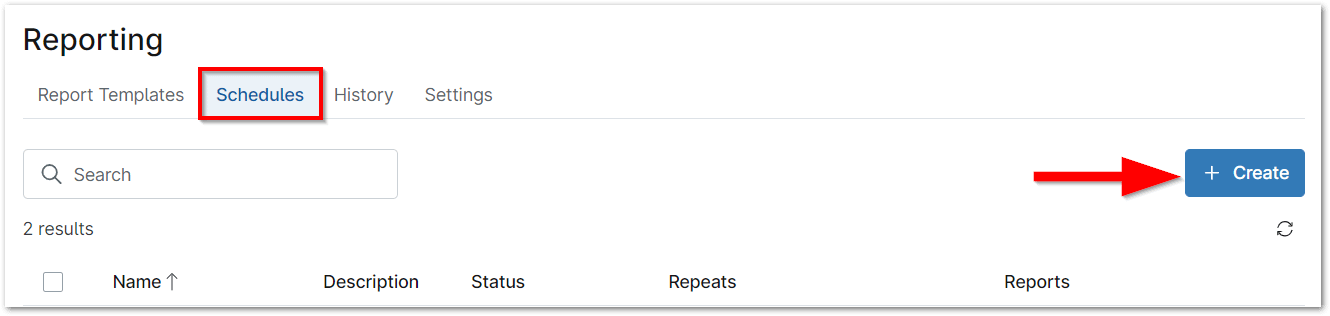
- Klicken Sie auf der rechten Seite auf „Erstellen“.
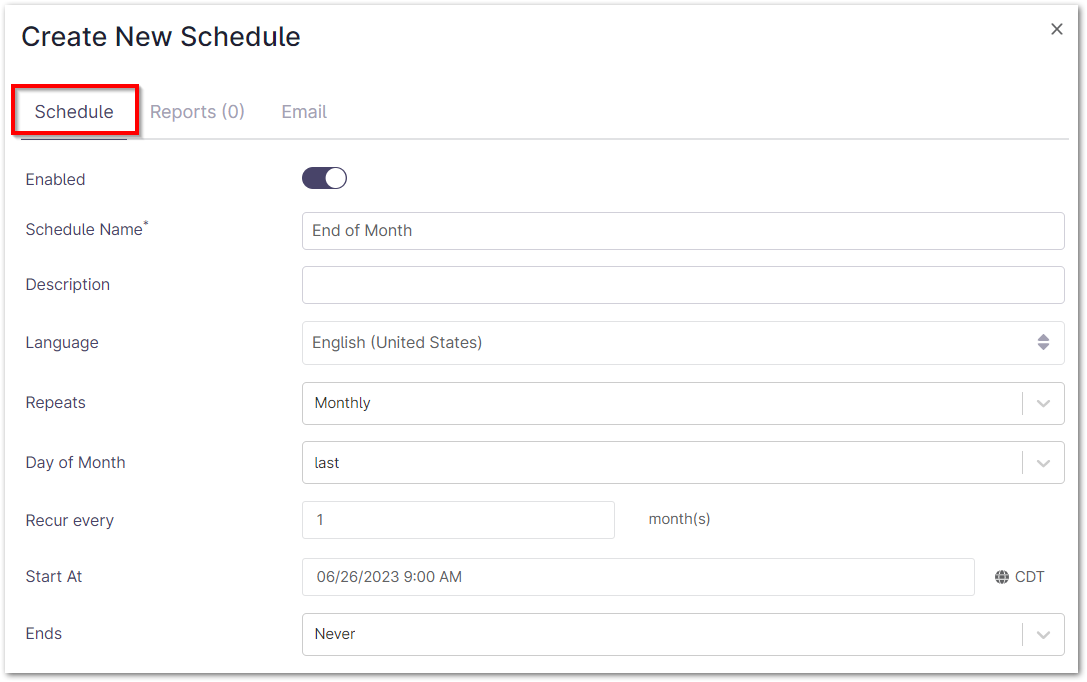
Das Modalfenster „Neuen Zeitplan erstellen“ wird angezeigt, wobei die Registerkarte „Zeitplan“ standardmäßig geöffnet ist. - Geben Sie dem neuen Zeitplan einen Namen und eine Beschreibung (optional). Wählen Sie die Sprache und die Häufigkeit, mit der der Berichtszeitplan wiederholt werden soll. Wählen Sie bei Bedarf eine Anzahl von Wiederholungen oder ein Datum, nach dem der Zeitplan enden soll.
Wiederholungsoption Beschreibung Täglich Wählen Sie aus, wie viele Tage zwischen den einzelnen Ausführungen vergehen sollen.

Wöchentlich Wählen Sie den oder die Wochentage aus, an denen der Bericht erstellt werden soll, und legen Sie fest, wie viele Wochen zwischen den einzelnen Ausführungen vergehen sollen.

Monatlich Wählen Sie den Tag des Monats aus, an dem der Bericht erstellt werden soll, und legen Sie fest, wie viele Monate zwischen den einzelnen Ausführungen vergehen sollen.

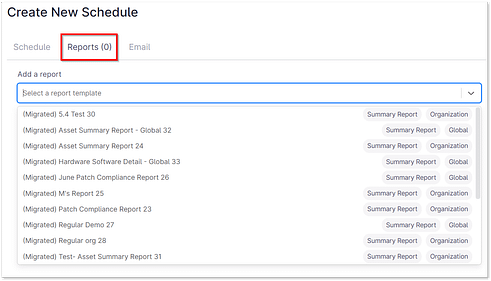
- Öffnen Sie anschließend die Registerkarte „Berichte“ und wählen Sie die Berichtsvorlage(n) aus, die in diesen Zeitplan aufgenommen werden sollen.
- Bei Datentabellenvorlagen muss für den Bericht eine Gruppe ausgewählt sein.
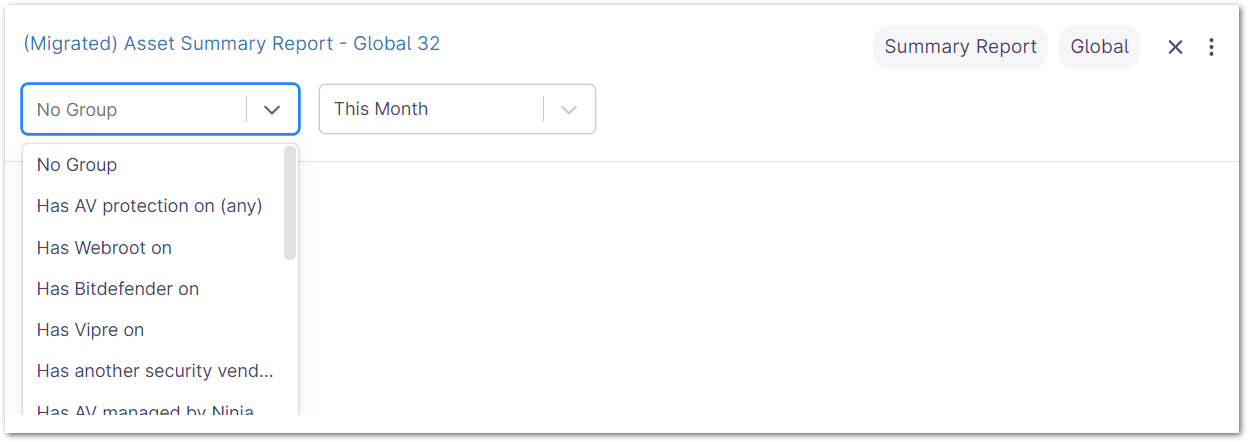
- Bei globalen Vorlagen müssen eine Gruppe und ein Geltungsbereich für den Bericht ausgewählt sein.
- Bei Organisationsvorlagen müssen für den Bericht ein Geltungsbereich und eine Organisation ausgewählt werden. Optional können auch eine Gruppe und ein Standort ausgewählt werden.
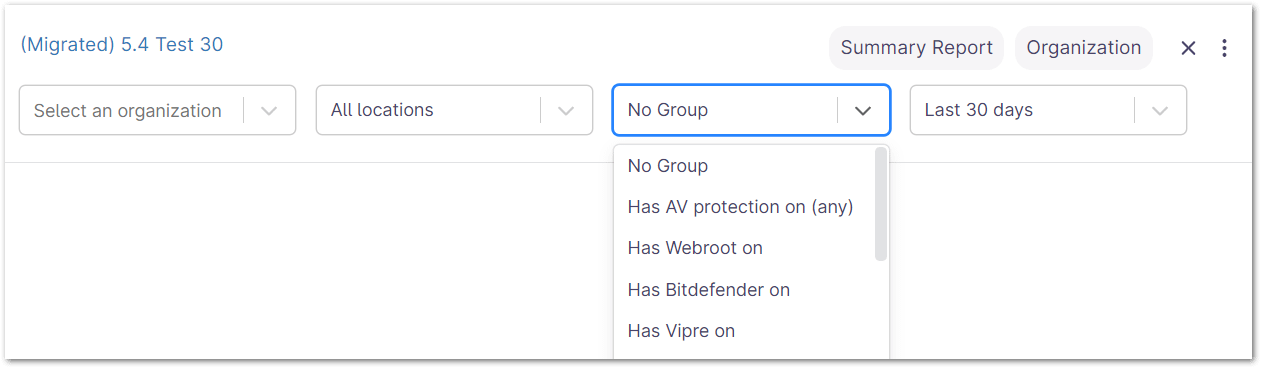
- Wenn Sie wie in den obigen Screenshots gezeigt eine Auswahl aus den Dropdown-Menüs treffen, enthält der Bericht Daten, die den ausgewählten Kriterien entsprechen. Dies kann dazu führen, dass keine Daten angezeigt werden. Wichtiger Hinweis: Klicken Sie auf das Ellipsen-Symbol rechts neben einem Bericht, um eine Kopie des Berichts mit den ausgewählten Einstellungen anzuzeigen oder zu erstellen.

- Beim Erstellen oder Bearbeiten eines Berichtsplans wird die Option zum Anpassen des Deckblatts angezeigt, nachdem Sie die Berichtsvorlage ausgewählt haben. Deckblätter lassen sich im Konfigurator für den Berichtsplan anpassen, nicht jedoch bei Ad-hoc-Downloads. Diese Option ist nur für Vorlagen für Zusammenfassungsberichte verfügbar.
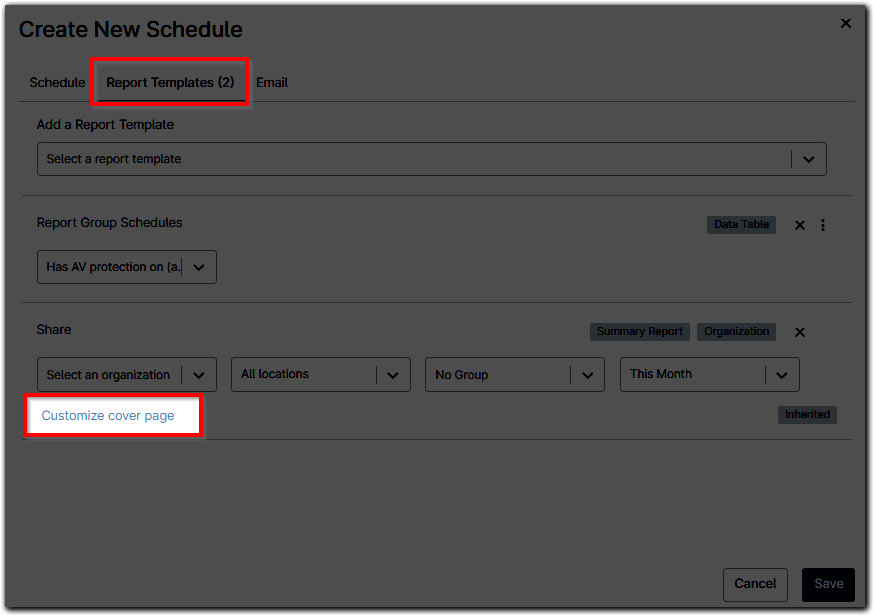
- Durch Klicken auf diese Schaltfläche wird ein Modalfenster geöffnet, in dem der Benutzer den aktuellen Titel, die Beschreibung und das Titelbild dieser Berichtsvorlage überschreiben kann. Als Titelbild wird standardmäßig das unter „Berichterstellung > Einstellungen“ hochgeladene Bild verwendet; nutzen Sie die Schaltfläche „Hochladen“, um diese Einstellung zu überschreiben.

- Durch Klicken auf diese Schaltfläche wird ein Modalfenster geöffnet, in dem der Benutzer den aktuellen Titel, die Beschreibung und das Titelbild dieser Berichtsvorlage überschreiben kann. Als Titelbild wird standardmäßig das unter „Berichterstellung > Einstellungen“ hochgeladene Bild verwendet; nutzen Sie die Schaltfläche „Hochladen“, um diese Einstellung zu überschreiben.
- Öffnen Sie abschließend die Registerkarte „E-Mail“, um Empfänger hinzuzufügen und den Betreff sowie den Text der E-Mail mit dem Bericht anzupassen. Sobald der Zeitplan ordnungsgemäß konfiguriert wurde, klicken Sie auf „Speichern“.
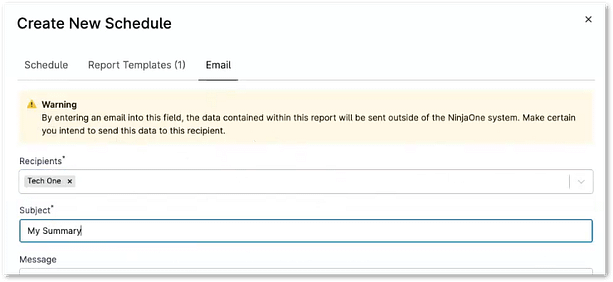 Wichtiger Hinweis: Empfänger können entweder ein NinjaOne-Technikerkonto oder eine E-Mail-Adresse sein. Um eine eigenständige E-Mail-Adresse hinzuzufügen, geben Sie die Adresse in das Feld „Empfänger“ ein und drücken Sie anschließend die Eingabetaste auf Ihrer Tastatur.
Verwalten vonBerichtszeitplänen
- Sobald ein Zeitplan erstellt wurde, kann er ganz einfach deaktiviert bzw. wieder aktiviert werden, indem Sie den Mauszeiger über die Zeile bewegen, auf die Schaltfläche mit den drei Punkten klicken und dann „Aktivieren/Deaktivieren“ auswählen; beachten Sie, dass Sie einen Zeitplan, der noch nicht beansprucht wurde, nicht aktivieren können. Durch das Deaktivieren eines Zeitplans können Sie diesen sozusagen „pausieren“.
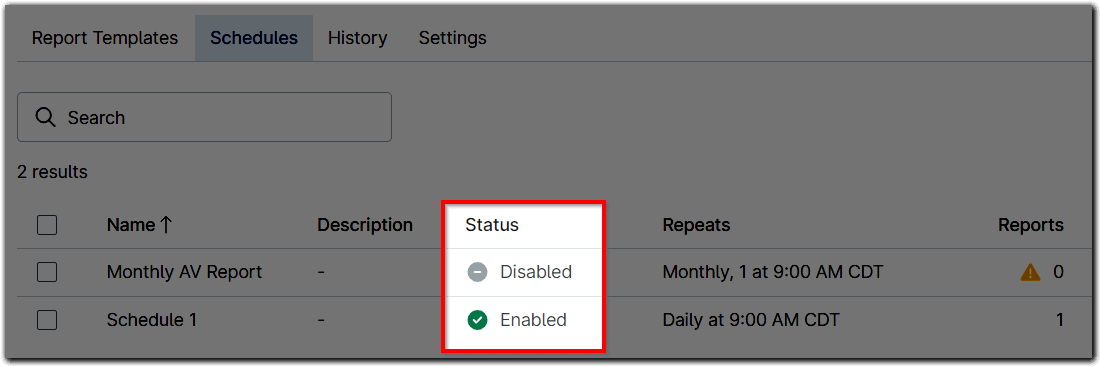 Wichtiger Hinweis: Wenn Sie einen Zeitplan deaktivieren, werden diese Daten auf dem Berichts-Dashboard für diesen Bericht angezeigt. Deaktivierte Zeitpläne werden in der Spalte „Zeitpläne“ auf der Registerkarte „Berichtsvorlagen“ mit einer „0“ gekennzeichnet; Sie können diese Berichte weiterhin anzeigen und löschen, sie werden jedoch nicht an einen Empfänger versendet.
- Unter dem Ellipsen-Symbol auf der rechten Seite stehen Ihnen außerdem Optionen zum Bearbeiten, Kopieren oder Löschen des Zeitplans zur Verfügung. Sie können einen Zeitplan auch löschen, indem Sie das entsprechende Kontrollkästchen aktivieren und dann oben in der Tabelle auf „Löschen“ klicken. Mehrere Zeitpläne können gleichzeitig deaktiviert oder aktiviert werden, sofern die ausgewählten Zeitpläne alle denselben Status haben.
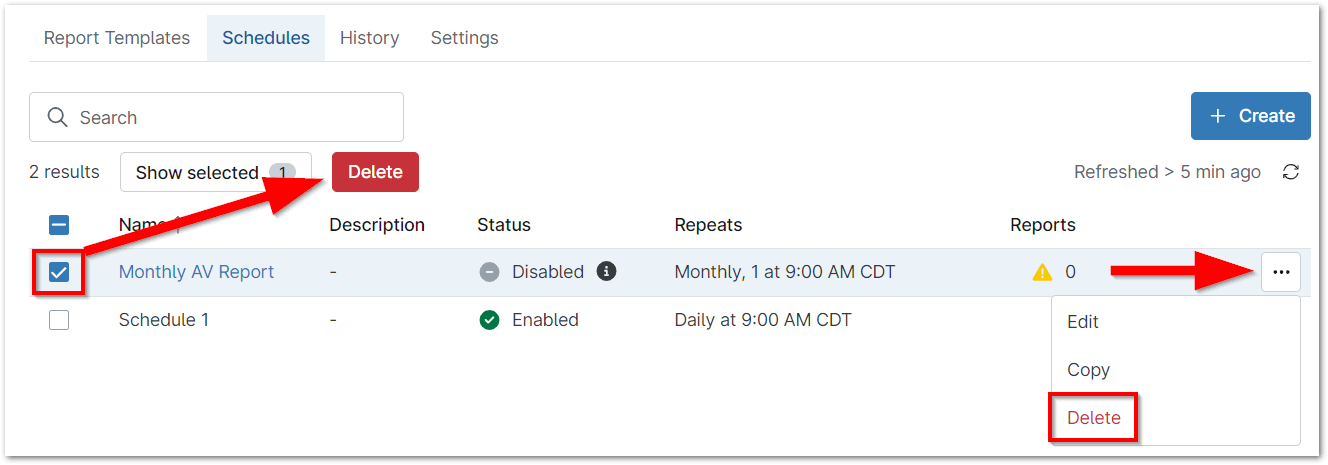
- Wenn in der Spalte „Berichte“ ein gelbes Dreieckssymbol angezeigt wird, bedeutet dies, dass der dem Zeitplan zugewiesene Bericht gelöscht wurde. Sie können den Zeitplan bearbeiten, um einen anderen Bericht hinzuzufügen, oder den Zeitplan löschen. Bitte beachten Sie, dass Sie diese Zeitpläne nicht aktualisieren können, wenn der Status aufgrund von Eigentumsrechten deaktiviert ist (siehe unten).

Eigentumsrechte an geplanten Berichten
Wenn ein Technikerkonto aus NinjaOne gelöscht wird, werden alle von diesem Techniker erstellten geplanten Berichte deaktiviert. In diesem Fall wird in der Spalte „Status“ neben dem Umschaltknopf „Deaktiviert“ ein Tooltip angezeigt, der darauf hinweist, dass der Zeitplan erst wieder aktiviert werden kann, wenn er beansprucht wurde. 
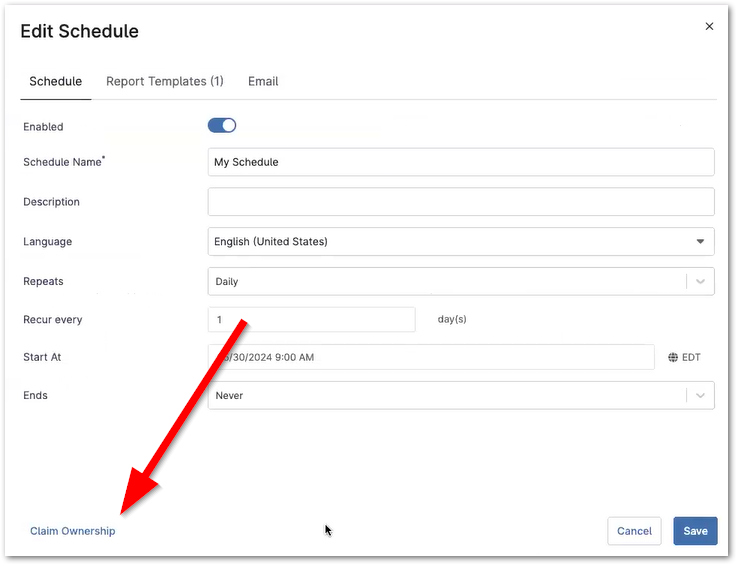
Nur Systemadministratoren können die Eigentümerschaft an einem geplanten Bericht beanspruchen. Um die Eigentümerschaft zu beanspruchen, klicken Sie auf den Hyperlink mit dem Namen des geplanten Berichts, um das Modalfenster „Zeitplan bearbeiten“ zu öffnen, und klicken Sie dann unten links auf „Eigentümerschaft beanspruchen “.