
Thema
Erfahren Sie, wie Sie Ihre Richtlinien verändern und deren Einstellungen in NinjaOne konfigurieren können.
Informationen zum Erstellen einer neuen Richtlinie finden Sie unter „NinjaOne-Richtlinien: Eine Richtlinie erstellen und verwalten“.
Umgebung
NinjaOne Endpunkt-Management
Beschreibung
Eine Richtlinie ist eine Sammlung von Bedingungen, Aktionen und verschiedenen Einstellungen, wie z. B. Patch-Management und Antiviren-Konfigurationen, die gemeinsam auf eine Gruppe von Geräten angewendet werden können, die durch diese Richtlinie verwaltet werden.
Wählen Sie eine Kategorie aus, um mehr zu erfahren:
- Überblick über die Tabelle zum Verwalten von Richtlinien
- Richtlinienstatus und -name aktualisieren
- Erfahren Sie mehr über die Agenten-Richtlinieneinstellungen
- Erfahren Sie mehr über NMS-Richtlinieneinstellungen
- Erfahren Sie mehr über VM-Richtlinieneinstellungen
- Informationen zu den MDM-Richtlinieneinstellungen
- Zusätzliche Ressourcen
Überblick über die Tabelle zum Verwalten von Richtlinien
Richtlinien werden in NinjaOne nach Gerätetyp kategorisiert. Um darauf zuzugreifen, gehen Sie zu „Administration“ und öffnen Sie die Registerkarte „Richtlinien “. Wählen Sie eine Kategorie aus, um Standard- und benutzerdefinierte Richtlinien anzuzeigen.
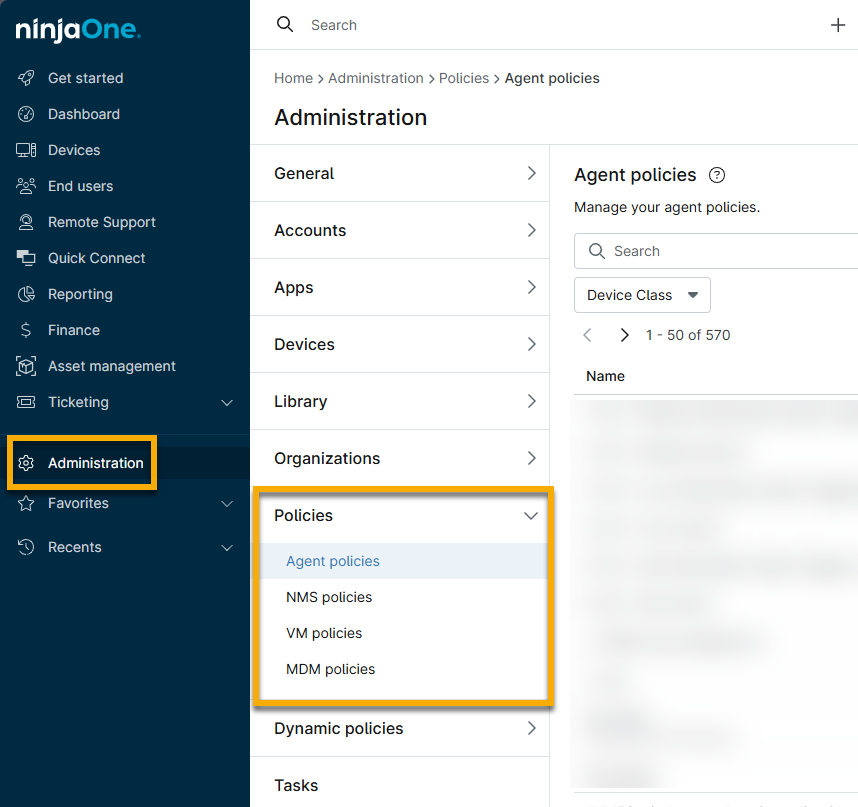
Sie können auf der Seite zur Verwalten der Richtlinien Spalten hinzufügen oder entfernen, indem Sie auf das Zahnrad-Icon klicken.

Die folgende Tabelle enthält eine Beschreibung dieser Spalten.
| Spaltenname | Beschreibung oder Zweck |
|---|---|
| Geräteklasse | Zeigt das Betriebssystem des Geräts und den Endpunkt-Typ an (Server, Desktop, Laptop, Workstation, Appliance, Firewall oder Sonstiges). |
| Überschreiben | Gibt an, wie viele Geräte in dieser Richtlinie durch ein Überschreiben auf Geräteebene geändert wurden. Klicken Sie auf den Zahlen-Hyperlink, um zur Suchseite „Geräte“ zu gelangen, auf der die betroffenen Geräte angezeigt werden. |
| Geräte | Zeigt die Zahl der von der Richtlinie betroffenen Geräte an. Klicken Sie auf den Hyperlink mit der Zahl, um zum Geräte-Such raster zu gelangen, in dem die betroffenen Geräte angezeigt werden. |
| Organisationen | Zeigt die Anzahl der Organisationen an, die diese Richtlinie für eine bestimmte Geräteklasse verwenden. |
| Status | Gibt an, ob die Richtlinie aktiviert oder deaktiviert ist. Deaktivierte Richtlinien können auf Organisationen und/oder einzelne Geräte angewendet werden, werden jedoch nicht durchgesetzt. |
| Zuletzt aktualisiert | Gibt an, wie viel Zeit seit der letzten Änderung der Richtlinie vergangen ist. |
| Übergeordnete Richtlinie | Wenn die Richtlinie vererbt wurde, zeigt diese Spalte an, von welcher Richtlinie diese Werte übernommen wurden. |
Richtlinienstatus und -name aktualisieren
Sie können Richtlinien aktivieren oder deaktivieren. Im deaktivierten Zustand werden die Richtlinienkonfigurationen nicht auf die zugehörigen Geräte angewendet. Ein Administrator oder Techniker kann eine Richtlinie während der Erstellung von Richtlinienkonfigurationen und -regeln deaktivieren und sie anschließend aktivieren, sobald alle Einstellungen bereit sind, auf die verwalteten Geräte übertragen zu werden.
Alle Richtlinienänderungen werden an die online verbundenen Geräte gesendet, sobald der Administrator oder Techniker auf „Speichern“ klickt.
Um den Status oder den Anzeigenamen einer Richtlinie zu bearbeiten, klicken Sie auf das Aktionsmenü.

Informationen zu den Agenten-Richtlinieneinstellungen
Wählen Sie eine Kategorie aus, um mehr über die Konfiguration der entsprechenden Einstellungen in der Richtlinie zu erfahren (die Richtlinieneinstellungen können je nach Gerätetyp variieren):
- Bedingungen
- Zusammengesetzte Bedingungen
- Geplante Automatisierungen
- Betriebssystem-Patches
- Virenschutz
- Aktivitäten
- Software Patching
- Backups
- Verfolgung der Garantie
- MDM
Bedingungen
Bedingungen werden auf Richtlinienebene festgelegt und erlauben es Ihnen, Systeme mit minimalem Konfigurationsaufwand proaktiv zu überwachen.
Wenn die ausgewählte Bedingung die konfigurierten Kriterien erfüllt – beispielsweise fehlende Software oder das Überschreiten eines Speichergrenzwerts –, kann NinjaOne einen Schweregrad und eine Priorität zuweisen, Benachrichtigungen an bestimmte Empfänger senden, eine Automatisierung ausführen oder ein Ticket erstellen.
Weitere Informationen finden Sie unter „Richtlinien: Bedingungskonfiguration“.
Zusammengesetzte Bedingungen
Mit zusammengesetzten Bedingungen können Administratoren mehrere Bedingungen kombinieren, um Geräte präziser anzusprechen und zu überwachen. Diese Option bietet die Möglichkeit, mehrere Bedingungen anzuwenden oder zu „stapeln“, um die Bedingungen, unter denen Warnungen ausgelöst oder Aktionen ergriffen werden, genauer und detaillierter zu definieren.
Weitere Informationen finden Sie unter NinjaOne-Richtlinien: Zusammengesetzte Bedingungen.
Geplante Automatisierungen
Mit geplanten Automatisierungen können Sie Aktionen aus der NinjaOne-Automatisierungsbibliothek zu bestimmten Zeiten auf den Endpunkten ausführen.
Weitere Informationen finden Sie unter Richtlinien: Geplante Automatisierungen.
Betriebssystem-Patches
Patch-Management-Software, wie sie beispielsweise in NinjaOne enthalten ist, bietet Benutzern einen vollständigen, zentralisierten Überblick über ihre Patch-Compliance-Rate und automatisiert die Identifizierung, das Herunterladen und die Verteilung von Patches auf allen verwalteten Geräten.
Weitere Informationen zu diesem Abschnitt finden Sie unter „Windows-Patch-Verwaltung: Einrichtung“ oder „Einblicke für eine bessere Patch-Verwaltung“.
| Einstellung | Information |
|---|---|
| Status | Schaltet die folgenden Einstellungen für die Konfiguration ein oder aus. |
| Modus |
|
| Scan-Plan | Der Zeitpunkt, zu dem der Scan nach verfügbaren Patches beginnt. |
| Update-Plan | Die Zeit, in der die verfügbaren Patches heruntergeladen und anschließend auf den/die Endpunkt(e) angewendet werden. |
| Ausführung vor/nach einer Automatisierung | Die Automatisierungsausführung ermöglicht es Ihnen, ein Skript vor oder nach einem Update auszuführen oder ein Update abzubrechen, falls das Pre-Skript nicht ausgeführt werden kann. |
| Neustartoptionen | Wenn Sie die Richtlinie so festlegen, dass ein Neustart so lange angefordert wird, bis der Benutzer zustimmt, läuft die Dialogaufforderung nicht ab; wenn Sie mehrere Aufforderungen konfigurieren, um den Benutzer zu benachrichtigen, sieht dieser die nachfolgenden Aufforderungen erst, nachdem er die erste Aufforderung geschlossen hat. Das bedeutet, dass eine Neustart-Aufforderung unbegrenzt bestehen bleiben kann, sofern sie nicht erzwungen oder so konfiguriert wird, dass ein Neustart erfolgt, wenn sich der Benutzer abmeldet. |
| Genehmigungen für Sicherheitsupdate | Die Genehmigungen sind in drei Abschnitte unterteilt: Sicherheitsupdates, „Erweitert“ und „Allgemein“. Für jeden Patch-Typ gibt es drei verschiedene Genehmigungsoptionen: „Genehmigen“, „Manuell“ und „Ablehnen“. |
| Überschreibungen von Patch-Intelligence-AI-Genehmigungen | Ändern Sie automatisierte Genehmigungen, wenn die NinjaOne-KI ein Problem mit einem Patch erkennt. Weitere Informationen finden Sie unter „NinjaOne Patching: Windows Patch Intelligence – Überschreiben der KI-Genehmigung “. |
| Überschreiben | Alle Patches, deren Status Sie für die Richtlinie manuell überschreiben möchten, werden im Abschnitt „Überschreibungen“ angezeigt. Wenn Sie auf den Link „‚X‘ genehmigte und ‚X‘ abgelehnte Patches“ klicken, können Sie die überschriebenen Patches anzeigen und die Überschreibungen bei Bedarf aufheben. |
Virenschutz
NinjaOne arbeitet mit mehreren Anwendungen von Drittparteien zusammen, um Optionen für den Virenschutz bereitzustellen.
Aktivitäten
Mit Richtlinienaktivitäten können Sie Warnmeldungen, Transparenz und Sicherheitsoptionen für bestimmte Endpunkt-Ereignisse erweitern und erstellen.
Je nach Gerätetyp und aktivierten Anwendungen werden Ihnen möglicherweise unterschiedliche Optionen für Aktivitätsbenachrichtigungen angezeigt. Beispielsweise unterstützt NinjaOne Backup Windows 8 und neuer, Windows Server 2012R2 und neuer sowie macOS Monterey, sodass Backup-Aktivitäten für Linux-Richtlinien nicht verfügbar sind.
Weitere Informationen finden Sie unter „NinjaOne-Richtlinien: Richtlinienaktivitäten “ oder „NinjaOne-Plattform: Benachrichtigungs-Feed zu Geräte- und Systemaktivitäten “.
Software Patching
Auf der Registerkarte „Software-Patches“ können Sie die Verwaltung von Software-Patches konfigurieren und bestimmte Software automatisch auf Ihre Geräte übertragen.
Weitere Informationen zur Software-Patch-Verwaltung finden Sie unter „Software-Patch-Verwaltung von Drittanbietern unter Windows“.
Auf der Registerkarte„Software → Software “ können Sie bestimmte Software automatisch auf Ihr Gerät übertragen. Weitere Informationen finden Sie unter „So übertragen Sie unterstützte Software automatisch auf Geräte“.
Backups
Um mehr über Backups zu erfahren, referieren Sie auf die folgende Dokumentation:
- Datei-/Ordner -Backups: NinjaOne Backup: Backup-Pläne für Dateien/Ordner
- Image-Backups: NinjaOne Backup: Image-Backup-Pläne
- Allgemein: NinjaOne Backup: Setup-Leitfaden
Verfolgung der Garantie
In NinjaOne können Sie die automatische Garantieverfolgung für Dell, Lenovo, Toshiba, Hewlett Packard (HP) und Microsoft aktivieren. Zu der unterstützten Hardware gehören Workstations, Server und virtuelle Hosts.
Um mehr zu erfahren, referieren Sie auf „Verfolgung der Garantie aktivieren“.
MDM
Dieser Abschnitt erscheint in den Agenten-Richtlinien für macOS-Geräte. Wenn Sie ein macOS-Gerät bei NinjaOne MDM registrieren und den Agenten installieren, kann ein Techniker alle Funktionen ausführen, die sowohl von der RMM- als auch von der MDM-Plattform gewährt werden.
Dieser Abschnitt kann auch in Richtlinien für andere Betriebssysteme erscheinen, bei denen die Option „Benutzerdefinierte Payloads“ aktiviert ist.
Mehr erfahren Sie unter „NinjaOne MDM: Verwaltung von macOS“ und „NinjaOne Apple MDM-Richtlinieneinstellungen: Benutzerdefinierte Payloads“.
Informationen zu NMS-Richtlinieneinstellungen
Weitere Informationen zum Konfigurieren von Einstellungen für NMS-Richtlinien finden Sie unter „NinjaOne NMS: Richtlinienverwaltung“.
Informationen zu VM-Richtlinieneinstellungen
Derzeit können Sie nur Bedingungen für VM-Richtlinien konfigurieren. Mehr erfahren Sie unter „NinjaOne Endpunkt-Management: Hyper-V und virtuelle Überwachung (VMWare)“.
Informationen zu MDM-Richtlinieneinstellungen
MDM-Richtlinien in NinjaOne bieten je nach Betriebssystem unterschiedliche Einstellungen. Mehr über die Konfigurationsoptionen der einzelnen Systeme erfahren Sie unter „NinjaOne Mobile Device Management (MDM): Ressourcenkatalog“.
Zusätzliche Ressourcen
Um mehr über Richtlinien in NinjaOne zu erfahren, besuchen Sie: Richtlinienverwaltung: Ressourcenkatalog.