Thema
In diesem Artikel wird erläutert, wie Sie Standard-, benutzerdefinierte und SharePoint-Aufbewahrungsrichtlinien im NinjaOne SaaS Backup Archiver festlegen.
Umgebung
NinjaOne SaaS Backup Partner Portal
Beschreibung
Archiver aktivieren
Sie müssen Archiver im NinjaOne SaaS Backup-Partnerportal aktivieren. Sie können diese Funktion nicht über das NinjaOne-Portal oder die NinjaOne SaaS Backup-Integration aktivieren.
- Melden Sie sich beim NinjaOne SaaS Backup-Partnerportal an und navigieren Sie zu der Organisation, für die Sie ein Backup erstellen möchten.
- Klicken Sie auf das Symbol mit den drei Punkten und wählen Sie „Details anzeigen“.
- Klicken Sie auf „Abonnements“ und wählen Sie dann „SaaS Archiver“ aus dem Dropdown-Menü.
- Wählen Sie Ihren Abonnementplan aus und klicken Sie auf die Schaltfläche „Aktualisieren “.
- Klicken Sie auf „Ja, fortfahren“, um die Aktualisierung des Abonnements zu bestätigen.
Wenn Sie sich nach der Umstellung von Standard-SaaS-Backup auf Archiver anmelden, wird eine Meldung angezeigt, dass Sie über zwei Domänen verfügen. Dies liegt daran, dass NinjaOne im Rahmen der SaaS-Backup-Supportumgebung zwei Testdomänen sichert
Nach der Aktivierung Ihres Archiver-Kontos werden Sie vom System aufgefordert, eine Aufbewahrungsrichtlinie festzulegen.
Festlegen einer Standard-Aufbewahrungsrichtlinie
Die Standard-Aufbewahrungsrichtlinie gilt für alle Daten in der Organisation, einschließlich E-Mails, OneDrive, Kalender, Aufgaben und mehr.
- Klicken Sie auf der Seite „Aufbewahrungsrichtlinie“ auf „Neu erstellen“. Das Dialogfeld „Konfiguration der Aufbewahrungsrichtlinie “ wird geöffnet.
- Geben Sie der Richtlinie einen Namen, klicken Sie dann auf das Dropdown-Menü „Für“ und wählen Sie „Alle“ aus.
- Legen Sie mithilfe der Optionen unter „Aufbewahrungsdauer“ eine Aufbewahrungsdauer fest oder klicken Sie auf „Auf unbegrenzt setzen“, um eine unbegrenzte Aufbewahrung zu aktivieren.

Festlegen einer benutzerdefinierten Aufbewahrungsrichtlinie
Sie können mehrere Aufbewahrungsrichtlinien für verschiedene Abteilungen oder Konten innerhalb Ihrer Organisation erstellen, die bis hin zu bestimmten Teams oder einzelnen Konten detailliert angepasst werden können. Auf diese Weise können Sie Konten segmentieren, für die aufgrund von Compliance-Anforderungen bestimmte Aufbewahrungsfristen erforderlich sind, während Sie gleichzeitig die von Ihnen gewählten Aufbewahrungsfristen für die wichtigsten Geschäftskonten beibehalten.
So erstellen Sie eine benutzerdefinierte Aufbewahrungsrichtlinie:
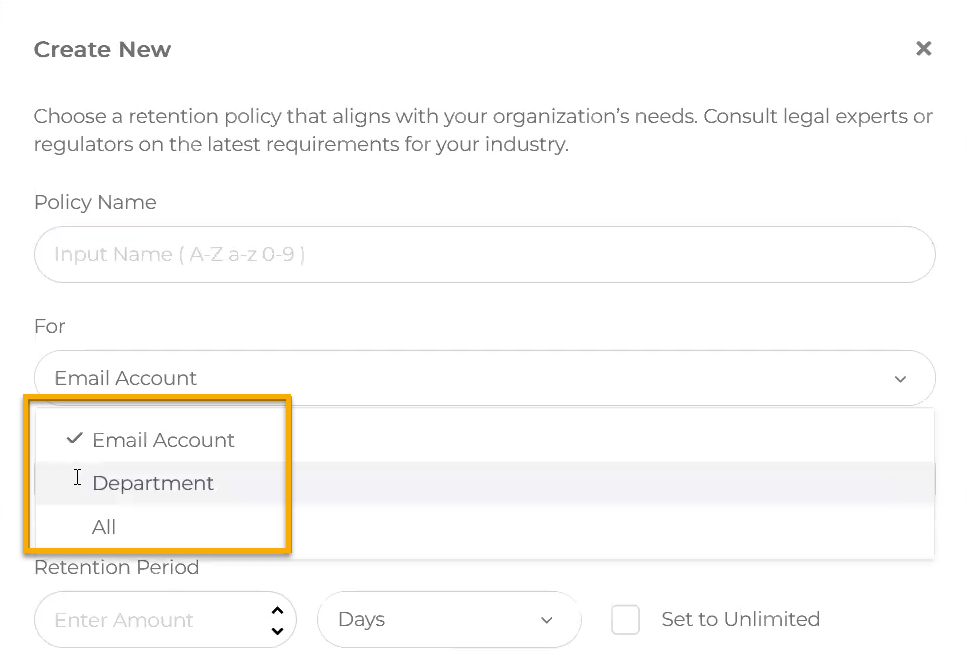
- Klicken Sie auf der Seite „Aufbewahrungsrichtlinie“ auf „Neu erstellen“. Das Modalfenster „Konfiguration der Aufbewahrungsrichtlinie“ wird geöffnet.
- Geben Sie der Richtlinie einen Namen, klicken Sie dann auf das Dropdown-Menü „Für“ und wählen Sie den Geltungsbereich der Richtlinie (Abteilung oder E-Mail).
- Verwenden Sie die Optionen unter „Aufbewahrungsfrist“, um eine Aufbewahrungsfrist festzulegen, oder klicken Sie auf „Auf unbegrenzt setzen“, um eine unbegrenzte Aufbewahrung zu aktivieren.
Festlegen einer SharePoint-Aufbewahrungsrichtlinie
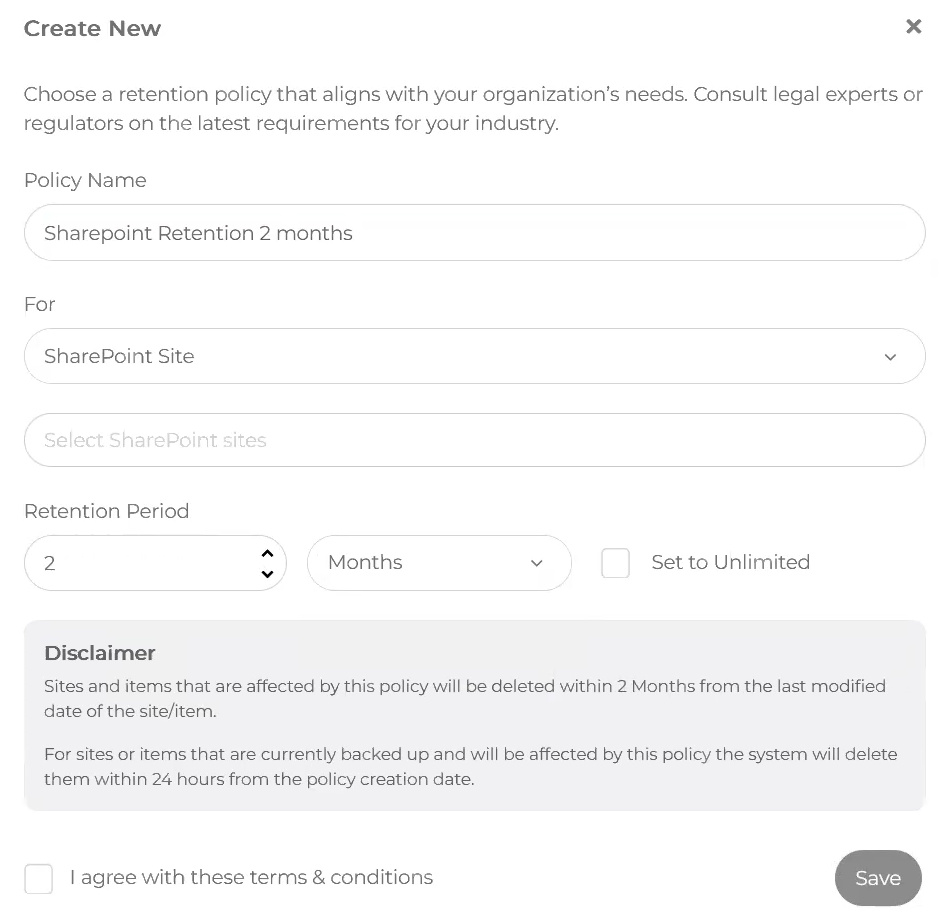
Mit Archiver können Sie eine separate Richtlinie speziell für die Sicherung von SharePoint erstellen.
- Klicken Sie auf der Seite „Aufbewahrungsrichtlinie“ auf „Neu erstellen“. Das Modalfenster „Konfiguration der Aufbewahrungsrichtlinie“ wird geöffnet.
- Geben Sie der Richtlinie einen Namen, klicken Sie dann auf das Dropdown-Menü „Für“ und wählen Sie „SharePoint“ aus.
- Wählen Sie die SharePoint-Websites aus, die Sie in die Richtlinie aufnehmen möchten.