
Thema
In diesem Artikel wird erläutert, wie Sie NinjaOne Remote auf Organisations- oder Geräteebene aktivieren, um Fernzugriff auf verwaltete Geräte zu erhalten.
Umgebung
Ninja Remote
Beschreibung
NinjaOne Remote bietet sicheren Fernzugriff auf verwaltete Geräte. Informationen zum Aktivieren der Anwendung für die Verteilung finden Sie unter „Erste Schritte mit NinjaOne Remote“.
Auswählen Sie eine Kategorie, um mehr zu erfahren:
- Wichtige Hinweise
- Einrichtung von Ninja Remote für Organisationen
- Einrichten von Ninja Remote auf einem einzelnen Gerät
- Zusätzliche Ressourcen
Wichtige Hinweise
Vorher sollten Sie diese wichtigen Punkte beachten, bevor Sie Ninja Remote bereitstellen.
Aktivierung der Ninja Remote-App
Sie müssen die NinjaOne Remote-App unter „Administration“ → „Anwendungen“ aktivieren, bevor Sie NinjaOne Remote organisationsweit oder auf einem einzelnen Gerät einrichten können.
Begriffe zu Geräten
Eine Ninja Remote-Verbindung besteht aus zwei Geräten:
- Das Player-Gerät: Das Gerät, von dem aus die Verbindung mit Ninja Remote hergestellt wird (das Host-Gerät).
- Das Streamer-Gerät: Das Remote-Gerät, mit dem Ninja Remote eine Verbindung herstellt (das Client-Gerät).
Mobile Geräte
Beachten Sie bei der Verwendung verwalteter Mobilgeräte die folgenden Anforderungen und Verhaltensweisen:
- Wenn Sie NinjaOne Remote für Apple iOS oder Android aktivieren, müssen Sie außerdem die NinjaOne Assist-App auf allen mobilen Geräten der Organisation installieren. Weitere Informationen finden Sie unter „NinjaOne Assist-App “.
- Ninja Remote funktioniert auf mobilen Geräten nicht, wenn:
- Die Einstellung „Screenshots und Screenrecording zulassen“ in Ihren Apple-MDM-Richtlinien (Mobile Device Management) ist deaktiviert.
- Die Einstellung „Bildschirmaufnahme deaktiviert “ in Ihren Android-Richtlinien aktiv ist.
- Auf Mobilgeräten, die „Quick Connect“ verwenden, müssen Sie eine Region auswählen, bevor Sie versuchen, eine Verbindung herzustellen. Weitere Informationen zum Einrichten dieser Funktion finden Sie unter „NinjaOne Remote: Quick Connect “.
- Bei der Anzeige eines iOS- oder Apple iPadOS-Geräts wird die Bildschirmfreigabe unterbrochen, wenn der Endnutzer die Benachrichtigungen seines Geräts aufruft. Der Endnutzer muss die NinjaOne Assist- App öffnen und die Freigabe fortsetzen, um die Sitzung fortzusetzen.
Bestätigung der Verbindung durch den Endnutzer
Sie können vor dem Verbindungsaufbau die Zustimmung des Endnutzers verlangen und NinjaOne Remote zusätzlich so konfigurieren, dass der Zugang zugelassen wird, wenn:
- kein Benutzer angemeldet ist.
- Der Nutzer innerhalb einer festgelegten Zeit nicht antwortet.
Im Abschnitt „Zuweisung von Knotenrollen“ dieses Artikels erfahren Sie, wie Sie diese Präferenzen einstellen können.
Bildschirm freigeben unter Apple macOS
Apple macOS-Geräte, die als Streamer-Geräte fungieren, benötigen Berechtigungen für Bildschirmaufzeichnung, Barrierefreiheit und vollständigen Festplattenzugriff. Navigieren Sie zu „Systemeinstellungen“ → „Datenschutz & Sicherheit“ und erlauben Sie dem NinjaOne Remote Streamer-Dienst die erforderlichen Berechtigungen, bevor Sie eine Verbindung mit NinjaOne Remote herstellen.
Einrichtung von Ninja Remote für Organisationen
Um Ninja Remote auf Organisationsebene bereitzustellen, führen Sie die folgenden Schritte aus:
Aktivieren von Ninja Remote in der Organisation
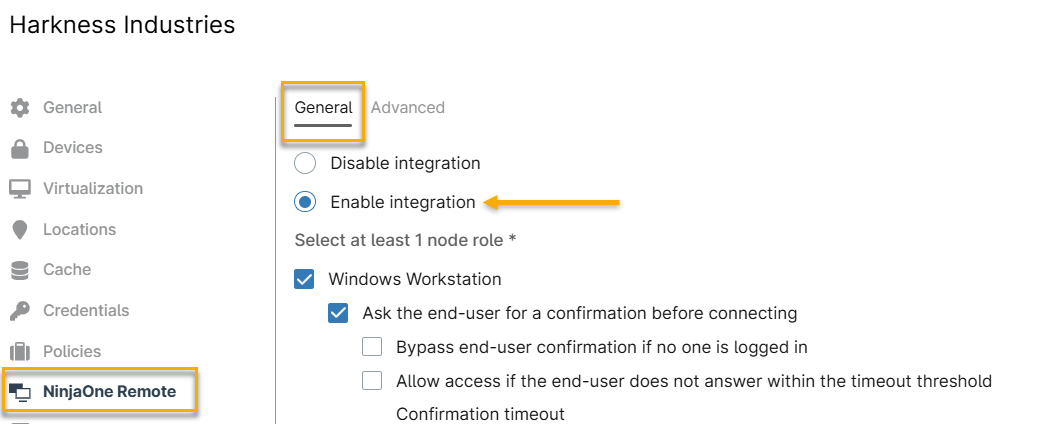
- Navigieren Sie in NinjaOne zu „Administration“ → „Organisationen“ und wählen Sie Ihre Organisation aus der Liste aus.

- Klicken Sie auf der Konfigurationsseite der Organisation auf „Ninja Remote“, dann auf die Registerkarte „Allgemein“ und wählen Sie „Integration aktivieren“ aus.
Zuweisen von Knotenrollen
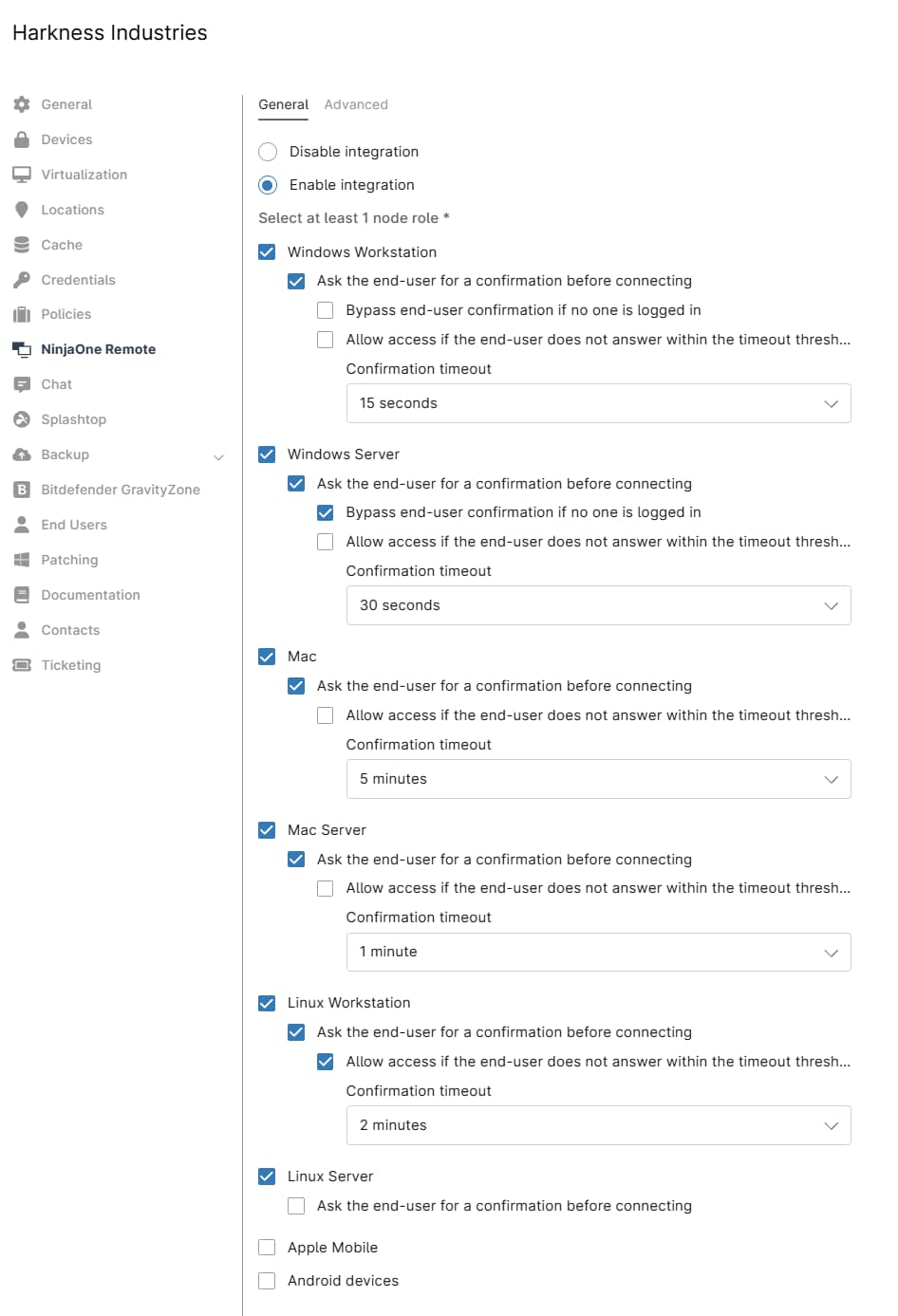
Nach dem Aktivieren von NinjaOne Remote in der Organisation weisen Sie mindestens eine Knotenrolle zu, um den Gerätetyp und die Verbindungsberechtigungen festzulegen.
Verfügbare Knotenrollen
- Windows-Arbeitsstation
- Windows Server
- Mac
- Mac Server
- Linux-Workstation
- Linux-Server
- Apple Mobil
- Android-Geräte
Optionen für Knotenrollen
Für jede Knotenrolle können Sie die folgenden Verbindungsoptionen konfigurieren:
| Einstellung Name | Anwendet sich auf | Beschreibung |
|---|---|---|
| Bitten Sie den Endnutzer vor der Verbindung um eine Bestätigung | Alle Rollen (außer „Mobil“) | Der Endnutzer muss die Verbindung genehmigen, bevor sie hergestellt wird. |
| Bestätigung durch den Endbenutzer überspringen, wenn kein Benutzer angemeldet ist | Rollen „Windows-Arbeitsstation“ und „Windows Server“ | Lassen Sie die Verbindung automatisch zulassen, wenn keine Benutzer angemeldet sind. NinjaOne protokolliert Aktionen zur Umgehung der Bestätigung im Feed der Aktivitäten auf dem Dashboard des Geräts. |
| Zugriff gewähren, falls Endbenutzer nicht innerhalb des Zeitlimits antwortet | Alle Rollen außer Linux-Server | Die Verbindung automatisch zulassen, wenn der Benutzer nicht innerhalb der konfigurierten Zeitgrenze reagiert. |
| Zeitüberschreitung für die Bestätigung | Alle Rollen außer „Linux-Server“ | Legen Sie fest, wie viele Sekunden der Endpunkt auf die Zustimmung des Nutzers wartet, bevor er mit der Verbindung fortfährt. |
Konfigurieren der erweiterten Einstellungen
Die Registerkarte „Erweitert“ enthält zusätzliche Sitzungseinstellungen. Navigieren Sie auf der Seite der Konfiguration der Organisation zu Ninja Remote → Erweitert.
| Einstellung | Beschreibung |
|---|---|
| Globale Standardeinstellung(en) | Verwenden Sie die global unter „Administration → Apps → Ninja Remote“ definierten Einstellungen. |
| Benutzerdefiniert | Anpassen der Einstellungen auf Organisationsebene. Durch Auswahl dieser Option werden die übrigen Einstellungen aktiviert. |
| Anzeigename für die Verbindung | Wählen Sie den Namen, den der Endnutzer sehen soll, wenn ein Techniker eine Verbindung zu seinem Computer herstellt. |
| Vor dem Herstellen der Verbindung zum Gerät einen Grund für die Verbindung vom Techniker anfordern | Vorher zeigt NinjaOne eine Aufforderung an, in der der Techniker gebeten wird, einen Grund für die Verbindung mit dem Remote-Gerät anzugeben. Der Grund wird als Eintrag im Feed der Aktivitäten des Geräts angezeigt. |
| Standard-Player-Einstellungen | Legen Sie fest, wie das Player-Gerät das Sitzungsverhalten handhabt. Sie können die folgenden Parameter festlegen:
|
| Inaktivität verhindern-Timeout | Verhindern Sie, dass das Remote-Gerät aufgrund von Inaktivität in den Leerlauf oder den Ruhezustand wechselt. |
| Zwischenablage synchronisieren | Kopieren Sie den Inhalt der Zwischenablage zwischen der Zwischenablage des Technikers und der des Remote-Geräts. |
| Zwischenablage löschen, wenn die Sitzung geschlossen ist | Löschen Sie die Zwischenablage sowohl auf dem Remote-Gerät als auch auf dem Gerät des Technikers, wenn die Sitzung endet. |
| Verhindern von Techniker-Tastatur und -Maus | Alle Cursoreingaben des Technikers auf dem Remote-Gerät blockieren. |
Bearbeiten mehrerer Organisationen
Befolgen Sie diese Schritte, um Ninja Remote für mehrere Organisationen zu aktivieren. NinjaOne wendet diese Einstellungen auf alle Organisationen an, die Sie zur Aktivierung auswählen.
- Aktivieren Sie das Kontrollkästchen für jede Organisation, klicken Sie dann auf „Einstellungen bearbeiten“ und wählen Sie „Ninja Remote“ aus.

- Das Fenster „Ninja Remote bearbeiten “ wird geöffnet. Wählen Sie die Option „Integration aktivieren “ und wählen Sie anschließend die benötigten Knotenrollen aus der Liste aus. Klicken Sie anschließend auf „Aktualisieren“.

Einrichten von Ninja Remote auf einem einzelnen Gerät
Sie können „NinjaOne Remote“ auf einzelnen Geräten innerhalb einer Organisation aktivieren und konfigurieren, anstatt es für alle Geräte dieses Typs zu aktivieren. Wenn „NinjaOne Remote“ bereits auf Organisationsebene bereitgestellt ist, werden diese Einstellungen entsprechend vorkonfiguriert. Einstellungen, die mit der Organisationskonfiguration übereinstimmen, werden mit der Bezeichnung „Geerbt“ gekennzeichnet. Einstellungen, die Sie geändert haben, werden mit der Bezeichnung „Überschrieben“ gekennzeichnet.
- Navigieren Sie im Dashboard des Geräts zu „Einstellungen “ → „Anwendungen“.
- Klicken Sie auf der Ninja Remote -Karte auf „BEARBEITEN“.
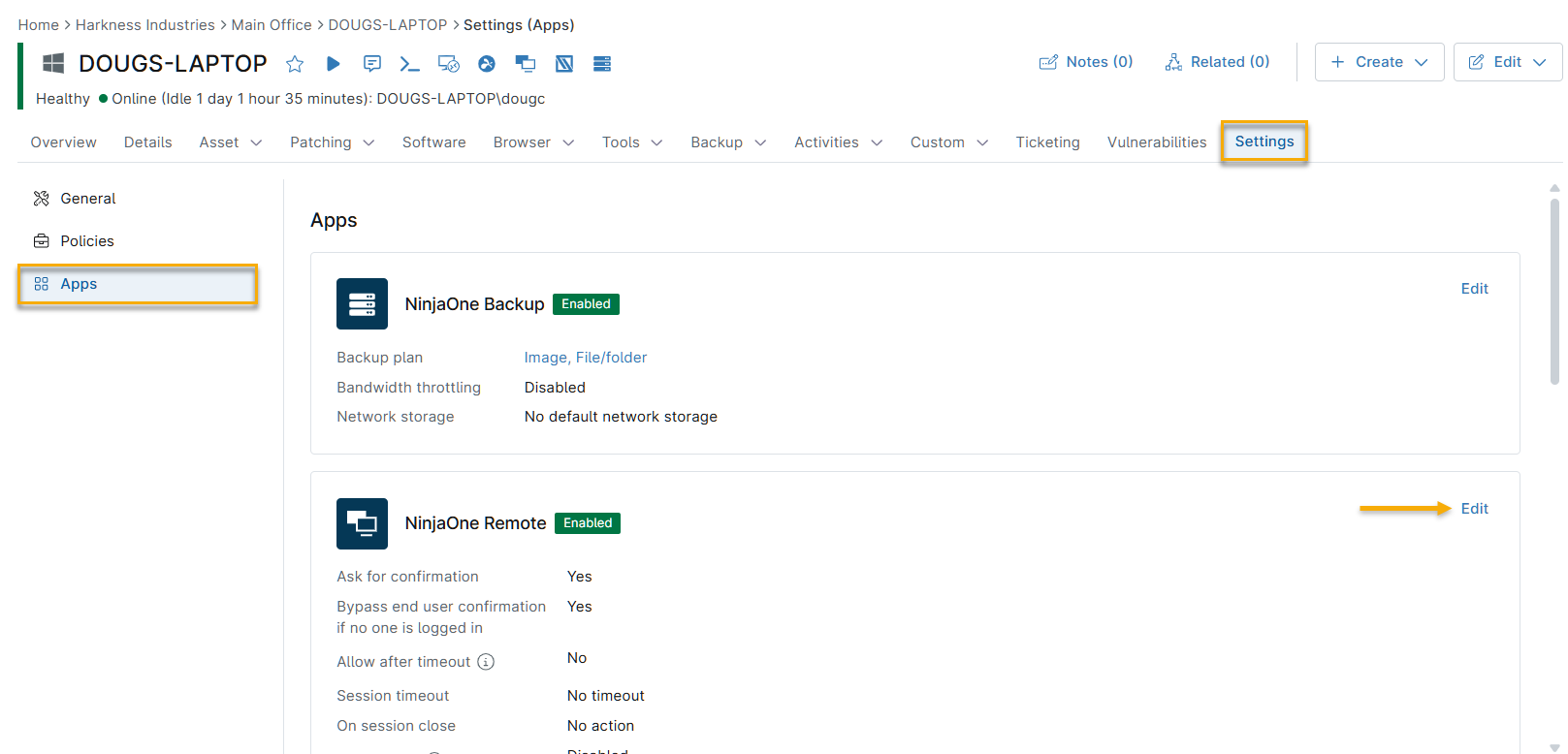
- Das Fenster „Ninja Remote-Einstellungen bearbeiten “ wird mit denselben Konfigurationsoptionen geöffnet, die auch auf Organisationsebene verfügbar sind.

Zusätzliche Ressourcen
Weitere Informationen zu Ninja Remote finden Sie im Artikel „Fernzugriff: Ressourcenkatalog “.