
Thema
Dieser Artikel enthält Anweisungen für den ersten Teil der ServiceNow-Einrichtung in NinjaOne.
Einen umfassenden Überblick über den Einrichtungsprozess finden Sie unter „NinjaOne-Integrationen: Erste Schritte mit ServiceNow“.
Umgebung
- NinjaOne-Integrationen
- ServiceNow
Beschreibung
NinjaOne nutzt die ServiceNow-Anwendungsprogrammierschnittstelle (API), um mit der Plattform zu interagieren. Wenn beispielsweise in NinjaOne eine Zustandswarnung ausgelöst wird, kann das System optional Vorfälle in ServiceNow erstellen und aktualisieren. Um diese Funktion zu aktivieren, müssen Sie OAuth-Anmeldedaten erstellen und bereitstellen, damit NinjaOne sicher auf die Vorfalltabelle zugreifen kann.
Um zu beginnen, müssen Sie in ServiceNow einen Authentifizierungstyp erstellen und diesen der API-Zugriffsrichtlinie zuordnen. Dadurch werden die Daten erstellt, die zum Ausfüllen der Felder „Client-ID“ und „Clientschlüssel“ auf der NinjaOne-Integrationsseite benötigt werden.
- Öffnen Sie in ServiceNow das Drop-down-Menü „Alle“ in der oberen linken Ecke.
- Geben Sie „Anwendungsregistrierung“ in das Suchfeld ein und wählen Sie das Ergebnis unter „System-OAuth“ aus.
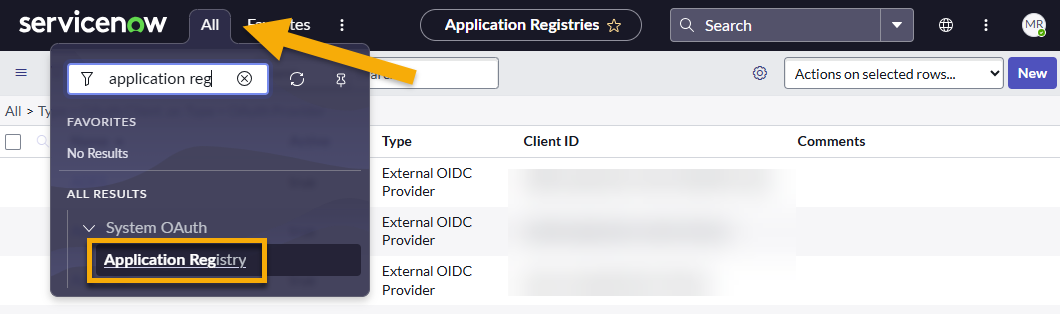
Die Seite „Anwendungsregister“ wird geöffnet.
- Klicken Sie oben rechts auf der Seite auf „Neu “.
- Auswählen „OAuth-API-Endpunkt für externe Clients erstellen“.
- Füllen Sie alle zutreffenden Felder aus, die in der folgenden Tabelle aufgeführt sind. Sie müssen auf das Schloss-Symbol klicken, um die URLs in die entsprechenden Felder einzugeben.
| Feld | Daten |
|---|---|
| Name | Verwenden Sie „NinjaOne OAuth“oder einen leicht erkennbaren Namen Ihrer Wahl für diese Integration. |
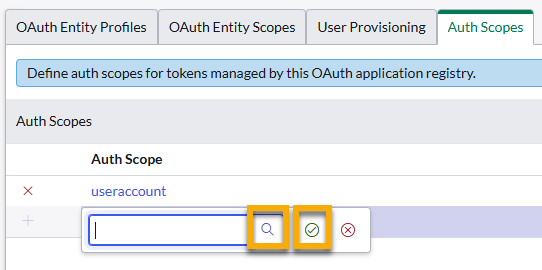
| Auth-Scopes | Doppelklicken Sie auf „Neue Zeile einfügen“ und wählen Sie mithilfe des Suchwerkzeugs (Lupensymbol) „useraccount“ aus. Klicken Sie anschließend auf das Häkchen-Symbol, um die Zeile zu speichern. |
| Aktiv | Stellen Sie sicher, dass dieses Kontrollkästchen ausgewählt ist. |
| Clientschlüssel | Lassen Sie dieses Feld leer. ServiceNow füllt dieses Feld automatisch aus, wenn Sie auf „Senden“ klicken. |
Nächster Schritt: API-Benutzer in ServiceNow erstellen
Sie müssen in ServiceNow einen API-Benutzer (Application Programming Interface) anlegen, um die Verbindung zwischen ServiceNow und NinjaOne herzustellen.
So geht’s: NinjaOne-Integrationen: Einen API-Nutzer in ServiceNow erstellen.
Kehren Sie zu „NinjaOne-Integrationen: Erste Schritte mit ServiceNow“ zurück, um den vollständigen Integrationsumfang und den Workflow anzuzeigen.