
Thema
Dieser Artikel beschreibt das Konzept der Ring-Verteilung in NinjaOne und wie Sie es für eine gestaffelte Patch-Installation in Ihrer Umgebung nutzen können.
Umgebung
NinjaOne-Patching
Beschreibung
Die Ring-Bereitstellung ist eine Strategie zur Softwareaktualisierung, bei der neue Patches zunächst für Pilot-Tests an eine kleine Gruppe von Geräten bereitgestellt werden. Nach Bestehen einer ersten Bewertung wird der Umfang der Freigabe auf größere Gruppen erweitert. Der Begriff „Ring-Bereitstellung“ wurde durch das Windows 10 Insider (Preview)-Programm von Microsoft bekannt. Bei diesem Ansatz werden neue Microsoft Windows-Updates in Phasen, sogenannten „Ringen“, veröffentlicht. Vorher wurden diese oft als gestaffelte, schrittweise, wellenförmige oder progressive Rollouts bezeichnet.
Entwickler nutzen diese Methode, um Änderungen zunächst mit einer kleinen Gruppe von Benutzern zu testen, bevor sie die Veröffentlichung schrittweise auf eine größere Zielgruppe erweitern. Patch-Administratoren setzen zunehmend auf Ring-Deployments, um Risiken durch fehlerhafte Updates, Probleme der Kompatibilität und andere unerwartete Probleme zu minimieren.
NinjaOne implementiert Ring-Verteilungen durch die Kombination von Gerät Rollen (Zuweisung unterschiedlicher Rollen für jede Welle von Patch-Veröffentlichungen) mit vererbten Richtlinien. Wählen Sie ein Thema aus, um fortzufahren.
- Gerätefunktionen für Ringe erstellen
- Patch-Verwaltung-Richtlinien konfigurieren
- Patch-Verteilung überwachen
- Anpassung der Verteilung anhand der Ergebnisse
- Bewährte Vorgehensweisen
- Zusätzliche Ressourcen
Gerätefunktionen für Ringe erstellen
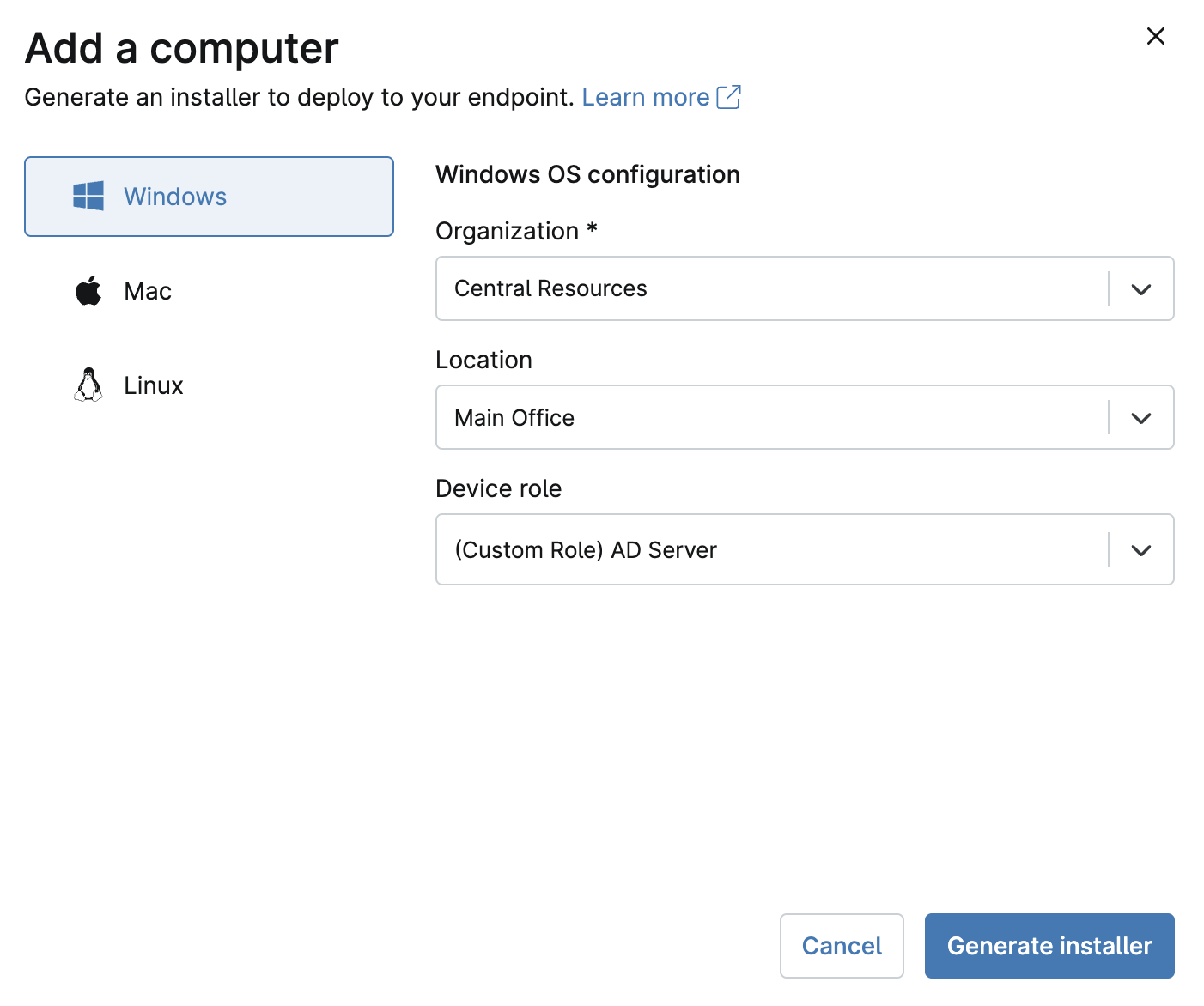
Wir empfehlen, spezifische Gerät Rollen zu erstellen, um die Zuordnung neuer Endpunkte zu einem vordefinierten „Ring“ zu vereinfachen. NinjaOne kann die Ringe dynamisch verwalten, sobald Geräte der jeweiligen Rolle für den jeweiligen Ring zugewiesen werden.
- Navigieren Sie in NinjaOne zu „Administration“ → „Geräte“ → „Rollen“.
- Erstellen Sie für jeden Ring separate Rollen (z. B. Ring 1, Ring 2 und Ring 3). Weitere Informationen zum Erstellen und Zuweisen von Rollen finden Sie unter „NinjaOne Endpoint Management: Geräterollen “.
- Weisen Sie den Geräten diese Rollen entsprechend Ihrer Verteilung zu. Beispielsweise könnten Testgeräte in Ring 1 platziert werden, während Sie andere, kritischere Geräte in späteren Ringen unterbringen.
Patch-Verwaltung-Richtlinien erstellen und konfigurieren
Weiter müssen Sie die jeweiligen Verwaltungsrichtlinien für jeden Ring erstellen, nach dem folgenden Schema vorgehen:
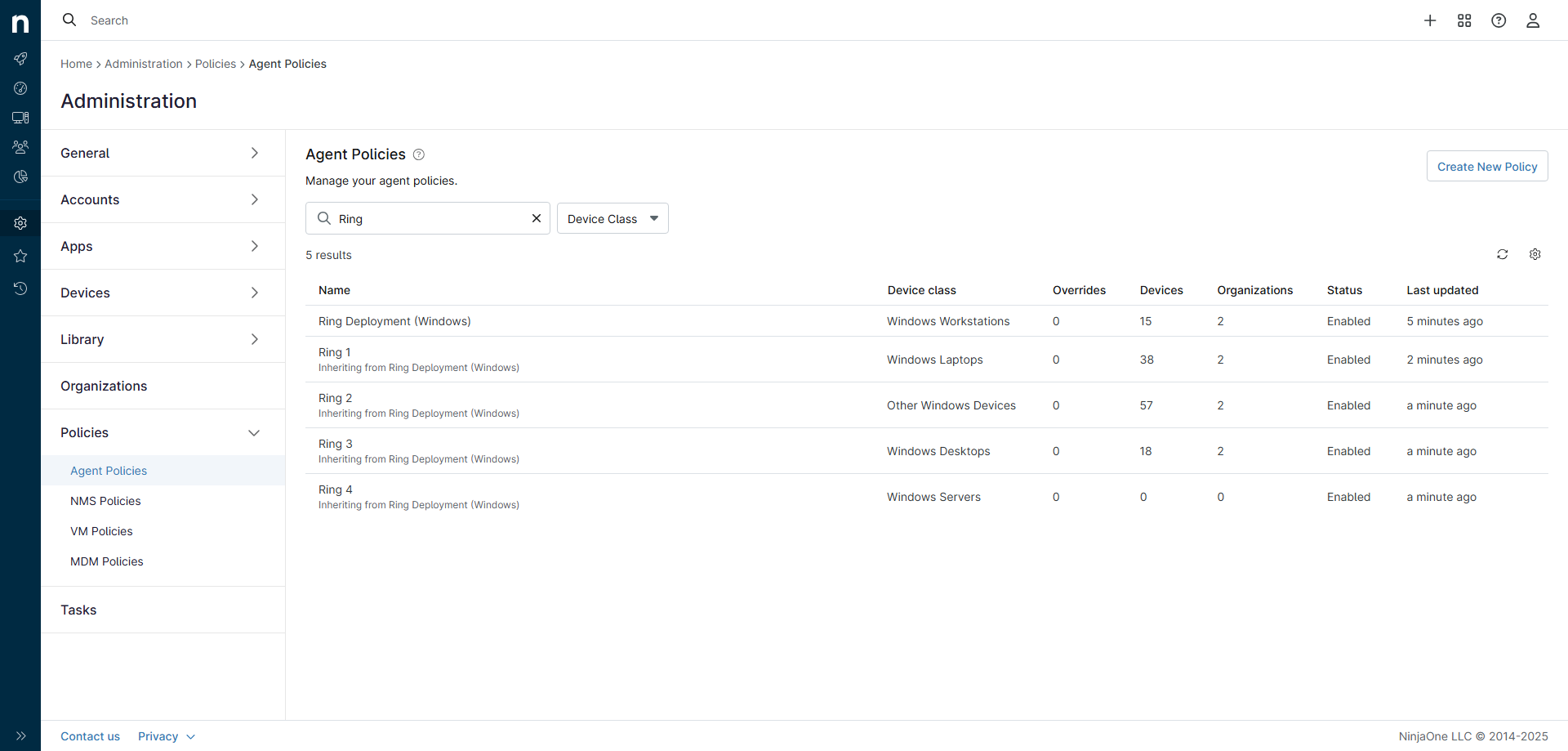
- Navigieren Sie zu „Administration“ → „Richtlinien“ → „Agenten-Richtlinien“ und klicken Sie dann auf „Neue Richtlinie erstellen“.
- Erstellen Sie eine übergeordnete Richtlinie, die Ihre Ring-Richtlinien enthält.
- Erstellen Sie Patch-Verwaltung-Richtlinien für jeden Ring.
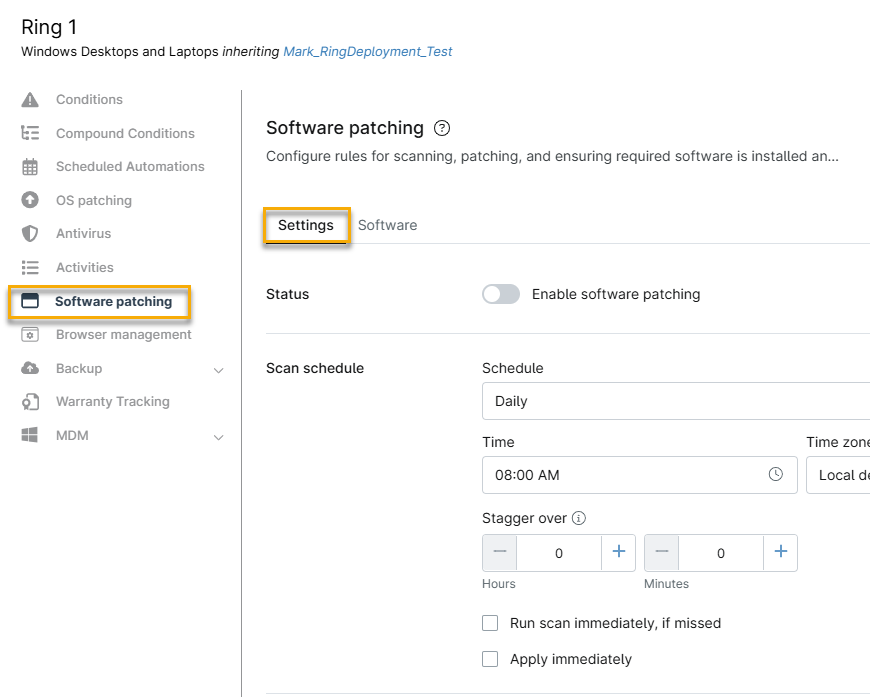
- Klicken Sie auf dem Konfigurationsbildschirm jeder Ring-Richtlinie auf „Software-Patching“, stellen Sie sicher, dass die Registerkarte „Einstellungen“ ausgewählt ist, und konfigurieren Sie die folgenden Einstellungen:
- Scan-Plan: Legen Sie einen bestimmten Zeitpunkt für Patch-Scans fest.
- Update-Zeitplan: Legen Sie einen bestimmten Zeitpunkt für die Patch-Anwendung fest, wobei zwischen Scans und Updates ausreichend Zeit liegen sollte, um eine optimale Leistung zu gewährleisten. Wir empfehlen Intervalle von mindestens einer Stunde.
- Neustart-Einstellungen: Konfigurieren Sie das Neustartverhalten des Endgeräts entsprechend den Anforderungen Ihrer Organisation.
- Genehmigungseinstellungen: Wählen Sie für die Patch-Genehmigung zwischen „Automatisch“, „Manuell“ oder „Ablehnen “. Bei der Verteilung des Rings können Sie Patches für den ersten Ring manuell genehmigen und die Ergebnisse überwachen, bevor die geplanten Bereitstellungen für nachfolgende Ringe beginnen.
Weitere Informationen zur Richtlinienkonfiguration finden Sie unter „NinjaOne Patching: Patch-Management für Windows-Software von Drittanbietern “.
- Weisen Sie die Richtlinien nach der Konfiguration den jeweiligen Rollen (Ringen) zu. Stellen Sie sicher, dass jeder Ring über eine eigene Richtlinie verfügt, um eine gestaffelte Verteilung zu ermöglichen.
Patch-Verteilung überwachen
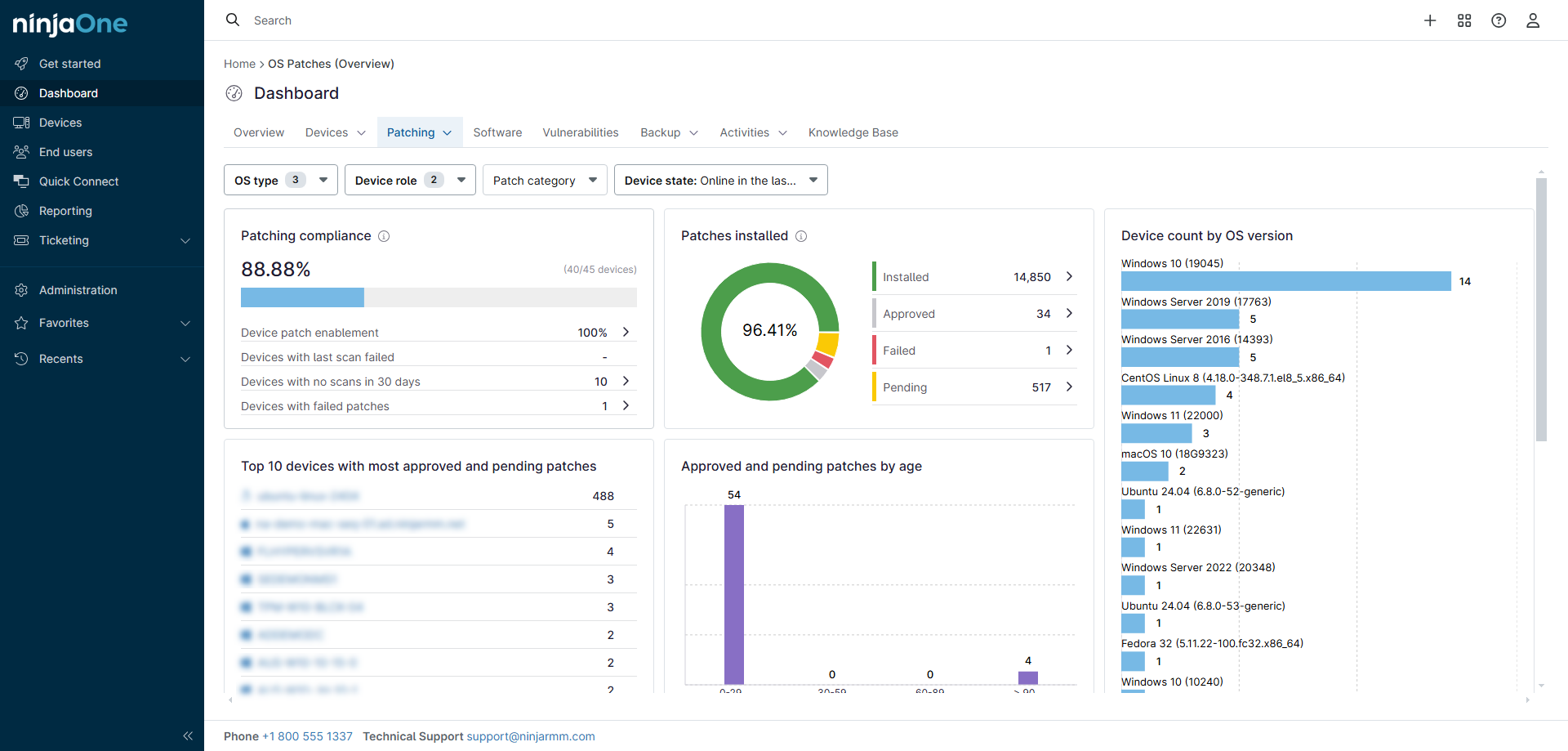
Verwenden Sie das Dashboard „Patch-Verwaltung“, um den Status von Patch-Scans und Verteilungen zu überwachen. Überprüfen Sie, ob Patches den Status „Ausstehend“, „Genehmigt“, „Abgelehnt“, „Installiert“ oder „Fehlgeschlagen“ haben. Überprüfen Sie den Gerätestatus, um sicherzustellen, dass die Geräte online sind und korrekt berichten. Rufen Sie Protokolle von betroffenen Geräten ab, um fehlgeschlagene Patches zu untersuchen.
Anpassung der Verteilung anhand der Ergebnisse
Nachdem Sie Patches in Ring 1 bereitgestellt haben, überwachen Sie den Vorgang auf Probleme oder Fehler. Wenn Sie keine Probleme feststellen, können Sie die geplanten Verteilungen für die nachfolgenden Ringe zulassen. Wenn Sie Probleme feststellen, können Sie den Zeitplan für die Patch-Anwendung für die verbleibenden Richtlinien deaktivieren.
Bewährte Vorgehensweisen
Beachten Sie bei der Arbeit mit Ring-Verteilungen die folgenden Best Practices:
- Testen Sie wichtige Updates vor einer flächendeckenden Bereitstellung zunächst auf einer kleinen Auswahl von Geräten in Ring 1.
- Stellen Sie sicher, dass die Neustart-Zeitpläne mit den Betriebsstunden abgestimmt sind, um Unterbrechungen zu minimieren.
- Nutzen Sie die Berichtsfunktion, um Zusammenfassungen zum Fortschritt und zu den Ergebnissen der Patch-Verteilung für jeden Ring zu generieren.
Zusätzliche Ressourcen
Die folgenden zusätzlichen Artikel helfen Ihnen dabei, den maximalen Nutzen aus Ihrer Patch-Verwaltung zu ziehen: