
Thema
Dieser Artikel befasst sich mit Image-Backup-Plänen in NinjaOne Device Backup.
Umgebung
NinjaOne Device Backup
Beschreibung
Über NinjaOne Bild-Backup
NinjaOne Image Backup sichert Ihre Daten auf Volume-Ebene. Damit können Sie vollständige Betriebssysteme, Anwendungen und Dateien sichern, die im Falle eines Hardwareausfalls, von Malware oder anderen Ausfällen wiederhergestellt werden können. NinjaOne Image Backup erfordert nur eine Vollsicherung, wobei regelmäßige Revisionen gemäß dem von Ihnen in Ihrem Backup-Plan festgelegten Aufbewahrungsplan aufgezeichnet werden. Diese Funktion spart erheblich Speicherplatz und Sicherungszeit.
Mehr über die Einrichtung von NinjaOne Device Backup erfahren Sie im Handbuch „NinjaOne Device Backup: Setup-Leitfaden“.
Image Backup Plans
Ein Backup-Plan ist eine vordefinierte Reihe von Anweisungen, denen NinjaOne folgt, um Ihre Backups zu erstellen und zu speichern. Sie können Image-Backup-Pläne auf zwei verschiedene Arten konfigurieren: auf Richtlinienebene oder auf Geräteebene (als Richtlinienüberschreibung). Diese Optionen bieten Ihnen die Flexibilität, Image-Backup-Pläne je nach Bedarf entweder für mehrere Geräte oder für ein einzelnes Gerät zu konfigurieren. Das folgende Video enthält eine kurze Erläuterung der verfügbaren Optionen.
Um mehr über NinjaOne Backup zu erfahren, besuchen Sie unsere Videobibliothek.
Weitere Informationen zu den Bild-Backup-Optionen finden Sie in den folgenden Abschnitten.
- Erstellen eines Backup-Plans
- Zusätzliche Einstellungen für die Sicherungsrichtlinie
- Mit der Cloud synchronisieren
- Zusätzliche Ressourcen
Anweisungen zum Einrichten von NinjaOne Device Backup finden Sie im Handbuch „NinjaOne Device Backup: Setup-Leitfaden“.
Erstellen eines Backup-Plans
Die folgenden beiden Abschnitte bieten einen kurzen Überblick über das Erstellen eines Backup-Plans auf Richtlinien- oder Geräteebene.
Richtlinienebene
Ein Backup-Plan auf Richtlinienebene wird auf alle Geräte angewendet, die dieser Richtlinie zugewiesen sind. Weitere Informationen zur Funktionsweise von Richtlinien in NinjaOne finden Sie unter „NinjaOne-Richtlinien: Erstellen und Verwalten einer Richtlinie“.
So erstellen Sie einen Image-Backup-Plan auf Richtlinienebene:
- Navigieren Sie in NinjaOne zu „Administration“ → „Richtlinien“ und wählen Sie die Richtlinie „“ aus, für die Sie einen Image-Backup-Plan konfigurieren möchten.
- Wählen Sie in der seitlichen Navigationsleiste die Registerkarte „Backup“ aus.
- Wählen Sie im Navigationsmenü „Backup“ die Option „Image“ aus.
- Klicken Sie auf „Aktivieren“, um den Image-Backup-Plan zu aktivieren.

- Wählen Sie im Abschnitt „Allgemein“ Ihr Backup-Ziel aus („Lokal“, „Nur Cloud“ oder „Hybrid“).
- Legen Sie die Backup-Frequenz auf stündlich, täglich, wöchentlich oder monatlich fest. Bei der Option „Nur Cloud“ stehen außerdem Optionen für mehrere Backups pro Tag zur Verfügung (in Schritten von 3, 4, 6 oder 12 Stunden).
- Wenn Sie den Zeitplan für die Image-Sicherung auf „monatlich“ einstellen, können Sie ein benutzerdefiniertes Datum aus dem Kalender auswählen. Beachten Sie, dass Sie bei dieser Option nicht die Tage 29 bis 31 auswählen können, da NinjaOne Device Backup diese Tage nicht auf alle Kalendermonate anwenden kann.
- Bei stündlichen Image-Aufbewahrungsplänen können Sie bestimmte Revisionen manuell mit der Cloud synchronisieren. Details finden Sie im Abschnitt „Mit der Cloud synchronisieren“ weiter unten.
- Wählen Sie Ihre Aufbewahrungsoptionen aus dem Dropdown-Menü aus. NinjaOne füllt diese Felder automatisch mit den Standardwerten für die Aufbewahrung vor. Sie können diese nach Ihren Wünschen anpassen. Eine ausführliche Erläuterung der Aufbewahrungsoptionen und -einstellungen finden Sie unter „NinjaOne Device Backup: Image-Backup-Pläne: Aufbewahrungsoptionen “.
- Wählen Sie eine oder mehrere der zusätzlichen Einstellungen aus, die im Abschnitt „Zusätzliche Einstellungen für die Sicherungsrichtlinie“ weiter unten aufgeführt sind.
- Klicken Sie auf „Speichern“.
Geräteebene (Überschreiben der Richtlinien)
Eine Richtlinienüberschreibung auf Geräteebene wird nur auf dem jeweiligen Gerät angewendet, für das Sie sie konfigurieren, und hat Vorrang vor dem Backup-Plan auf Richtlinienebene.
Um eine Überschreibung der Richtlinien auf Geräteebene einzurichten, führen Sie die folgenden Schritte aus:
- Navigieren Sie in NinjaOne zum Dashboard des Geräts, für das Sie einen Backup-Plan konfigurieren möchten.
- Öffnen Sie die Registerkarte „Einstellungen “.
- Auswählen „Richtlinien“.
- Scrollen Sie zur Seite „Richtlinien“ und wählen Sie im Abschnitt „Geräteüberschreibungen“ die Option „Bearbeiten“ aus.
- Auswählen „Backups“.
- Wählen Sie im Drop-down-Menü „Backup“ die Option „Image“ aus.
Wählen Sie „Bearbeiten“ aus.
Auf dieser Seite werden dieselben Optionen angezeigt, die auch beim Erstellen eines Plans auf Richtlinienebene verfügbar sind. Alle Änderungen, die Sie hier vornehmen, überschreiben jedoch die Einstellungen auf Richtlinienebene für das Gerät.
- Nach dem Auswählen Ihrer Auswahl klicken Sie auf „Speichern“.
Vererbte Richtlinien
Vererbte Richtlinien sind die Einstellungen des Backup-Plans, die ein Gerät von der ihm zugewiesenen Richtlinie erhält. NinjaOne zeigt neben jeder Einstellung eine Beschriftung an, um anzugeben, ob das Gerät diese von der Richtlinie geerbt hat oder ob eine Überschreibung wirksam ist.
So machen Sie eine Überschreibung auf die ursprüngliche Richtlinieneinstellung rückgängig:
- Bewegen Sie den Mauszeiger über die Liste der Richtlinien, um die Option zum Umkehren eines überschriebenen Status auf den vererbten Wert anzuzeigen.

- Auswählen „UMKEHREN“.
- Klicken Sie auf „Speichern“.
Zusätzliche Einstellungen für Bild-Backup-Richtlinien
In dieser Tabelle sind die zusätzlichen Optionen aufgeführt, die beim Erstellen von Image-Backup-Plänen verfügbar sind.
| Einstellung | Optionen |
|---|---|
| Ausschluss | Sie können bei Bedarf bestimmte Volumes, Wechseldatenträger oder bestimmte Dateien bzw. Ordner ausschließen. Für diese Einstellung stehen Ihnen folgende Optionen zur Verfügung:
|
| Energieoptionen |
|
| Pre-Plan-Automatisierungen und Post-Plan-Automatisierungen | Wenn Sie ein Skript planen möchten, das vor oder nach dem Sicherungsauftrag ausgeführt werden soll (beispielsweise könnten Sie verhindern, dass bestimmte Anwendungen während der Sicherung laufen, oder nach Abschluss alle verfügbaren Patches installieren), verwenden Sie die Hyperlinks „Automatisierung hinzufügen“ unter „Automatisierungen vor/nach dem Plan“, um eine Option aus der Automatisierungsbibliothek auszuwählen. Für Post-Plan-Automatisierungen können Sie eines der folgenden Verhaltensweisen konfigurieren:
Weitere Informationen zur Automatisierungsbibliothek finden Sie unter: NinjaOne Endpunkt-Management: Erste Schritte mit Automatisierungsskripten. |
Mit der Cloud synchronisieren
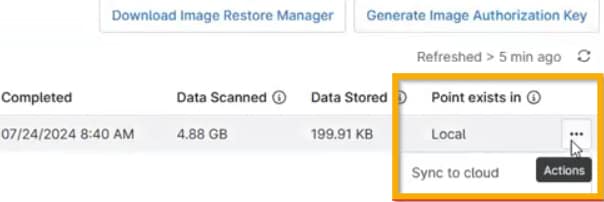
Stündliche Image-Aufbewahrungspläne bieten die zusätzliche Möglichkeit, bestimmte Revisionen manuell in die Cloud zu synchronisieren. Sie können auf diese Option zugreifen, indem Sie im Geräte-Dashboard zu „Backup“ → „Gerät“ → „Verwalten“ navigieren und dann im Aktionsmenü „Mit der Cloud synchronisieren“ auswählen.
Sie benötigen einen lokalen Sicherungspunkt, um eine Revision in die Cloud zu synchronisieren. Der Eintrag in der Spalte „Punkt existiert in“ gibt an, ob der aufgeführte Sicherungspunkt lokal ist.
Zusätzliche Ressourcen
Weitere Informationen zu Image-Backup-Plänen finden Sie in den unten aufgeführten Artikeln.