
Thema
In diesem Artikel wird die Verwendung der NinjaOne Katana Agentic-KI-Funktion erläutert.
Umgebung
NinjaOne Katana Agentic AI
Beschreibung
Mit dieser Funktion können Techniker effizienter arbeiten, da sie die benötigten Informationen so schnell wie möglich erhalten.
- Datenerfassung mit einem Klick
- Interaktion in natürlicher Sprache
- Zusammenfassung von Warnungen/Aktivitäten
- Ticket-Zusammenfassungen
- Analyse des Gerätezustands
- Problem-Triage (Empfehlungen, woran Sie als Weiteres arbeiten sollten)
- Gewinnen Sie Einblicke und identifizieren Sie Probleme, die in der gesamten Umgebung auftreten
- Empfehlungen für Skripte zur Problemlösung
- Greifen Sie auf Ihre eigene Wissensbasis zu, damit Katana spezifische Prozesse und Abläufe versteht (keine allgemeinen Lösungen)
Aktivieren Sie die NinjaOne-Funktion
Wenn der KI-Assistent aktiv ist, erscheint das KI-Assistent-Icon auf der Plattform.
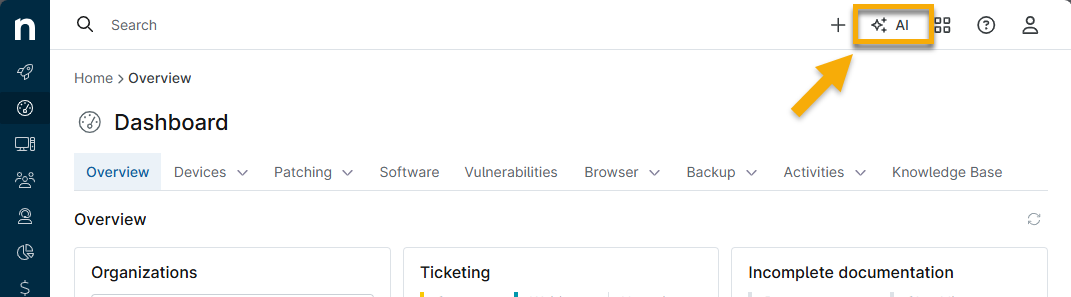
Um dieses Icon zu aktivieren, führen Sie die folgenden Schritte aus:
- Navigieren Sie zu „Administration“ → „Anwendungen“ → „Installiert“ und wählen Sie „NinjaOne Katana Agentic AI“ aus.
- Klicken Sie auf „Aktivieren“.

Anforderungen an die Berechtigungen für diese Funktion
System-Administratoren haben standardmäßig Zugriff auf diese Funktion. Gewähren Sie einzelnen Technikern und Technikerrollen Zugriff, indem Sie die folgenden Schritte ausführen.
- Rufen Sie den Abschnitt „NinjaOne AI “ auf der Seite zur Konto- oder Rollenkonfiguration auf. Aktivieren Sie den Schalter im Abschnitt „AI-Konfiguration aktivieren “.
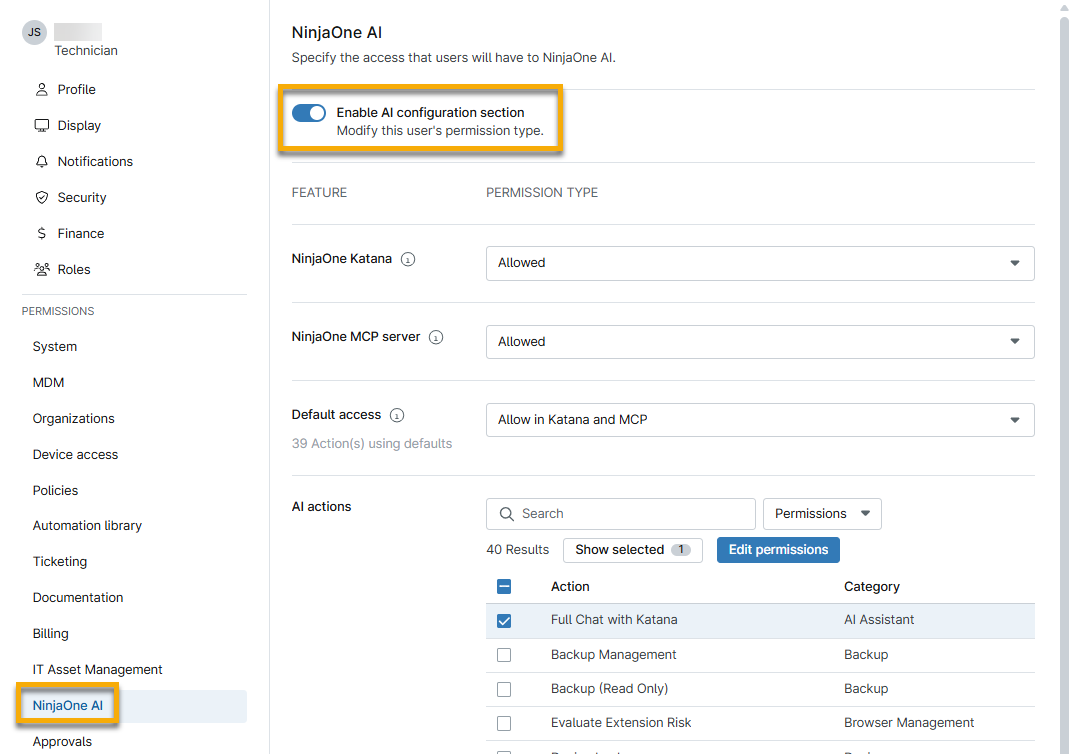
- Legen Sie mithilfe der Dropdown-Menüs fest, ob der Techniker Zugang zu den einzelnen Funktionen haben soll. Verschieben Sie den Mauszeiger über die QuickInfos, um Beschreibungen anzuzeigen.
- Sie können den Zugang für einzelne KI-Aktionen anpassen, nach dem Sie den „Standard-Zugang“ ausgewählt haben. Wählen Sie die KI-Aktion aus und klicken Sie anschließend auf „Berechtigungen bearbeiten“.
- Klicken Sie auf „Speichern“.
KI-Aktionen und Zusammenfassungen
In diesem Abschnitt wird erläutert, wie Katana AI mit verschiedenen Seiten auf der NinjaOne-Plattform interagiert.
Globale Zusammenfassung
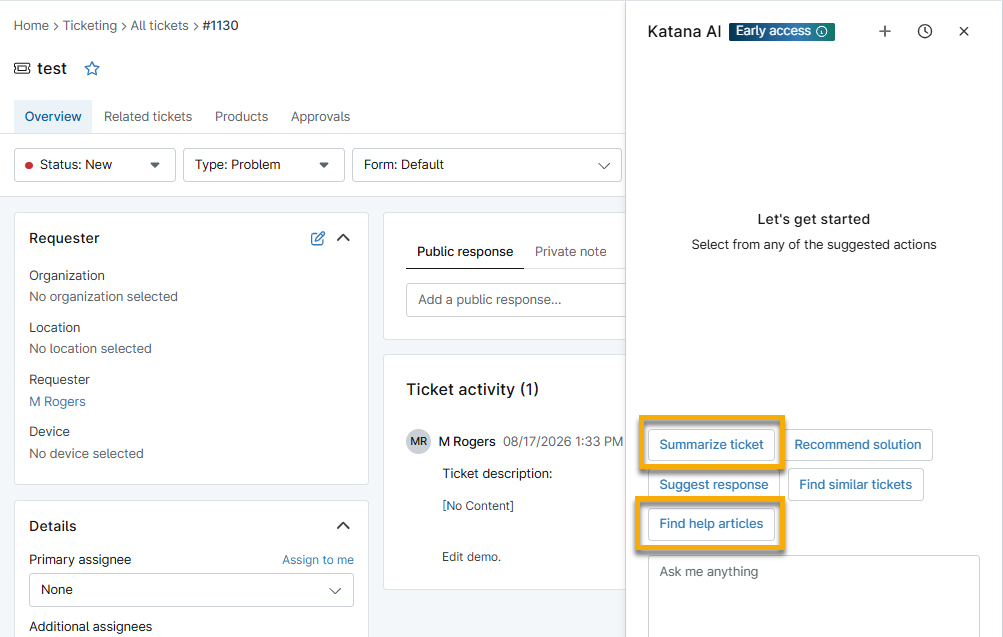
Wenn Sie das Katana-AI-Tool auf einer beliebigen Seite in NinjaOne öffnen, wird es aktualisiert und zeigt gegebenenfalls eine Zusammenfassung an. Falls die KI keine Zusammenfassung erstellen kann, wird der Link „Hilfeartikel suchen“ angezeigt.
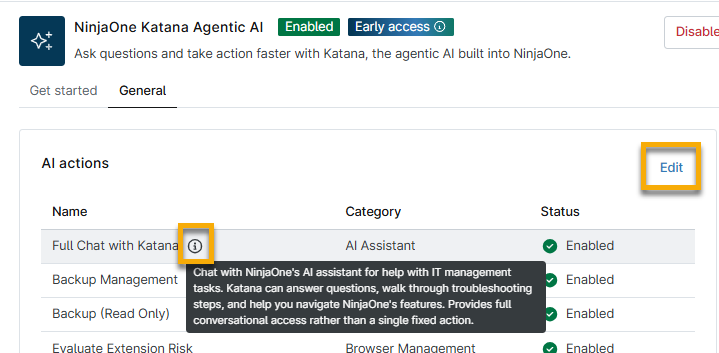
Diese Zusammenfassungen werden auf der Anwendungsseite „NinjaOne Katana Agentic AI“ konfiguriert. Sie können sie auf der Registerkarte „Allgemein“ aktivieren oder deaktivieren. Bewegen Sie den Mauszeiger über den Tooltip, um eine Beschreibung der KI-Aktion anzuzeigen, und klicken Sie auf „Bearbeiten“, um sie zu aktivieren oder zu deaktivieren. Wenn die KI-Aktion deaktiviert ist, stellt Katana AI kein Zusammenfassungs-Tool für die ausgewählte Seite oder Funktion bereit.
Katana AI befragen
Wenn Sie zu einer Seite navigieren, auf der keine Ressourcen von Katana AI automatisiert werden, können Sie eine Frage oder ein Stichwort eingeben, um hilfreiche Vorschläge zu erhalten. Im folgenden Screenshot führt die Eingabe von „Geräteaktionen“ in die Katana-AI-Chatbox zu einer Zusammenfassung der auf der aktuellen Seite bereitgestellten Geräteinformationen, Ihren Optionen im Aktionsmenü sowie einer Schaltfläche zum Aufrufen weiterer Hilfeartikel im NinjaOne Dojo.
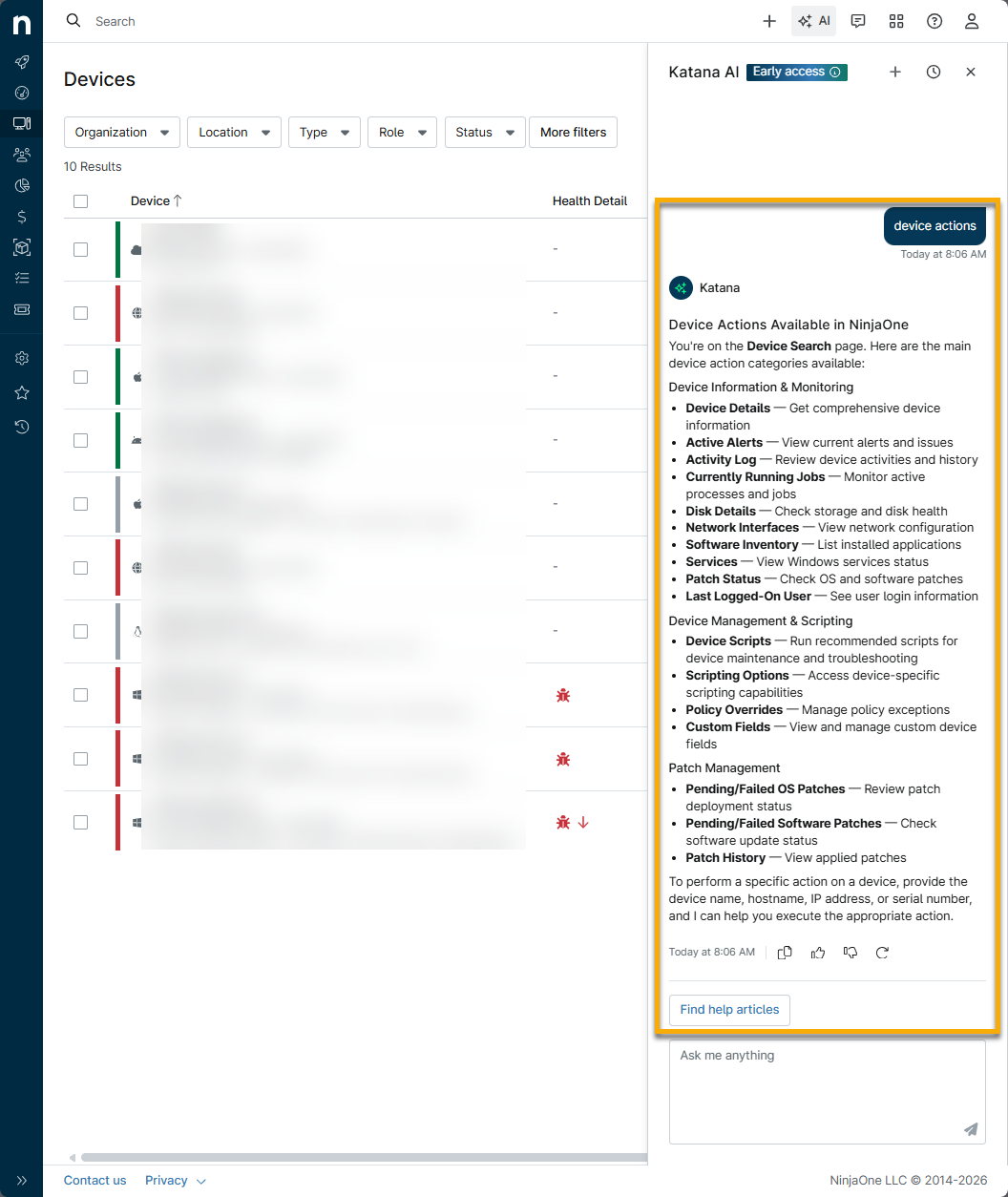
NinjaOne Katana mit Geräteaktionen verwenden
Der KI-Assistent stellt Zusammenfassungen bereit, wenn das Gerät-Dashboard geöffnet ist. Wählen Sie ein Gerät aus und klicken Sie dann auf das KI-Icon, um Optionen zur Zusammenfassung der Daten für das ausgewählte Gerät anzuzeigen.

NinjaOne Katana wird mit NinjaOne Ticketing verwendet
Der KI-Assistent ist so konzipiert, dass er funktioniert, wenn die Ticket-Seite geöffnet ist. Wählen Sie ein Ticket aus und klicken Sie anschließend auf das KI-Icon, um die folgenden Optionen anzuzeigen (klicken Sie auf die Option, um Anweisungen zur Verwendung anzuzeigen):
- Ticket zusammenfassen
- Eine Antwort für den Ticket-Melder vorschlagen
- Eine Lösung für die Ticketerstellung empfehlen
- Verwandte Tickets suchen
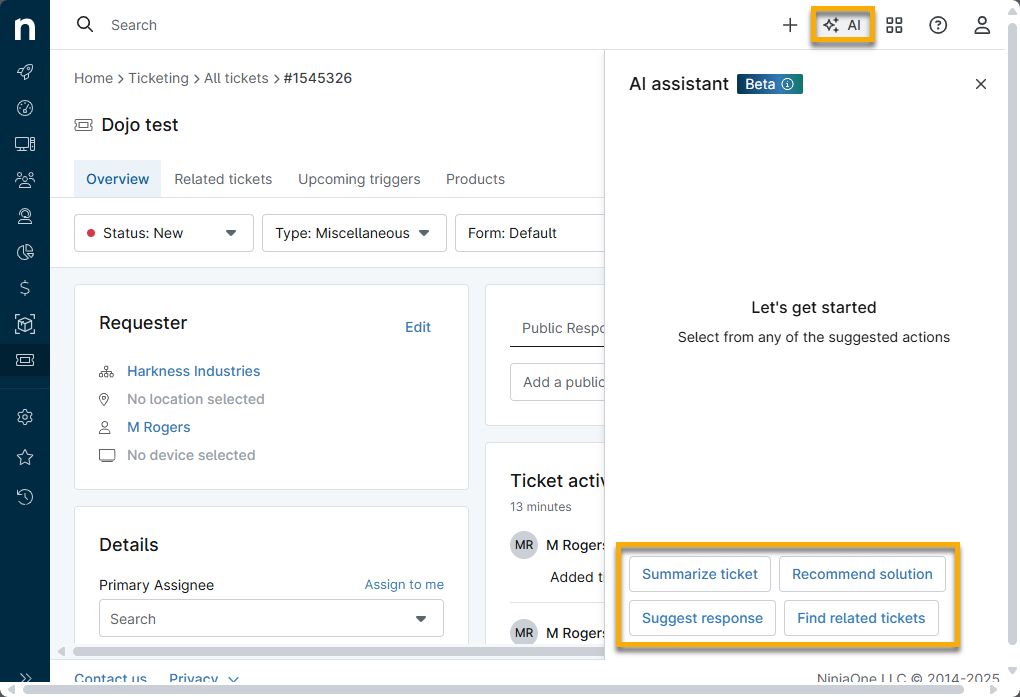
Ticket zusammenfassen
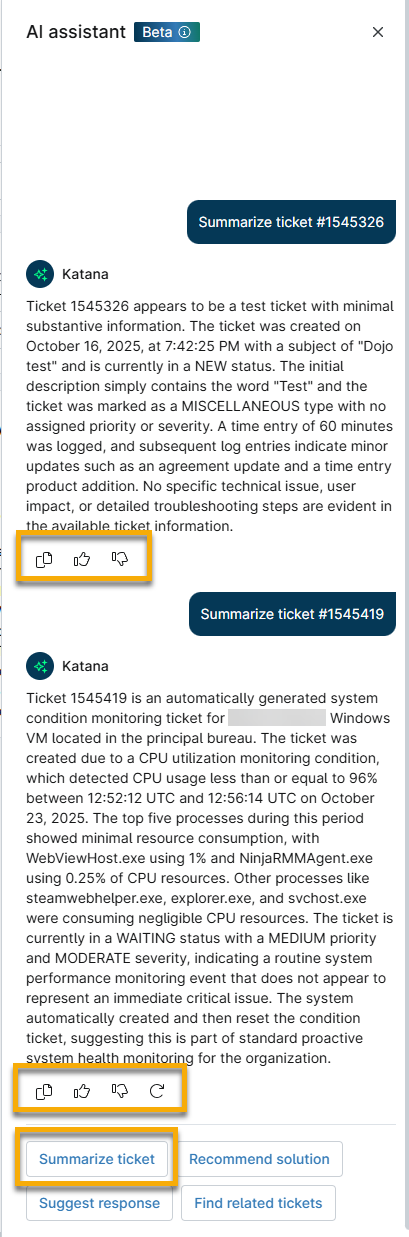
Wenn Sie auf „Ticket zusammenfassen“ klicken, benötigt Katana einen Moment, um die Daten zu erfassen und im Fenster des KI-Assistenten darzustellen.
Im folgenden Beispiel (Abbildung 4) haben wir ein größtenteils leeres Ticket (Nr. 1545326) und ein durch eine Bedingung ausgelöstes Ticket (Nr. 1545419) zusammengefasst.
Verwenden Sie die Symbole unterhalb der Zusammenfassung, um die Daten zu kopieren, anzugeben, ob die Informationen hilfreich sind oder nicht (was uns hilft, unser Produkt zu verbessern), oder eine neue Zusammenfassung zu erstellen. Verschieben Sie den Mauszeiger über die einzelnen Symbole, um zu sehen, welche Funktion sie haben.
Eine Lösung für das Ticket empfehlen
Die Schaltfläche „Lösung vorschlagen“ bietet einen Lösungsvorschlag zur Behebung oder Fehlerbehebung des Problems. Dabei werden Informationen aus ähnlichen Tickets und Dojo Artikeln herangezogen und Links zu Referenzen eingeschlossen.
Eine Antwort an den Ticket-Ersteller vorschlagen
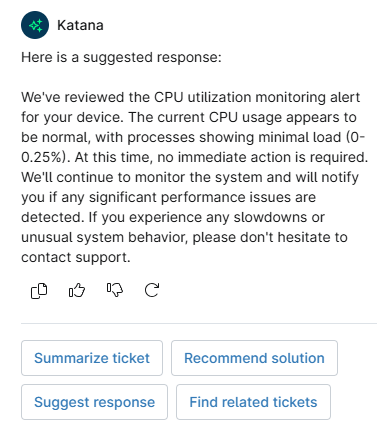
Die Schaltfläche „Antwort vorschlagen“ stellt Formulierungen bereit, die Sie verwenden können, um der Person zu antworten, die das Ticket erstellt hat. Der KI-Assistent kann Informationen aus dem Ticket nutzen, um eine Antwort zu generieren, die hilfreiche Fragen stellt, um beim Auflösen des Tickets zu helfen.
Im folgenden Beispiel (Abbildung 5) haben wir eine vorgeschlagene Antwort für ein Ticket zu einer ausgelösten Bedingung angefordert.
Verwandte Tickets suchen
Die Schaltfläche „Verwandte Tickets suchen“ ist nicht mit der Registerkarte „Verwandte Tickets“ verknüpft. Der KI-Assistent durchsucht das System anhand der im Ticket enthaltenen Informationen nach ähnlichen Tickets, Knowledge-Base-Artikeln und Skripten. Katana listet die relevantesten Inhalte auf, sofern der Techniker Zugang dazu hat.
Katana listet ähnliche Ticketdaten auf der Grundlage folgender Kriterien auf:
- Beauftragter
- Tags
- Priorität
- Schweregrad
Zusätzliche Ressourcen
Weitere Informationen finden Sie für die folgenden Ressourcen: