
Tema
Aprenda a modificar sus políticas y configurar sus ajustes en NinjaOne.
Para aprender a crear una nueva política, consulte NinjaOne: crear y gestionar una política.
Entorno
NinjaOne Endpoint Management
Descripción
Una política es un conjunto de condiciones, acciones y diversos ajustes, como la gestión de parches y las configuraciones antivirus, que se pueden aplicar de forma colectiva a un grupo de dispositivos gestionados por dicha política.
Seleccione una categoría para obtener más información:
- Descripción general de la tabla de gestión de políticas
- Actualizar el estado y el nombre de la política
- Más información sobre la configuración de políticas de agentes
- Más información sobre la configuración de políticas NMS
- Más información sobre la configuración de políticas de VM
- Más información sobre la configuración de políticas MDM
- Recursos adicionales
Descripción general de la tabla de gestión de políticas
Las políticas se clasifican por tipo de dispositivo en NinjaOne. Para acceder a ellas, vaya a Administración y abra la pestaña Políticas . Seleccione una categoría para ver las políticas predeterminadas y personalizadas.
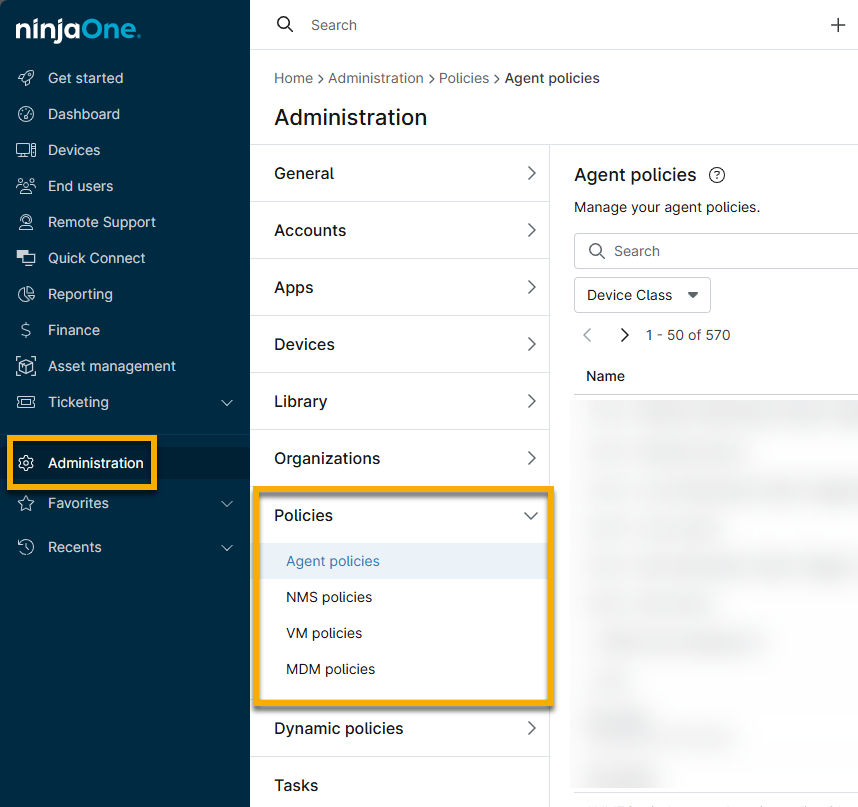
Puede añadir o eliminar columnas de la página de gestión de políticas haciendo clic en el icono de engranaje.

La siguiente tabla ofrece una descripción de estas columnas.
| Nombre de la columna | Descripción o finalidad |
|---|---|
| Clase de dispositivo | Muestra el sistema operativo del dispositivo y el tipo de terminal (servidor, ordenador de sobremesa, ordenador portátil, estación de trabajo, dispositivo, cortafuegos u otros). |
| Anulaciones | Indica cuántos dispositivos de esa política se han modificado con una anulación a nivel de dispositivo. Haga clic en el hipervínculo del número para navegar a la página de búsqueda de dispositivos, donde se muestran los dispositivos afectados. |
| Dispositivos | Muestra el número de dispositivos afectados por la política. Haga clic en el hipervínculo del número para navegar a la cuadrícula de búsqueda Dispositivos, donde se muestran los dispositivos afectados. |
| Organizaciones | Muestra el número de organizaciones que utilizan esta política para una clase de dispositivo concreta. |
| Estado | Indica si la política está habilitada o deshabilitada. Las políticas deshabilitadas se pueden aplicar a organizaciones y/o dispositivos individuales, pero la política no se aplicará. |
| Última actualización | Indica el tiempo transcurrido desde la última modificación de la política. |
| Política principal | Si la política es heredada, esta columna muestra qué política se utilizó para heredar esos valores. |
Actualizar el estado y el nombre de la política
Puede habilitar o deshabilitar políticas. Cuando se deshabilitan, las configuraciones de la política no se aplicarán a ningún dispositivo asociado. Un administrador o técnico puede decidir deshabilitar una política mientras crea configuraciones y reglas de política y, a continuación, habilitarla cuando todos los ajustes estén listos para implementarse en los dispositivos gestionados.
Todos los cambios en la política se envían a los dispositivos cuando se habilita y el administrador o técnico hace clic en Guardar.
Para cambiar el estado o el nombre de una política, abra el editor de políticas y haga clic en el nombre de la política.

Más información sobre la configuración de políticas de agentes
Seleccione una categoría para obtener más información sobre cómo configurar los ajustes para ella en la política (los ajustes de la política pueden variar en función del tipo de dispositivo):
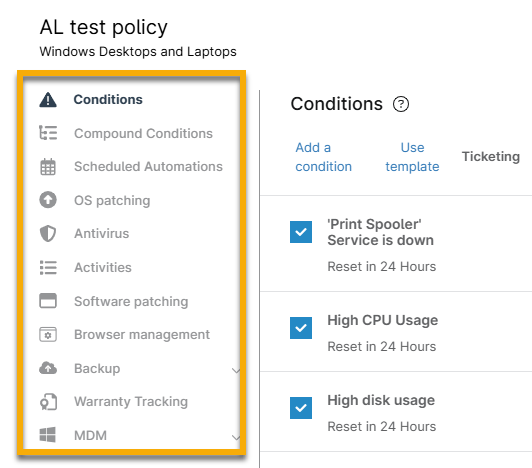
- Condiciones
- Condiciones compuestas
- Automatizaciones programadas
- Parcheo del sistema operativo
- Antivirus
- Actividades
- Parches de software
- Copias de seguridad
- Seguimiento de garantías
- MDM
Condiciones
Las condiciones se establecen a nivel de política y le permiten supervisar de forma proactiva los sistemas con una configuración mínima.
Cuando la condición seleccionada cumple los criterios configurados, como la falta de software o el umbral de memoria, NinjaOne puede asignar una gravedad y una prioridad, enviar notificaciones a destinatarios específicos, ejecutar una automatización o crear un ticket.
Para obtener más información, consulte condiciones.
Condiciones compuestas
Las condiciones compuestas permiten a los administradores combinar varias condiciones para una selección y supervisión más precisas de los dispositivos. Esta opción ofrece la posibilidad de aplicar o «apilar» varias condiciones para definir de forma más granular las condiciones precisas en las que se activan las alertas o se realizan acciones.
Para obtener más información, consulte NinjaOne: Condiciones compuestas.
Automatizaciones programadas
Las automatizaciones programadas le permiten ejecutar acciones de la biblioteca de automatizaciones de NinjaOne en los terminales en momentos específicos.
Para obtener más información, consulte Políticas: Automatizaciones programadas.
Parcheo del sistema operativo
El software de gestión de parches, como el incluido en NinjaOne, ofrece a los usuarios una vista completa y centralizada de su índice de cumplimiento de parches y automatiza la identificación, descarga e implementación de parches en todos los dispositivos gestionados.
Para obtener más información sobre esta sección, consulte Gestión de parches de Windows: configuración o Información para una mejor gestión de parches
| Configuración | Información |
|---|---|
| Estado | Activa o desactiva los siguientes ajustes para la configuración. |
| Modo |
|
| Programación de análisis | Hora en la que comienza el análisis de los parches disponibles. |
| Programación de actualizaciones | La hora en la que se descargan los parches disponibles y se aplican a los puntos finales. |
| Ejecución previa o posterior a la automatización | La ejecución de la automatización le permite ejecutar un script antes o después de una actualización, o cancelar una actualización si el script previo no se ejecuta correctamente. |
| Opciones de reinicio | Si configura la política para que solicite un reinicio hasta que el usuario lo acepte, el cuadro de diálogo no caducará; si configura varias solicitudes para notificar al usuario, este solo verá las solicitudes posteriores después de cerrar la primera. Esto significa que una solicitud de reinicio puede persistir indefinidamente a menos que se fuerce o se configure para reiniciar cuando el usuario cierre la sesión. |
| Aprobaciones de actualizaciones de seguridad | Las aprobaciones se dividen en tres secciones: Actualizaciones de seguridad, Avanzadas y Generales. Hay tres opciones de aprobación diferentes para cada tipo de parche: Aprobar, Manual y Rechazar. |
| Anulaciones de aprobaciones de Patch Intelligence AI | Cambie las aprobaciones automáticas si NinjaOne AI detecta un problema con una ruta. Consulte NinjaOne Patching: Anulaciones de aprobaciones de Patch Intelligence AI de Windows para obtener más información. |
| Anulaciones | Cualquier parche cuyo estado decida anular manualmente para la política aparecerá en la sección Anulaciones. Si hace clic en el enlace «'X' parches aprobados y 'X' rechazados», podrá ver los parches anulados y eliminar las anulaciones si lo desea. |
Antivirus
NinjaOne funciona con varias aplicaciones de terceros para ofrecer opciones antivirus.
Actividades
Las actividades de políticas le permiten mejorar y crear opciones de alerta, visibilidad y seguridad en torno a eventos específicos de los terminales.
Dependiendo del tipo de dispositivo y de las aplicaciones habilitadas, es posible que vea diferentes opciones para las notificaciones de actividad. Por ejemplo, NinjaOne Backup es compatible con Windows 8 y versiones posteriores, Windows Server 2012R2 y versiones posteriores, y macOS Monterey, por lo que las actividades de copia de seguridad no estarán disponibles para las políticas de Linux.
Consulte NinjaOne: Actividades de políticas o Plataforma NinjaOne: Feed de notificaciones de actividad del dispositivo y del sistema para obtener más información.
Parcheo de software
La pestaña Parches de software le permite configurar la gestión de parches de software e instalar automáticamente software específico en sus dispositivos.
Para obtener más información sobre la gestión de parches de software, consulte Windows.
En la pestañaSoftware→Software, puede enviar automáticamente software específico a su dispositivo. Para obtener más información, consulte Cómo enviar automáticamente software compatible a los dispositivos.
Copias de seguridad
Para obtener más información sobre las copias de seguridad, consulte la siguiente documentación:
- Copias de seguridadde archivos/carpetas: NinjaOne Backup: Planes de copia de seguridad de archivos/carpetas
- Copias de seguridadde imágenes: NinjaOne Backup: planes de copia de seguridad de imágenes
- General: NinjaOne Backup: Guía de configuración
Seguimiento de la garantía
En NinjaOne, puede habilitar el seguimiento automático de la garantía para Dell, Lenovo, Toshiba, Hewlett Packard (HP) y Microsoft. El hardware compatible incluye estaciones de trabajo, servidores y hosts virtuales.
Para obtener más información, consulte la garantía.
MDM
Esta sección aparece en las políticas del agente para dispositivos macOS. Cuando inscribe un dispositivo macOS en NinjaOne MDM e instala el agente, un técnico puede realizar todas las funciones que otorgan las plataformas RMM y MDM.
También puede ver esta sección en otras políticas del sistema operativo con la opción Carga útil personalizada habilitada.
Para obtener más información, consulte NinjaOne MDM: Administración de macOS y NinjaOne Apple MDM Policy Settings: Custom Payloads.
Más información sobre la configuración de políticas de NMS
Para obtener más información sobre la configuración de las políticas de NM, consulte NinjaOne NMS: Gestión de políticas.
Más información sobre la configuración de políticas de VM
Actualmente, solo puede configurar condiciones para las políticas de VM. Para obtener más información, consulte NinjaOne Mobile Device Management (MDM): Catálogo de recursos.
Recursos adicionales
Para obtener más información sobre las políticas en NinjaOne, consulte: Gestión de políticas: Catálogo de recursos.