
Tema
Este artículo trata sobre la gestión de parches para aplicaciones de Microsoft Windows de terceros en NinjaOne. También explica cómo activar, configurar y ver la actividad de aplicación de parches.
Entorno
Parcheo de NinjaOne
Descripción
La gestión de parches de NinjaOne le permite crear políticas de parches que buscan y aplican automáticamente nuevos parches de software para sus terminales Microsoft Windows.
Vea tutoriales adicionales en nuestra biblioteca de vídeos.
Seleccione un tema para continuar.
- Reinicios pendientes
- Habilitar la gestión de parches de software
- Configuración de los ajustes de parches de software
- Acciones y ajustes de la pestaña Software
- Búsqueda o aplicación manual de actualizaciones
- Software de terceros compatible
Reinicios pendientes
Si un parche requiere un reinicio que aún no se ha realizado en un dispositivo, tal y como se especifica en las opciones de reinicio, NinjaOne mostrará un icono de reinicio pendiente. Consulte nuestro artículo Reinicios pendientes para obtener más información. Si hay un reinicio pendiente, las funciones de búsqueda y aplicación de parches no se ejecutarán en este dispositivo hasta que se complete el reinicio.
Habilitar la gestión de parches de software
Debe habilitar la gestión de parches de software antes de poder utilizarla para gestionar los parches de aplicaciones de terceros.
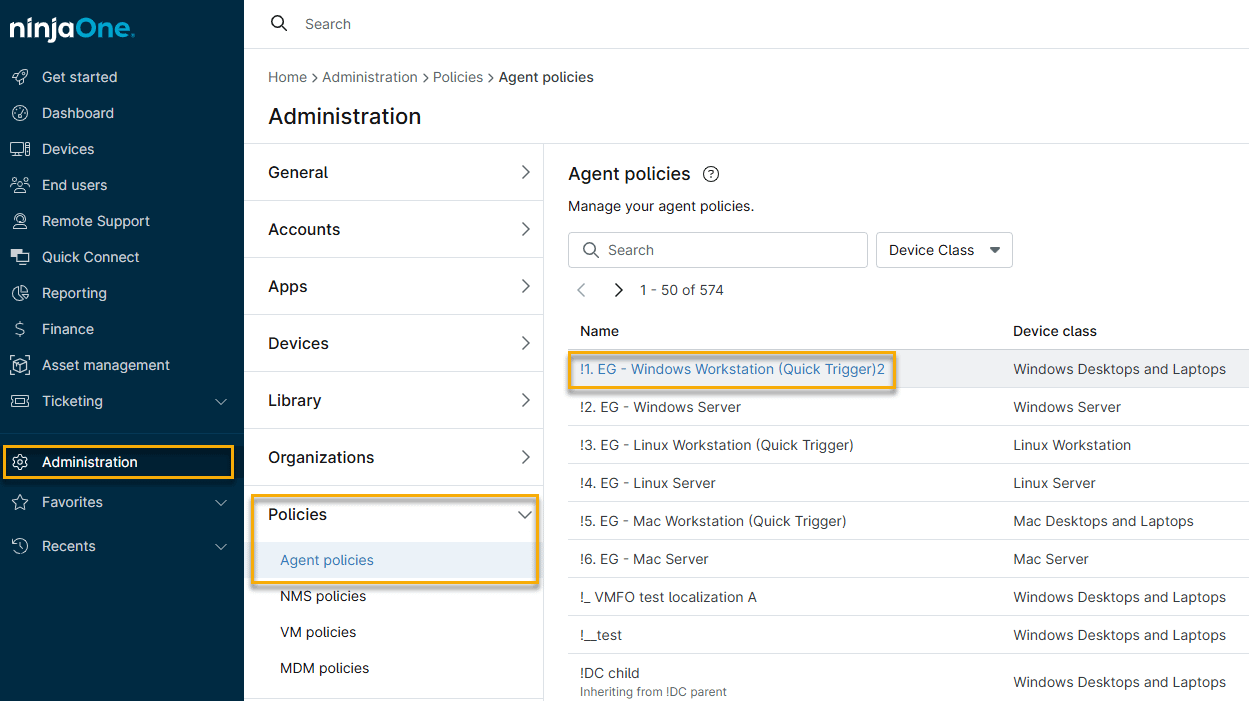
- En NinjaOne, haga clic en Administración → Políticas y, a continuación, seleccione una política de Windows de la lista de políticas del agente.
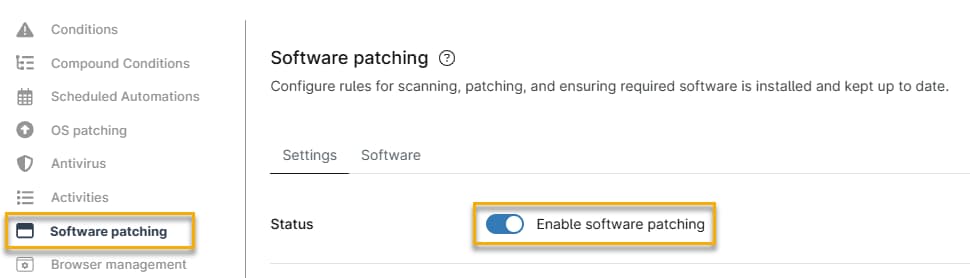
- Haga clic en la pestaña Configuración de parches de software y, a continuación, active la opción Habilitar parches de software.
Configuración de los ajustes de parches de software
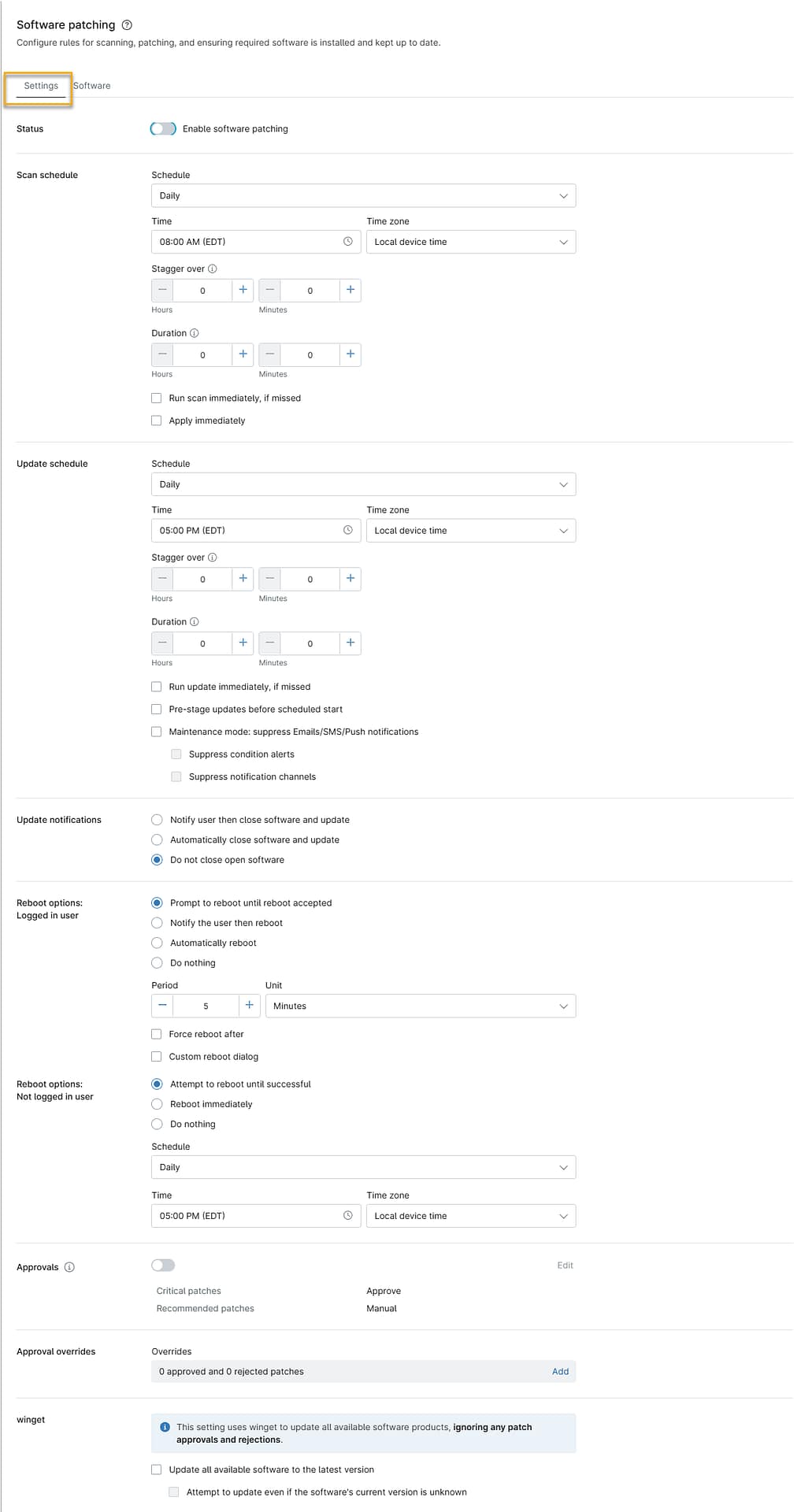
Las opciones de la pestaña Configuración incluyen análisis y parches, instalación de software necesario y mantenimiento. Cuando termine la configuración, haga clic en Guardar para aplicar los nuevos ajustes.
Explicación de la configuración general
Utilice la tabla siguiente para obtener más información sobre cada configuración.
| Configuración | Descripción |
|---|---|
| Programación de análisis | Este conjunto de parámetros determina cuándo el dispositivo buscará nuevos parches disponibles.
|
| Programación de actualizaciones | Esta configuración especifica cuándo NinjaOne debe aplicar las actualizaciones encontradas durante el análisis.
|
| Notificaciones de actualización | Elija cómo NinjaOne notifica a los usuarios cuando el sistema necesita actualizar software que no se puede parchear en segundo plano. Seleccione una de las siguientes opciones:
Si elige Notificar al usuario, cerrar el software y actualizar, podrá configurar los siguientes ajustes:
|
| Opciones de reinicio | Esta configuración le permite especificar el comportamiento de reinicio después de que NinjaOne aplique parches a un dispositivo. Puede configurar los ajustes tanto para los usuarios que han iniciado sesión como para los que no. Si un usuario final interactúa con un aviso de reinicio, NinjaOne mostrará una actividad en el feed de actividades. Consulte NinjaOne Endpoint Management: Canales de notificación y alertas para obtener más información. Opciones de reinicio: Usuario conectado: Aquí puede configurar los siguientes ajustes:
Opciones de reinicio: Usuario no conectado: Aquí puede configurar los siguientes ajustes:
|
| Aprobaciones | En esta sección, puede configurar los ajustes de aprobación para todo el software NinjaOne que no aparece en la pestaña Software. Haga clic en los enlaces Parches críticos y Parches recomendados para configurar NinjaOne para que apruebe, rechace o requiera la aprobación manual de los parches de forma automática. Consulte NinjaOne Endpoint Management: El inventario de software para obtener más información. |
| Anulaciones de aprobación | Aquí puede configurar NinjaOne para que anule su política de parches para parches específicos. Haga clic en el enlace para abrir la lista de Anulaciones y, a continuación, busque el nombre del parche. Utilice el segundo menú desplegable para seleccionar si desea aprobar o rechazar el parche. Ejemplos de situaciones en las que los parches aparecerían en la sección Anulaciones:
|
| winget | Esta opción le permite automatizar el proceso de actualización del software compatible con WinGet.
Para obtener más información, lea nuestra Guía de integración de WinGet (Windows Package Manager) . |
Acciones y configuración de la pestaña Software
La pestaña Software es donde puede seleccionar las aplicaciones que desea incluir en los parches de terceros de NinjaOne. Desde aquí, también puede configurar los ajustes de aprobación para los parches críticos y recomendados, y especificar si desea utilizar la política actual al instalar las actualizaciones.
Cuando habilita la aplicación de parches de software para un producto, NinjaOne descarga todas las actualizaciones de ese producto en los equipos afectados por la política. Esas actualizaciones permanecen descargadas mientras tenga habilitada la aplicación de parches de software de terceros para ese producto.
Añadir software a la lista de parches programados
Para añadir nuevo software que se instalará y parcheará:
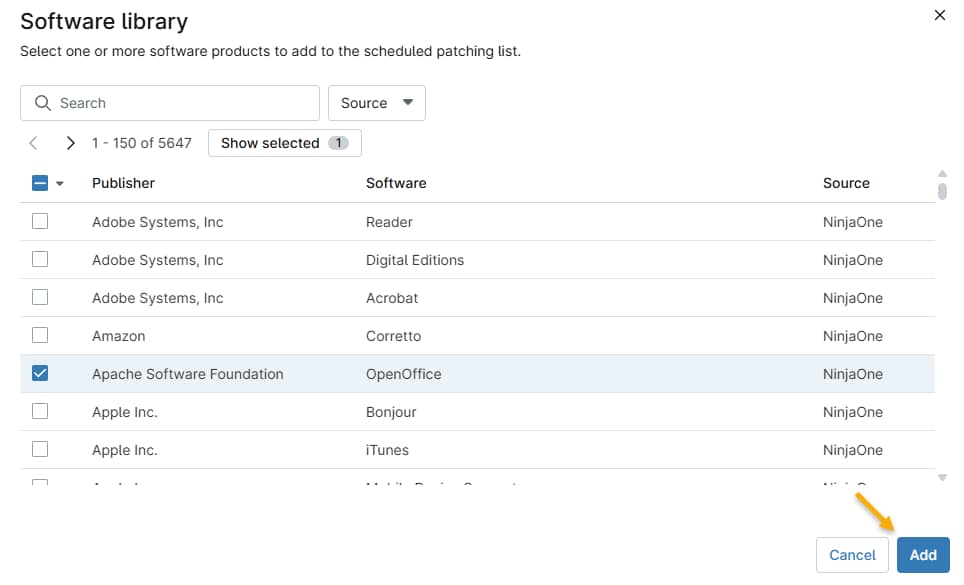
- En la página de configuración de la política, vaya a Parches de software → Software → Añadir software.
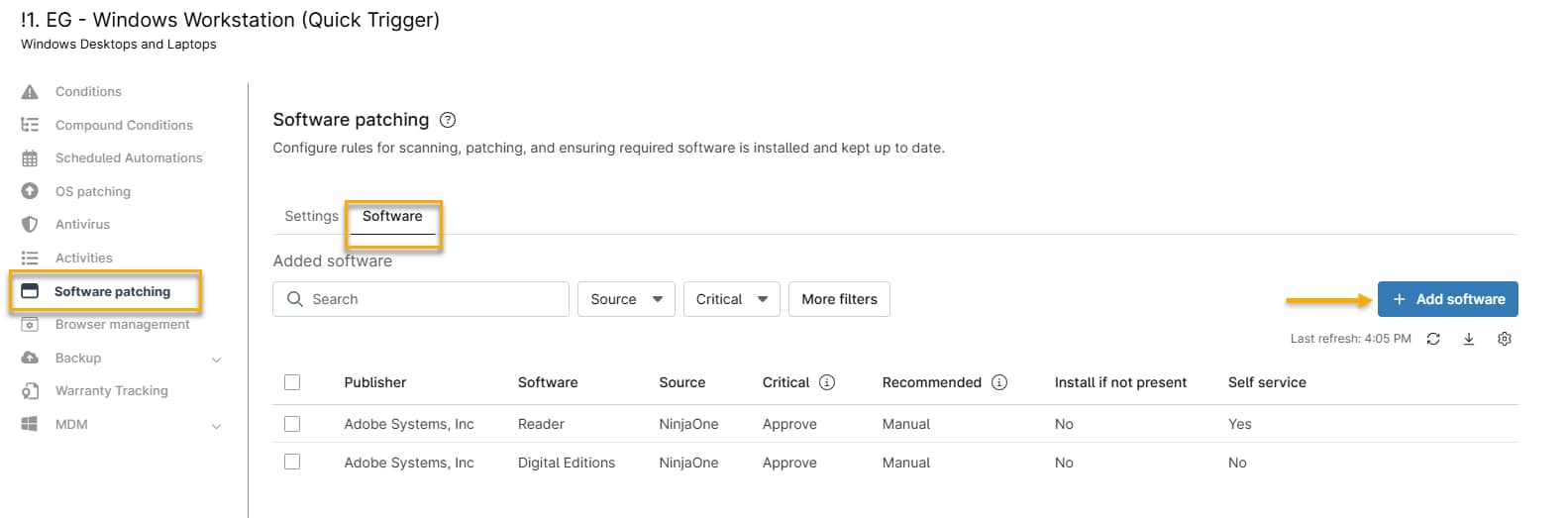
- Seleccione la casilla de verificación de cualquier software nuevo y, a continuación, haga clic en Añadir.
Edición de la configuración de parches para el software añadido
Después de añadir nuevo software, puede configurar los ajustes de aprobación e instalación para cada tipo de parche.
- Seleccione el software (o elija Seleccionar todo) y, a continuación, haga clic en Editar.
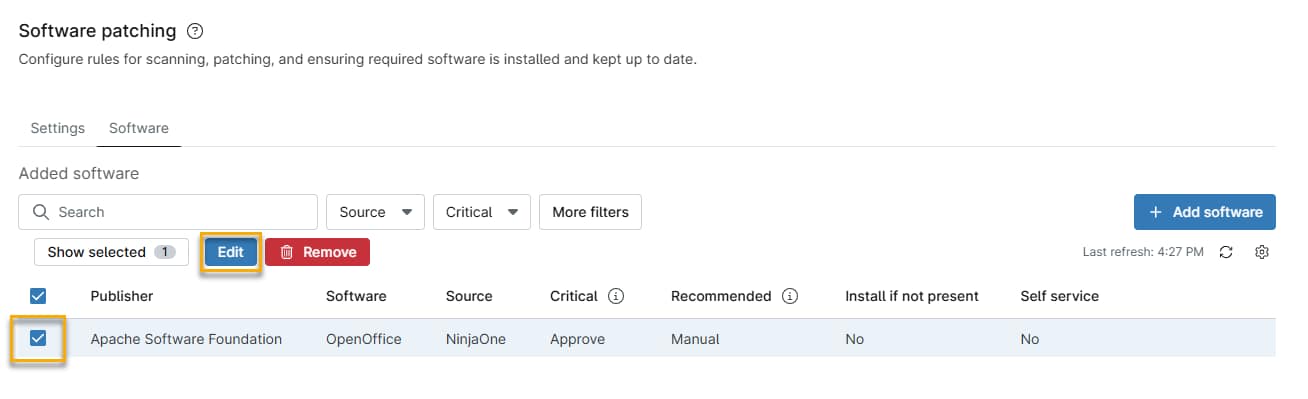
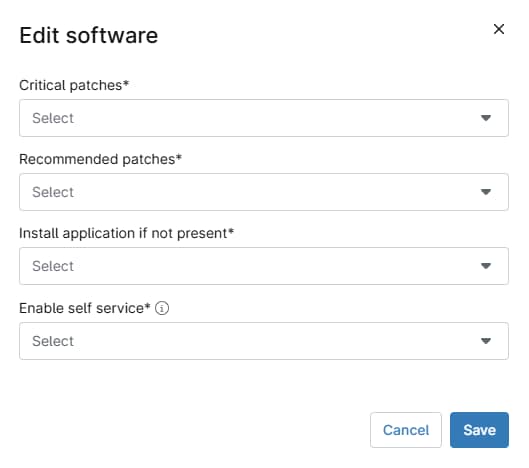
En el cuadro de diálogo Editar software, configure las siguientes opciones:
| Opción | Descripción |
|---|---|
| Parches críticos | Especifique el comportamiento de instalación automática para los parches críticos. Seleccione Aprobar, Manual o Rechazar. Consulte la sección Opciones de aprobación de parches de este artículo para obtener más información. |
| Parches recomendados | Especifique el comportamiento de instalación automática para los parches recomendados. Seleccione Aprobar, Manual o Rechazar. Consulte la sección Opciones de aprobación de parches de este artículo para obtener más información. |
| Instalar si la aplicación no está presente | Después de añadir software, puede configurar NinjaOne para que instale automáticamente muchas aplicaciones compatibles si aún no se encuentran en los dispositivos de la política. Seleccione Sí para instalar automáticamente la aplicación en los equipos en los que no está presente. Si selecciona No, el instalador de ese software aparecerá en la pestaña Software rechazado. Puede aprobar la instalación más adelante. |
| Habilitar el autoservicio | Ponga la aplicación a disposición de los usuarios finales autorizados en el portal de usuarios finales. Los usuarios finales deben ser los propietarios asignados de los dispositivos correspondientes. |
Opciones de aprobación de parches
Puede elegir una de las tres opciones para los parches críticos y recomendados:
- Aprobar: aprueba automáticamente todos los parches para el siguiente ciclo de actualización.
- Manual: los parches de esta categoría aparecen en estado «pendiente», lo que requiere su aprobación o rechazo manual (tanto para los dispositivos como para toda la política).
- Rechazar: rechaza automáticamente todos los parches de esa categoría.
Visualización de los intentos de análisis e instalación de parches
NinjaOne ofrece varias formas de ver los parches instalados en su sistema, los parches pendientes de instalación o los parches que no se han podido instalar.
Visualización por estado en el panel del sistema
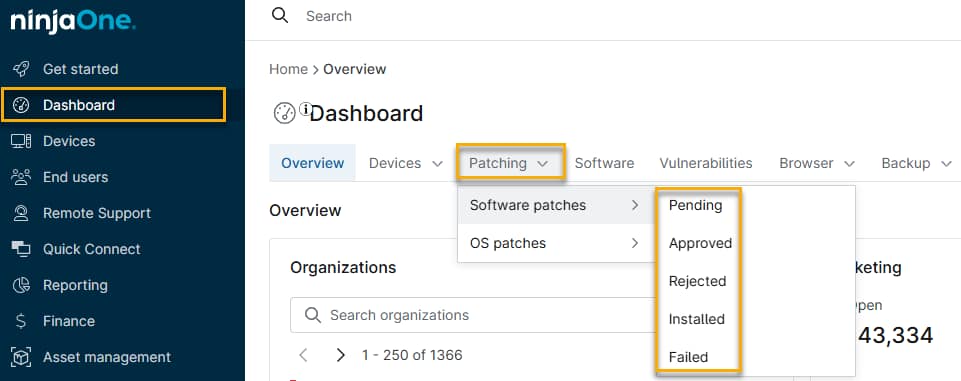
Puede ver los parches encontrados y los parches instalados en la pestaña Parches → Parches de software del panel del sistema. Utilice el menú desplegable para filtrar por estado del parche (Pendiente, Aprobado, Rechazado, Instalado o Fallido). Una vez que se ha intentado instalar un parche durante un ciclo de actualización, puede ver sus detalles en la pestaña Software del panel.
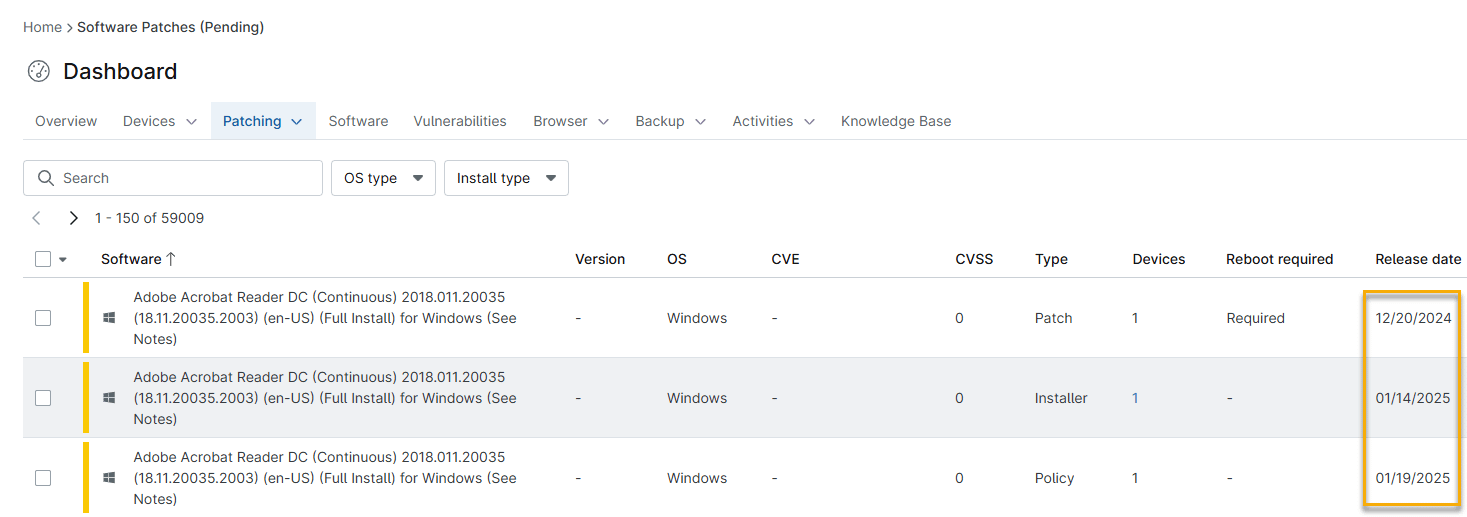
Visualización de parches por fecha de lanzamiento
Compruebe la columna Fecha de lanzamiento para conocer la fecha de lanzamiento del parche. Si el fabricante no proporciona la fecha de lanzamiento, NinjaOne utilizará la primera fecha detectada.
Visualización de los dispositivos aplicables para un parche
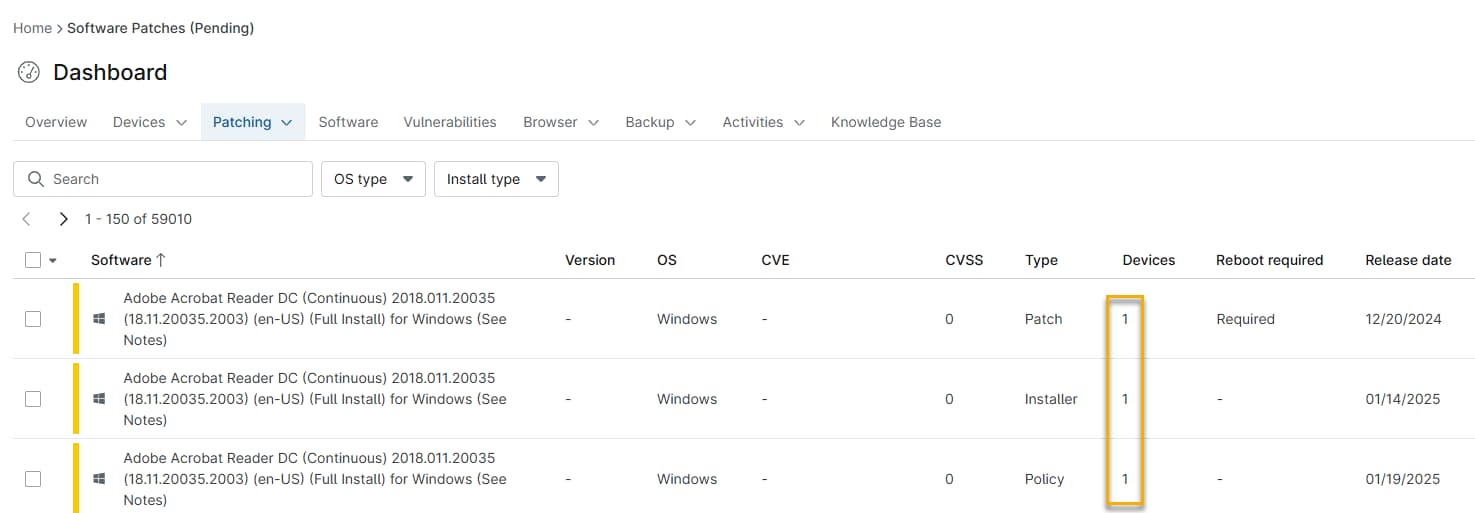
En el panel de control del sistema o de la organización, puede hacer clic en el número de la columna Dispositivos para ver la lista de dispositivos a los que se aplica el estado del parche. Por ejemplo, al hacer clic en el número de un parche en la pestaña Aprobados, se muestran los dispositivos para los que está aprobado (pero aún no instalado).
Visualización de aplicaciones instaladas
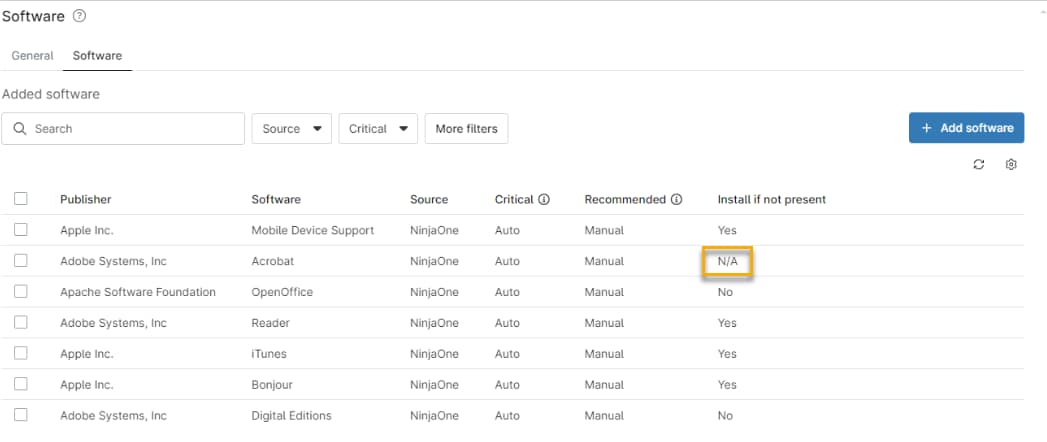
Una vez configuradas, las aplicaciones aparecerán cuando seleccione Expandir todo. Un estado de instalación N/A indica que el fabricante no admite la instalación de ese software. Consulte la lista de productos compatibles a continuación para obtener más información sobre qué opciones admiten instalaciones.
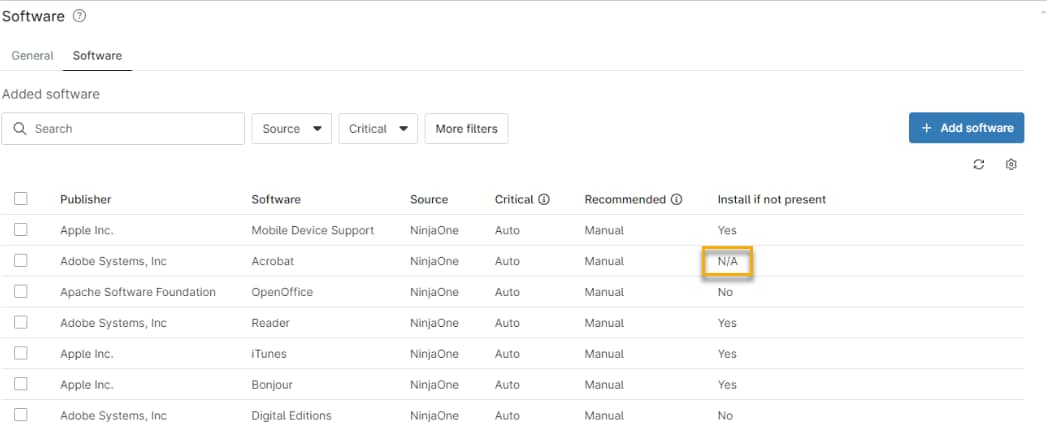
Figura 11: Software no compatible en la lista de software (haga clic para ampliar)
Búsqueda o aplicación manual de actualizaciones
Puede ejecutar un ciclo de parches manual en cualquier momento.
En un solo dispositivo
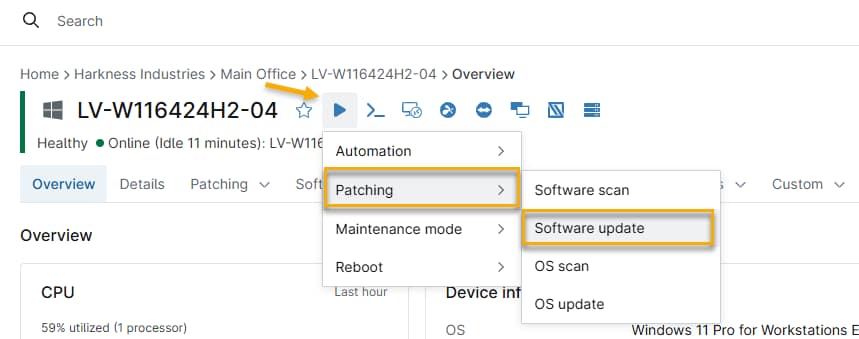
Puede ejecutar un ciclo manual de búsqueda y actualización de parches bajo demanda desde cualquier terminal. Para ello, vaya a lavista general del dispositivo, coloque el cursor sobre el botón de acción Reproducir y seleccione Parches →Escaneo de software ( para buscar nuevos parches) o Actualización de software ( para aplicar los parches existentes).
En varios dispositivos
Para buscar y aplicar parches en varios dispositivos:
- Los dispositivos deben ser del mismo tipo.
- La gestión de parches de software debe estar habilitada para la política que rige el dispositivo.
- Los dispositivos seleccionados deben estar conectados a Internet.
Procedimiento
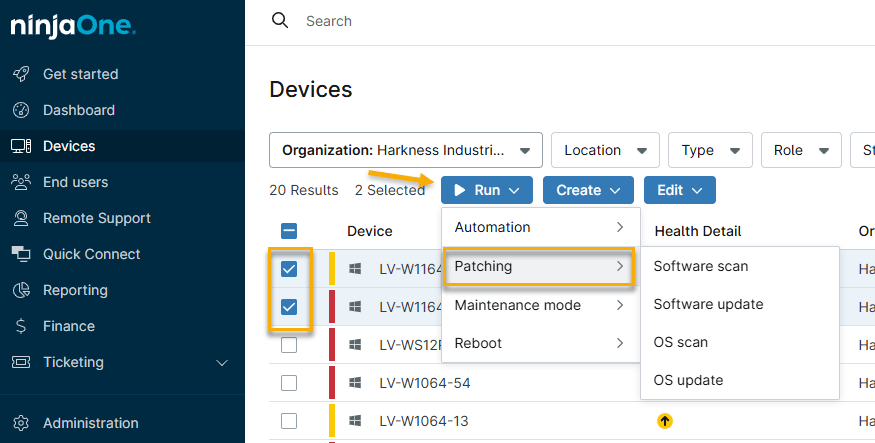
- En la pestaña Dispositivos, seleccione las casillas de verificación de los dispositivos en los que desea ejecutar el ciclo de análisis y actualización.
- Coloque el cursor sobre el botón Ejecutar y, a continuación, vaya a Parches → Actualización de software →Escaneo de software ( para buscar nuevos parches) o Actualización de software ( para aplicar los parches existentes). NinjaOne mostrará el estado de los parches de terceros a nivel de dispositivo. Si tiene parches configurados para aprobar o rechazar manualmente, puede realizar esas acciones desde la vista general del dispositivo.
Software de terceros compatible
Consulte esta tabla para obtener una lista de las aplicaciones de terceros compatibles con NinjaOne Patch Management.
| Fabricante | Software | Compatible con la instalación | Compatible con actualizaciones en segundo plano |
|---|---|---|---|
| Adobe Systems, Inc | Acrobat | No | Sí |
| Adobe Systems, Inc | Digital Editions | Sí | No |
| Adobe Systems, Inc | Reader | Sí | Sí |
| Amazon | Correto (si habilita la aplicación de parches para Amazon, Corretto actualiza automáticamente los equipos que tienen instalado Oracle JDK SE 8 a la última versión de Corretto) | Sí | No |
| Fundación Apache | OpenOffice | Sí | No |
| Apple Inc. | Bonjour | Sí | No |
| Apple Inc. | Soporte para dispositivos móviles | Sí | No |
| Apple Inc. | iTunes | Sí | No |
| Equipo de Audacity, El | Audacity | Sí | No |
| Box, Inc. | Box Sync | No | No |
| Canneverbe Limited | CDBurnerXP | Sí | No |
| Cisco Systems, Inc. | Herramientas de productividad WebEx | Sí | No |
| Citrix Systems, Inc | GoToMeeting | Sí | No |
| Fundación Document, The | LibreOffice | Sí | Sí |
| Dominik Reichl | KeePass | Sí | No |
| Don Ho | Notepad++ | Sí | No |
| dotPDN LLC | Paint.NET | No | No |
| Dropbox Inc. | Dropbox | Sí | No |
| Evernote Corporation | Evernote | Sí | No |
| Foxit Corporation | Enterprise Reader | Sí | No |
| Foxit Corporation | PhantomPDF | No | No |
| Foxit Corporation | Reader | Sí | No |
| Equipo de desarrollo de GIMP | GIMP | Sí | No |
| GlavSoft LLC. | TightVNC | Sí | No |
| Google Inc. | Chrome | Sí | Sí |
| Google Inc. | Earth Pro | Sí | No |
| Igor Pavlov | 7-Zip | Sí | No |
| Equipo de Inkscape, El | Inkscape | Sí | No |
| Jens Klingen | Greenshot | Sí | No |
| Martin Prikryl | WinSCP | Sí | No |
| Microsoft Corp. | .NET Framework | No | No |
| Microsoft Corp. | ASP.NET Web Frameworks | No | No |
| Microsoft Corp. | Exchange Server 2007 | No | No |
| Microsoft Corp. | Exchange Server 2010 | No | No |
| Microsoft Corp. | Exchange Server 2013 | No | No |
| Microsoft Corp. | Exchange Server 2016 | No | No |
| Microsoft Corp | Exchange Server 2019 | No | No |
| Microsoft Corp. | Forefront Endpoint Protection 2010 | No | No |
| Microsoft Corp. | Internet Explorer | No | No |
| Microsoft Corp. | Lync | No | No |
| Microsoft Corp. | Microsoft Advanced Threat Analytics | No | No |
| Microsoft Corp. | Cliente de protección de la información de Microsoft Azure | No | No |
| Microsoft Corp. | Proveedor de recuperación de sitios de Microsoft Azure | No | No |
| Microsoft Corp. | Microsoft Dynamics CRM 2011 | No | No |
| Microsoft Corp. | Microsoft Dynamics CRM 2013 | No | No |
| Microsoft Corp. | Microsoft Dynamics CRM 2015 | No | No |
| Microsoft Corp. | Microsoft Dynamics CRM 2016 | No | No |
| Microsoft Corp. | Microsoft Dynamics CRM 2016 SHS | No | No |
| Microsoft Corp. | Microsoft Edge | Sí | Sí |
| Microsoft Corp. | Microsoft Lync 2010 | No | No |
| Microsoft Corp. | Microsoft Lync Server 2010 | No | No |
| Microsoft Corp. | Microsoft Lync Server 2013 | No | No |
| Microsoft Corp. | Agente de supervisión de Microsoft | No | No |
| Microsoft Corp. | Microsoft SQL Server 2008 | No | No |
| Microsoft Corp. | Microsoft SQL Server 2008 R2 | No | No |
| Microsoft Corp. | Microsoft SQL Server 2012 | No | No |
| Microsoft Corp. | Microsoft SQL Server 2014 | No | No |
| Microsoft Corp. | Actualizaciones del producto Microsoft SQL Server 2014-2016 para la instalación | No | No |
| Microsoft Corp. | Microsoft SQL Server 2016 | No | No |
| Microsoft Corp. | Microsoft SQL Server 2017 | No | No |
| Microsoft Corp. | Microsoft SQL Server 2019 | No | No |
| Microsoft Corp. | Microsoft SQL Server 2022 | No | No |
| Microsoft Corp. | Office 2003 | No | No |
| Microsoft Corp. | Office 2007 | No | No |
| Microsoft Corp. | Office 2010 | No | No |
| Microsoft Corp. | Office 2013 | No | No |
| Microsoft Corp. | Office 2016 | No | Sí |
| Microsoft Corp. | Office 2019 | No | Sí |
| Microsoft Corp. | Office 2021 | No | Sí |
| Microsoft Corp. | Office 2024 | No | Sí |
| Microsoft Corp. | Office 365 | No | Sí |
| Microsoft Corp. | Office Live Meeting | No | No |
| Microsoft Corp. | SQL Server 2008 | No | No |
| Microsoft Corp. | SQL Server 2008 R2 | No | No |
| Microsoft Corp. | Actualizaciones del producto SQL Server 2014-2016 para la instalación | No | No |
| Microsoft Corp. | Service Bus para Windows Server 1.1 | No | No |
| Microsoft Corp. | Silverlight | No | No |
| Microsoft Corp. | Skype | Sí | No |
| Microsoft Corp. | Skype (Empresas) | No | No |
| Microsoft Corp. | Skype para empresas Server 2015 | No | No |
| Microsoft Corp. | System Center 2012 R2 - Operations Manager | No | No |
| Microsoft Corp. | System Center 2012 R2 - Orchestrator | No | No |
| Microsoft Corp. | System Center 2012 R2 - Virtual Machine Manager | No | No |
| Microsoft Corp. | System Center 2012 SP1 - Operation Manager | No | No |
| Microsoft Corp. | System Center 2012 SP1 - Virtual Machine Manager | No | No |
| Microsoft Corp. | System Center 2016 - Administrador de operaciones | No | No |
| Microsoft Corp. | System Center 2016 - Orchestrator | No | No |
| Microsoft Corp. | System Center 2016 - Virtual Machine Manager | No | No |
| Microsoft Corp. | Visual Basic | No | No |
| Microsoft Corp. | Visual Studio | No | No |
| Microsoft Corp. | Visual Studio 2010 | No | No |
| Microsoft Corp. | Herramientas de Visual Studio 2010 para Office Runtime | No | No |
| Microsoft Corp. | Visual Studio 2012 | No | No |
| Microsoft Corp. | Visual Studio 2013 | No | No |
| Microsoft Corp. | Visual Studio Code | Sí | No |
| Mozilla | Firefox | Sí | Sí |
| Mozilla | Firefox (ESR) | Sí | Sí |
| Mozilla | SeaMonkey | Sí | No |
| Mozilla | Thunderbird | Sí | No |
| Opera Software ASA | Navegador Opera | Sí | No |
| Equipo de Pidgin | Pidgin | Sí | No |
| Piriform Ltd | CCleaner (Empresas) | Sí | No |
| RealNetworks, Inc | RealPlayer | Sí | No |
| RealVNC Ltd. | Servidor | Sí | No |
| RealVNC Ltd. | Visor | Sí | No |
| Simon Tatham | PuTTY | Sí | No |
| Stefan Küng | TortoiseSVN | Sí | No |
| TechSmith | Snagit | No | No |
| Tim Kosse | Cliente FileZilla | Sí | No |
| Tim Kosse | Servidor FileZilla | Sí | No |
| UltraVNC | Servidor | Sí | No |
| UltraVNC | Visor | Sí | No |
| VMware, Inc. | Cliente Horizon View | Sí | No |
| VMware, Inc. | Player | Sí | No |
| VMware, Inc. | VMware Tools | No | No |
| VMware, Inc. | Estación de trabajo | Sí | No |
| VideoLAN | Reproductor multimedia VLC | Sí | No |
| win.rar GmbH | WinRAR | Sí | No |
| Fundación Wireshark | Wireshark | No | No |
| Zoom Video Communications | Cliente Zoom para reuniones | Sí | No |
Recursos adicionales
Para obtener una lista de preguntas frecuentes sobre 3PP, consulte Gestión de parches de software de terceros: preguntas frecuentes.