
Tema
Aprenda a crear nuevas políticas en NinjaOne y a configurarlas.
Entorno
- Plataforma NinjaOne
- Políticas de NinjaOne
Descripción
Una política es un conjunto de condiciones, acciones y configuraciones diversas, como la gestión de parches de Windows y la implantación de antivirus, que pueden aplicarse colectivamente a un grupo de dispositivos que son miembros de esa política.
Selecciona una categoría para obtener más información.
- Introducción a las Políticas en NinjaOne
- Crear una nueva política
- Editar, copiar o eliminar políticas
- Recursos adicionales:
Introducción a las Políticas en NinjaOne
NinjaOne proporciona una lista predefinida de políticas por defecto. Las políticas predeterminadas se pueden identificar por la etiqueta Predeterminada que se les ha asignado, lo que significa que no se pueden eliminar. Puede editar estas políticas predeterminadas o crear políticas nuevas.

Aprovechar las políticas heredadas
Las ofertas de servicios estándar comunes de los equipos de TI y los MSP incluyen la supervisión de muchas de las mismas métricas de estado y rendimiento en los clientes para cada tipo de dispositivo y la implantación de las mismas herramientas antivirus y de acceso remoto en todos los puntos finales.
El esquema de herencia de políticas de NinjaOne le permite hacer todo el trabajo duro de configuración de políticas una vez y luego aplicar esos cambios a las sub-políticas, ahorrándole tiempo y esfuerzo.
Para crear una política que herede valores de una política predeterminada u original, realice los siguientes pasos:
- Cree una nueva política y asigne un identificador único al Nombre. Seleccione un Rol para designar el tipo de dispositivo que gestionará la política y, a continuación, seleccione una opción del menú desplegable Política padre .
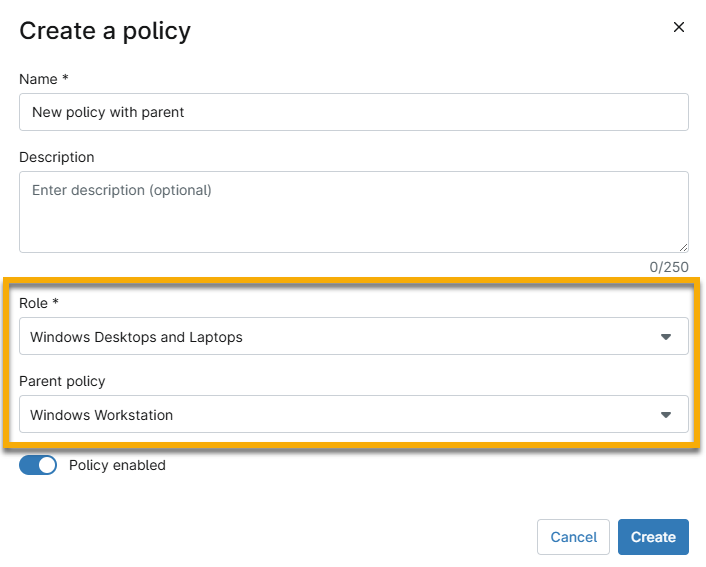
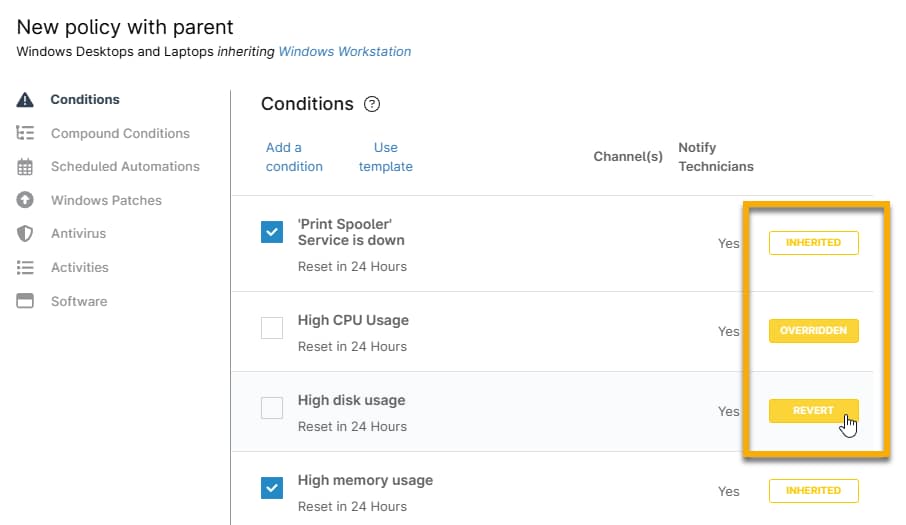
- Repase cada sección de la política y anote las etiquetas "Heredado".
- Cuando se modifica una configuración en una política heredada, esta etiqueta cambia a "Anulada"
- Para deshacer una anulación, mueva el cursor sobre la etiqueta "Anulado"; cambiará a "Revertir" Haga clic en Revertir para restablecer el valor heredado.
Visión general de la tabla de gestión de políticas
Puede añadir o eliminar columnas desde la página de gestión de políticas haciendo clic en el icono de engranaje.

La siguiente tabla proporciona una descripción de estas columnas.
| Nombre de la columna | Descripción o finalidad |
|---|---|
| Clase de dispositivo | Muestra el sistema operativo del dispositivo y el tipo de endpoint (servidor, ordenador de sobremesa, portátil, estación de trabajo, dispositivo, cortafuegos u otros). |
| Anulaciones | Indica cuántos dispositivos de esa política se han modificado con una anulación a nivel de dispositivo. Haga clic en el hipervínculo del número para ir a la página de búsqueda de dispositivos, donde se muestran los dispositivos afectados. |
| Dispositivos | Muestra el número de dispositivos afectados por la política. Haga clic en el hipervínculo del número para navegar a la cuadrícula de búsqueda Dispositivos, donde se muestran los dispositivos afectados. |
| Organizaciones | Muestra el número de organizaciones que utilizan esta política para una clase de dispositivo concreta. |
| Estado | Indica si la política está activada o desactivada. Las políticas deshabilitadas pueden aplicarse a organizaciones y/o dispositivos individuales, pero no se ejecutarán. |
| Última actualización | Indica el tiempo transcurrido desde la última modificación de la política. |
| Política de los padres | Si la política es heredada, esta columna muestra qué política se utilizó para heredar esos valores. |
Crear una nueva política
Para crear una nueva política sin valores heredados, realice los siguientes pasos:
- Haz clic en Administración en el panel de navegación izquierdo y selecciona Políticas.
La página Políticas del agente se muestra de forma predeterminada. - Seleccione el tipo de dispositivo para el que desea crear una nueva política (Agente, NMS, MDM o VM).
- Haz clic en Crear nueva política.

- Alternativamente, haga clic en el icono + en la parte superior de la consola NinjaOne y seleccione Política.

- Dar al Nombre un identificador único.
- Seleccione un Rol para designar el tipo de dispositivo que gestionará la política.
- Asegúrese de que el conmutador Política activada está activado para desplegar la configuración en los dispositivos gestionados.
- Consulte la sección anterior(Aprovechamiento de la herencia de políticas) para obtener información sobre el campo de política Padre.
- Haga clic en Crear.
Aparece la página de configuración de la política.
- Recorra cada sección de la política para gestionar la configuración. La configuración de las políticas varía según el rol y el tipo de dispositivo; consulte Políticas: Administración y gestión para obtener guías de ayuda específicas para cada caso de uso.
Editar, copiar o eliminar políticas
Vaya a Administración → Políticas; sitúe el cursor sobre la política y haga clic en el icono de la elipsis.

- Edita: Utilice esta opción para configurar o modificar los ajustes de la política.
- Borrar: Utilice esta opción para eliminar una política de NinjaOne.
- Recibido: Utilice esta opción para copiar todos los valores en una nueva política. Este método no utiliza la herencia de políticas y no podrá "revertir" los cambios que realice en los valores copiados.
Recursos adicionales:
Para más información sobre la configuración de políticas, consulte Policy Management: Catálogo de recursos.