
Tema
Este artículo describe la integración de Bitdefender GravityZone y los pasos necesarios para configurarla en su instancia de NinjaOne.
Entorno
- Integraciones de NinjaOne
- Bitdefender GravityZone
Descripción
Bitdefender es una solución de seguridad de última generación que puede proteger los terminales de sus clientes desde múltiples ángulos. Proporciona análisis de riesgos consolidados, refuerzo de dispositivos, antivirus de última generación, detección y respuesta en terminales (EDR) y detección y respuesta gestionadas (MDR) en una única plataforma. Con una amplia API y una automatización completa de tareas, Bitdefender reduce los costes y mejora significativamente su postura de seguridad.
La integración le permite utilizar la consola NinjaOne para ver y gestionar las amenazas en cuarentena, activas y bloqueadas que Bitdefender GravityZone ha detectado en sus terminales Microsoft Windows o Apple macOS. Las opciones de acceso rápido le permiten tomar medidas inmediatas directamente desde NinjaOne o hacer clic en el terminal afectado en la aplicación GravityZone para realizar una clasificación más completa.
Vea tutoriales adicionales en nuestra biblioteca de vídeos.
Índice
Seleccione una categoría para obtener más información:
- Requisitos previos
- Habilitar la integración de Bitdefender GravityZone
- Asignaciones
- Acceder a la consola de GravityZone
- Implementar la política de GravityZone en los equipos
- Bitdefender GravityZone para Linux
- Recursos adicionales
Requisitos
Antes de habilitar la integración, debe familiarizarse con los siguientes requisitos y consideraciones del entorno.
Licencias
En NinjaOne, puede controlar qué dispositivos instalarán Bitdefender GravityZone mediante la asignación de políticas. Consulte la sección de este artículo titulada Implementar la política de GravityZone en los equipos para saber cómo hacerlo.
Tenga en cuenta los siguientes requisitos para utilizar Bitdefender GravityZone con NinjaOne:
- No puede utilizar licencias de prueba para implementar agentes con la integración de Bitdefender GravityZone en NinjaOne. Su cuenta debe tener una suscripción mensual.
- El correo electrónico de la cuenta de NinjaOne que utilice para la integración debe coincidir con el correo electrónico de la cuenta de GravityZone.
- Debe tener una cuenta de socio adicional.
Debe acceder al portal de GravityZone para ver los siguientes elementos, ya que no están disponibles en NinjaOne:
- Complementos de licencia y su asignación a las empresas.
- Licencias activas por empresa.
- Licencias de endpoint por complemento.
Bitdefender GravityZone proporciona guías de ayuda para calcular el uso de licencias de endpoint a través de informes; consulte Casos de uso | Bitdefender (enlace externo) para obtener más información. También puede supervisar el estado de las licencias a través de notificaciones en el portal Bitdefender GravityZone; consulte Notificaciones | Bitdefender ( enlace externo) para obtener más información.
Permisos
Solo los administradores del sistema pueden habilitar la integración de Bitdefender GravityZone. Una vez habilitada, los técnicos con los permisos adecuados pueden acceder a los controles administrativos o ejecutar análisis de GravityZone en los dispositivos.
Para conceder permiso al técnico, abra su página de cuenta o función, seleccione Sistema y gestione las opciones de Administración de GravityZone y Opciones de análisis de GravityZone. Para obtener más información sobre los permisos, consulte Plataforma NinjaOne: Configuración de permisos para técnicos.
Compatibilidad
Consulte las siguientes notas para obtener información sobre los requisitos de compatibilidad de esta integración.
- El módulo GravityZone Active Directory es incompatible con la integración de NinjaOne GravityZone.
- La integración de GravityZone solo es compatible con dispositivos Windows y macOS.
- NinjaOne no admite procesadores basados en ARM al implementar instalaciones.
Requisitos de la lista de permitidos de red
Debe añadir https://gravityzone.bitdefender.com/ a su lista de permitidos de red para que el agente NinjaOne pueda descargar el instalador de GravityZone.
Para obtener más información, consulte la información sobre la lista de permitidos global (lista blanca).
Limitaciones del kit de desarrollo de software
Si utiliza la integración SDK Bitdefender, tenga en cuenta lo siguiente:
- El SDK de Bitdefender se desinstala automáticamente durante el proceso de configuración de GravityZone. Cuando cambian los ajustes de la política, NinjaOne intentará desinstalar el SDK e instalar GravityZone. Si NinjaOne no consigue eliminar el SDK de Bitdefender, le recomendamos que lo desinstale manualmente antes de volver a intentar la instalación de Bitdefender GravityZone en el dispositivo. Para obtener más información sobre los ajustes de la política, consulte la sección Implementar la política de GravityZone en los equipos.
- La configuración de la política del SDK de Bitdefender no se transferirá a la configuración de la política de GravityZone.
Provisión de cuentas de Bitdefender GravityZone
Las cuentas de GravityZone se aprovisionan en la región que coincide con la cuenta de NinjaOne, como se muestra en la tabla siguiente.
| Instancia de NinjaOne | Instancia de GravityZone |
|---|---|
| UE | UE |
| OC | UE |
| NA | EE. UU. |
| NA2 | EE. UU. |
| CA | EE. UU. |
La integración se interrumpirá si migra su cuenta de una región a otra. Debe desinstalar todos los dispositivos y obtener una nueva consola GZ en la región de su nueva cuenta.
- En la consola de GravityZone, haga clic en el menú desplegable de la cuenta en la parte superior de la página y seleccione Mi empresa.
- Se mostrará la página de configuración Mi empresa. Abra la pestaña Licencias. A continuación, haga clic en Cambiar socio.
- Consulte la tabla de aprovisionamiento para determinar su instancia de GravityZone.
- Introduzca el valor correspondiente en el campo Cambiar socio → Empresa asociada → Hash de la empresa.
- UE: 9edf6ce203ea6227fb2b8ac6adf6877c
- EE. UU.: 3fa11f8c08b045e13c7bb90aefa1d6ff
- Haga clic de nuevo en el botón Cambiar socio para confirmar y guardar.
Para obtener más detalles, consulte Cambiar la suscripción de una empresa gestionada como socio MSP — Centro de asistencia de Bitdefender (enlace externo).
Habilitar la integración de Bitdefender GravityZone
Una vez que haya aprovisionado su cuenta de Bitdefender GravityZone, debe habilitar la integración en NinjaOne completando el siguiente flujo de trabajo:
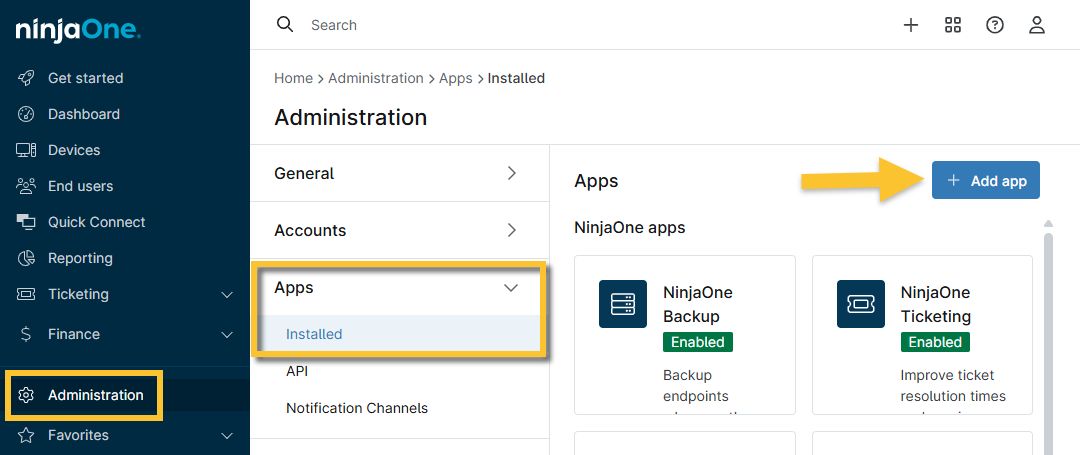
- En NinjaOne, vaya a Administración → Aplicaciones → Instaladas. A continuación, haga clic en Añadir aplicaciones.
- Aparecerá la ventana modal Añadir aplicaciones. Busque y haga clic en la aplicación Bitdefender GravityZone.
- Cuando aparezca el cuadro de diálogo emergente Confirmar adición de aplicación, haga clic en Continuar para añadir la aplicación.
- El sistema añadirá la aplicación en estado desactivado. Haga clic en Habilitar en la esquina superior derecha para continuar con la configuración.
- Una vez que haya habilitado GravityZone, seleccione si desea configurar una nueva cuenta o integrar una ya existente.
Configurar una nueva cuenta de GravityZone
- Después de completar los pasos anteriores, se abrirá la ventana de configuración de Bitdefender GravityZone . Seleccione Configurar nueva cuenta de GravityZone.
- Introduzca el correo electrónico de su cuenta NinjaOne en el campo de texto y haga clic en Siguiente.
- Siga las instrucciones para verificar su identidad y, a continuación, haga clic en Hecho en la ventana modal de confirmación de la creación de la cuenta.
- Continúe con la sección Asignaciones de este artículo.
Conectar una cuenta GravityZone existente
- Una vez completados los pasos para habilitar la integración anterior, se abrirá la ventana de configuración de Bitdefender GravityZone . Seleccione Integrar con una cuenta GravityZone existente.
- Pegue su ID de empresa desde la consola de Bitdefender GravityZone.
Para obtener su ID de empresa de GravityZone, siga estos pasos:
- En la consola de GravityZone, haga clic en el nombre de su cuenta y seleccione Mi empresa en el menú desplegable.
- Abra la pestaña Licencias y haga clic en el icono del papel situado a la derecha del campo ID de empresa para copiar los datos.
Para habilitar la integración con NinjaOne, debe seleccionar la casilla Permisos de administración en la pestaña Detalles de la empresa de la página Mi cuenta de empresa.
Para obtener más detalles, consulte Administrar su empresa — Centro de asistencia de Bitdefender (enlace externo).
- En NinjaOne, haga clic en Siguiente después de seleccionar la opción de integración. Pegue los datos copiados en el campo ID de la empresa.
- Haga clic en Siguiente y verifique su MFA utilizando su método preferido.
- Haga clic en Continuar. En la siguiente pantalla, acepte los términos de configuración seleccionando la casilla de verificación para continuar. Haga clic en Siguiente.
- Introduzca el correo electrónico de su cuenta de NinjaOne en el cuadro de texto proporcionado para verificar que el ID de empresa introducido es correcto. Haga clic en Siguiente.
El sistema guardará su ID de empresa y nombre de GravityZone en el editor de organizaciones (Administración → Organización) en la pestaña Bitdefender GravityZone.
Asignaciones
Cuando la integración de Bitdefender GravityZone está activa, NinjaOne aprovisionará nuevas empresas y paquetes de instalación en GravityZone que representan sus organizaciones de NinjaOne. Estas empresas tendrán sufijos alfanuméricos al final de sus nombres para indicar que provienen de NinjaOne. Puede asignar las empresas creadas en GravityZone a sus organizaciones NinjaOne correspondientes a través de la pestaña Asignaciones en la página de configuración de la integración de Bitdefender GravityZone en NinjaOne.
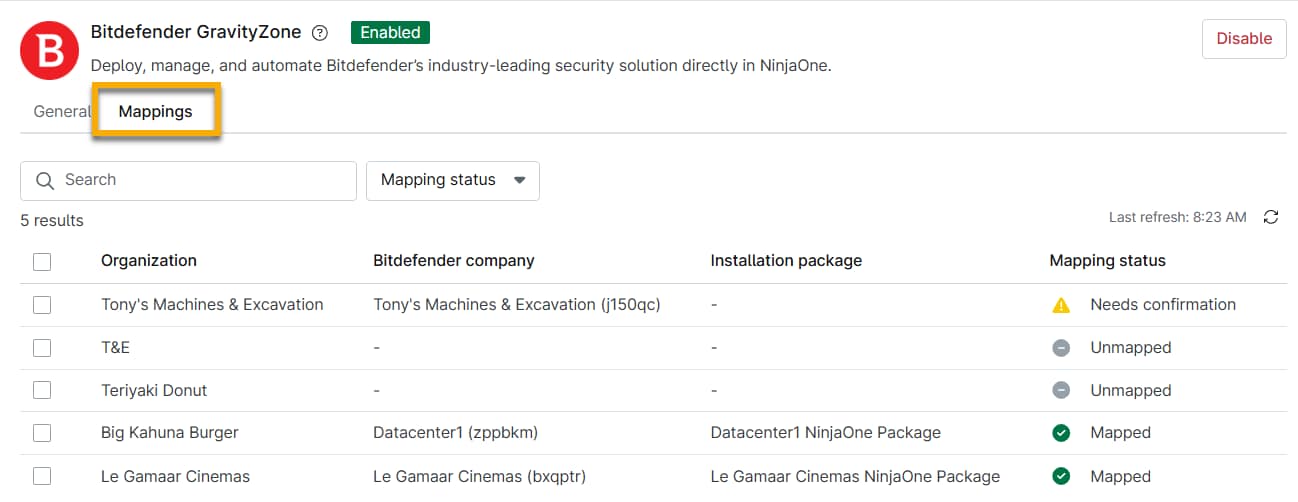
NinjaOne generará nuevas entidades de empresa en las siguientes circunstancias:
- Cuando una organización existente tiene uno o más dispositivos con GravityZone implementado a nivel de política.
- Cuando se añade un nuevo dispositivo con GravityZone activado en la política.
Para obtener más detalles, consulte Bitdefender GravityZone y NinjaOne: Asignación de dispositivos gestionados.
Los nuevos dispositivos implementados a través de NinjaOne se ubican automáticamente en la empresa GravityZone creada por NinjaOne.
Si mueve un dispositivo de una organización a otra, debe actualizar manualmente estos datos en la consola de GravityZone. Al mover un dispositivo de una empresa a otra, se puede crear un dispositivo duplicado y desactivado en la empresa de origen. Puede eliminar el dispositivo arrastrándolo a la carpeta Eliminados en la interfaz de usuario de GravityZone. Al hacerlo, no se generará ningún cargo adicional por licencia.
Acceder a la consola GravityZone
Para acceder a la consola de GravityZone desde NinjaOne, siga estos pasos:
- Una vez que haya habilitado GravityZone en su cuenta, haga clic en Consola para navegar a la consola de GravityZone.

- Haga clic en Continuar para acceder a la consola de GravityZone.
- Rellene los campos correspondientes para registrar su cuenta. Cuando se le solicite instalar GravityZone, puede hacer clic en Instalar en este equipo ahora; sin embargo, este paso no es necesario para acceder a GravityZone.
Implementar la política de GravityZone en los equipos
Para implementar el software antivirus en sus dispositivos, siga estos pasos:
- En NinjaOne, vaya a una política de Windows o macOS desde el menú Administración → Políticas y abra la sección Antivirus.
- En el menú desplegable Integración de antivirus, seleccione Bitdefender GravityZone.
- Aparecerá un mensaje de confirmación en una ventana emergente. Haga clic en Confirmar para continuar.

Si cambia de la integración del SDK de Bitdefender a la integración de GravityZone, esta acción también debería provocar la desinstalación del SDK de los equipos. Durante la transición, sus dispositivos quedarán temporalmente desprotegidos.
Si cambia de GravityZone a cualquier otro antivirus, primero debe seleccionar la opción Desactivado, que restablece el menú desplegable Integración del antivirus. Una vez desactivado, estarán disponibles otras opciones de antivirus.
El cambio de GravityZone a Webroot o SentinelOne debe seguir un proceso específico, ya que son incompatibles. Primero debe desinstalar y desactivar los agentes de GravityZone (lo que significa que GravityZone no se proporcionará en los nuevos dispositivos) antes de implementar un antivirus diferente. De lo contrario, se le cobrarán ambos productos antivirus.
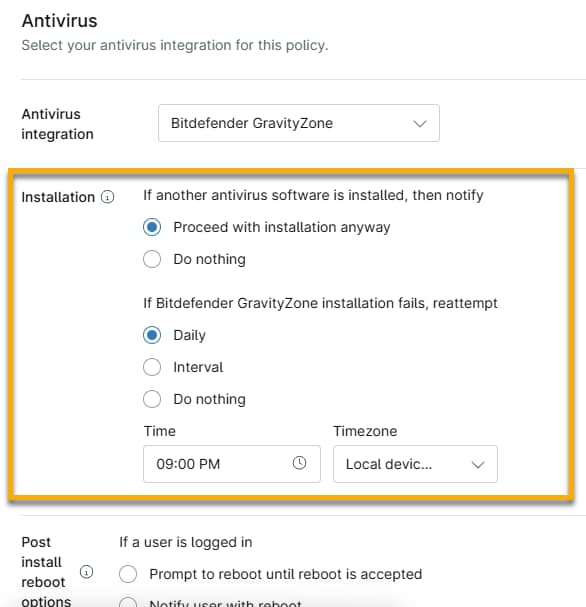
- Configure las opciones de instalación y reinicio posterior a la instalación que prefiera. Elija qué hacer si hay otro software antivirus instalado. Puede continuar con la instalación o no realizar ninguna acción.
- Elija si desea reinstalar Bitdefender si falla la instalación inicial. Puede intentar programar la instalación a una hora específica cada día o en un intervalo de hasta 12 horas.
- Configure las opciones de reinicio posterior a la instalación. La primera opción determina cómo gestionar el reinicio si un usuario final ha iniciado sesión. La configuración del periodo se produce desde el momento en que el usuario inicia sesión en el dispositivo. La segunda opción configura las opciones de reinicio posterior a la instalación para los dispositivos cuando los usuarios no han iniciado sesión. Consulte la tabla que sigue a la figura 6 para obtener una descripción de cada acción.
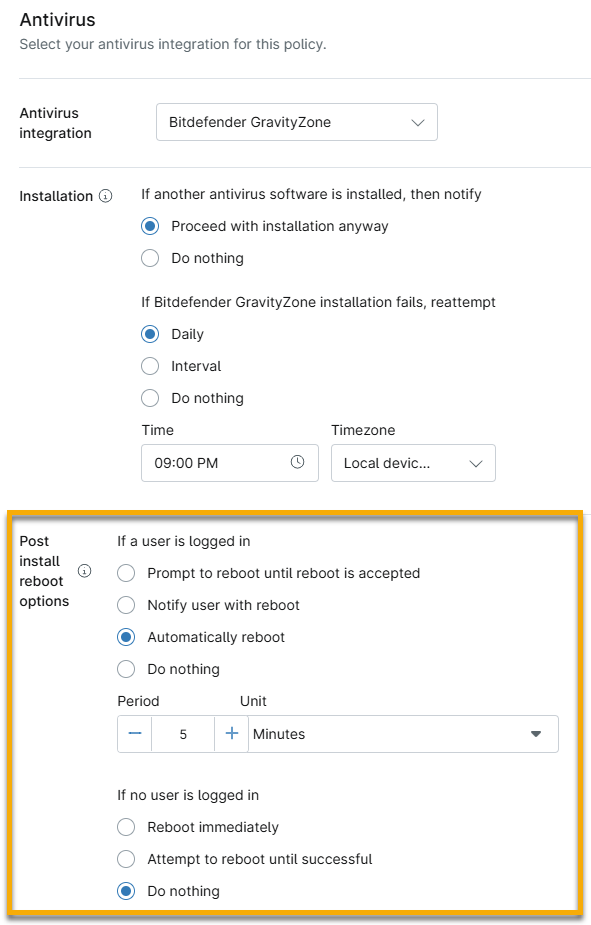
| Acción | Descripción |
|---|---|
| Solicitar reinicio hasta que se acepte. | El propietario del dispositivo recibe un mensaje que debe aceptar antes de que se produzca el reinicio. Si el usuario final no acepta, el reinicio no se activa. Puede establecer el periodo de notificación para que se le pregunte al usuario cada minuto, hora o día. |
| Notificar al usuario y luego reiniciar | El propietario del dispositivo recibe un aviso de que el dispositivo se reiniciará a una hora determinada, que debe configurar en el campo Periodo. |
| Reiniciar automáticamente | El propietario del dispositivo no recibirá ninguna notificación de que el dispositivo se va a reiniciar. El reinicio se produce a la hora que se configura en el campo Periodo. |
| No hacer nada | El dispositivo no se reiniciará. |
- Una vez que GravityZone se haya implementado, verá la aplicación GravityZone en el nivel del dispositivo en la pestaña Configuración → Aplicaciones (puede tardar unos minutos en aparecer). También debería encontrar todas las actividades relacionadas con GravityZone en los registros de actividad del panel de control.
- Revise los detalles de la aplicación. Si el campo Gestionado tiene el valor No, siga las instrucciones que aparecen en la pantalla de NinjaOne. Puede encontrar instrucciones adicionales en nuestro documento Bitdefender GravityZone y NinjaOne: Asignación de dispositivos gestionados. De lo contrario, consulte Bitdefender GravityZone y NinjaOne: Habilitar e instalar módulos para obtener más información sobre cómo habilitar e instalar módulos adicionales de GravityZone.
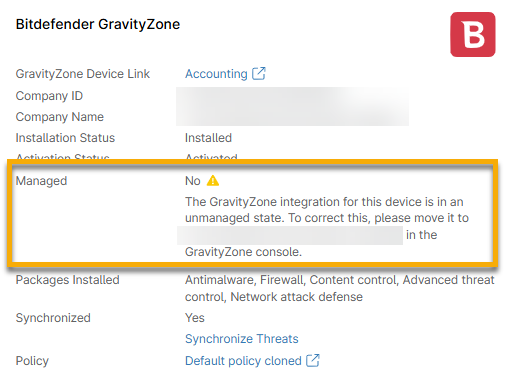
Cómo encontrar todos los dispositivos con GravityZone instalado
Puede utilizar la página de búsqueda Dispositivos en NinjaOne para determinar qué dispositivos gestionados tienen GravityZone instalado como antivirus. Para ello, siga estos pasos:
- Haga clic en Dispositivos en el panel de navegación izquierdo.
- Seleccione Cargar grupo.
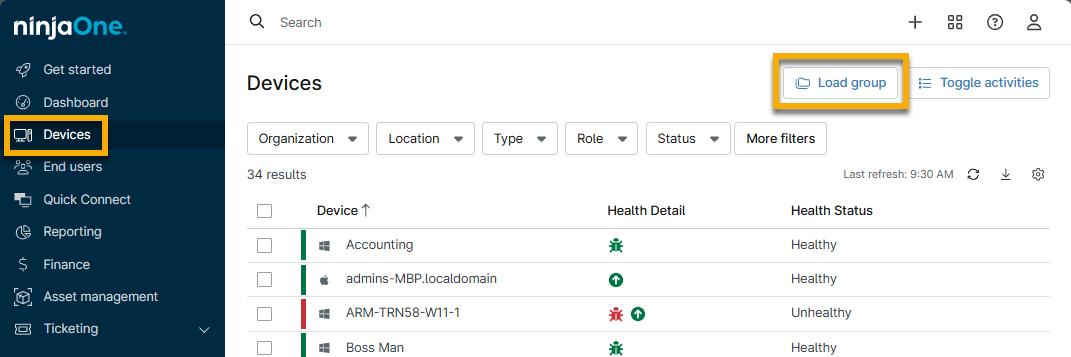
- Utilice el campo de búsqueda para buscar y seleccionar Tiene Bitdefender (SDK/GravityZone) activado.
Bitdefender GravityZone para Linux
Actualmente, la integración de Bitdefender GravityZone en NinjaOne no es compatible con Linux. En esta sección se proporcionan algunos recursos que le ayudarán a realizar instalaciones manuales directamente en sus terminales Linux.
- Guía de inicio rápido de Bitdefender Endpoint Security Tools para Linux (enlace externo)
- Cómo instalar el agente de seguridad GravityZone en equipos Linux (en las instalaciones) (enlace externo)
- Desinstalar agentes de seguridad: Centro de asistencia de Bitdefender (enlace externo)
Para gestionar y supervisar los componentes antivirus en los terminales Linux, utilice la consola GravityZone (GZ).
Recursos adicionales
El siguiente contenido formativo le ayudará a sacar el máximo partido al conjunto de funciones de Bitdefender GravityZone.
- Registro y aprovisionamiento de cuentas de socios de Bitdefender GravityZone
- Bitdefender GravityZone y NinjaOne: habilitar e instalar módulos
- Bitdefender GravityZone y NinjaOne: análisis de amenazas y corrección
- Bitdefender GravityZone y NinjaOne: resolución de problemas
- Desactivación o eliminación de la integración de GravityZone en NinjaOne
- Flujos de gestión de Bitdefender GravityZone: vídeos (enlace externo)
- Disponibilidad de las capas de protección de Bitdefender GravityZone: documentación (enlace externo)