
Tema
Este artículo explica cómo configurar los permisos para los técnicos en NinjaOne. Concretamente, describe los ajustes de una cuenta de técnico individual, que puedes utilizar como referencia al configurar un rol de usuario.
Entorno
Plataforma de NinjaOne
Descripción
Después de crear las cuentas de técnico en NinjaOne, puedes asignarles permisos para varias funciones del producto para asegurarte de que tengan el acceso mínimo necesario para desempeñar sus roles.
Selecciona una sección para obtener más información.
- Acceder a los permisos del técnico
- Consideraciones importantes
- Explicación de los ajustes de permiso
- Recursos adicionales
Acceder a los permisos del técnico
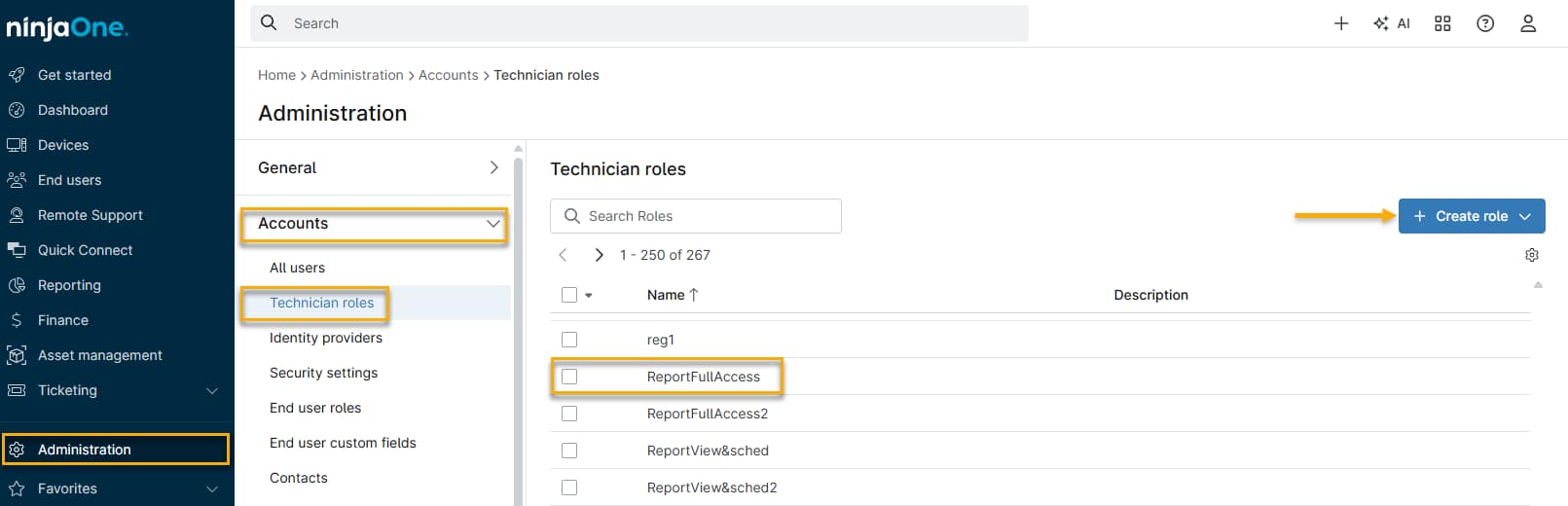
- En NinjaOne, ve a Administración → Cuentas y selecciona Roles de técnico en el menú desplegable.
- Selecciona un rol de la lista o haz clic en Crear rol para crear un nuevo rol de técnico.
Consideraciones importantes
Debes activar el interruptor al principio de cada página de Permisos para configurar los ajustes.
Por defecto, los permisos específicos se actualizan automáticamente para proporcionar los niveles de acceso recomendados después de habilitar la sección. Puedes cambiar la selección eligiendo un nuevo nivel de permiso en los menús desplegables.
Para algunas secciones de Permisos, puedes configurarlas en Acceso predeterminado, que determina el nivel de acceso para todos los permisos posteriores dentro de una categoría. Por ejemplo, puedes configurar el acceso predeterminado para todas las organizaciones en Ver, y después modificar el nivel de acceso para una organización concreta en Ver, Actualizar o Eliminar. Para cambiar el acceso predeterminado, activa la casilla situada junto al nombre de la organización individual y, a continuación, haz clic en Editar permisos.
Categorías de permiso explicadas
Consulta las tablas siguientes para obtener información detallada sobre los ajustes de permiso de cada categoría.
General
Utiliza estos ajustes para registrar información básica de los miembros. Haz clic en cada pestaña para consultar todas las opciones de configuración.
Detalles básicos
| Campo | Descripción |
|---|---|
| Nombre | Añade el nombre y los apellidos del técnico. |
| Correo electrónico | La invitación para iniciar sesión en NinjaOne se envía a esta cuenta y el usuario final utilizará esta cuenta para todos los accesos futuros a su portal. |
| Contraseña | Haz clic en Restablecer contraseña para volver a enviar la invitación de NinjaOne. Se le pedirá al usuario final que cree una contraseña nueva. |
| Teléfono | El número de móvil personal o del trabajo del usuario final se utilizará para completar la autenticación si seleccionas SMS en la pestaña Seguridad. |
| Asignar tickets automáticamente | Este interruptor está relacionado con acciones de automatización basadas en eventos. Si un administrador del sistema configura la acción para asignar automáticamente el "ticket con menos asignaciones" o el "mayor tiempo desde la última asignación de tickets", el ticket se asigna automáticamente (según la condición seleccionada) al técnico que tenga el menor número de tickets abiertos o el período más largo desde que se le asignó un ticket. |
| Firma | Este campo aparece después de crear la cuenta de técnico. Añade una firma que se aplicará a las respuestas públicas del ticket. |
Pantalla
| Campo | Descripción |
|---|---|
| Idioma | Esta pestaña permite definir el idioma de este usuario y el tiempo de advertencia de inactividad del mismo, así como mostrar o esconder la página Introducción. |
| Advertencia de inactividad | Si está activada, esta opción representa el tiempo que el técnico puede permanecer inactivo en NinjaOne antes de recibir una advertencia y de que se cierre la sesión automáticamente. |
| Primeros pasos | Permite mostrar o esconder la página Introducción en la plataforma de NinjaOne. |
Notificaciones
| Campo | Descripción |
|---|---|
| Correo electrónico | Permite configurar si el técnico recibe notificaciones a través del correo electrónico asociado a su cuenta de NinjaOne. |
| SMS | Permite configurar si el técnico recibe notificaciones en su dispositivo móvil. |
| Organizaciones | Para permitir que el técnico reciba alertas específicas de la organización, selecciona todas las organizaciones o una organización a la que el técnico tenga acceso en Detalles básicos. |
Seguridad
Selecciona el tipo de autenticación para la cuenta:
- Nativo: permite la autenticación nativa y desactiva el inicio de sesión único (si está configurado).
- Inicio de sesión único: requiere SSO y desactiva la autenticación nativa.
Finanzas
Este campo permite realizar un seguimiento de los costes estimados de cada cliente, incluidos el salario base, la productividad esperada, los gastos adicionales como impuestos, prestaciones, vacaciones pagadas, formación y otros gastos generales. Si no especificas un valor para este campo, las entradas de tiempo utilizarán el coste por hora predeterminado.
Solo los administradores del sistema o los técnicos con acceso a NinjaOne Billing → Acciones administrativas de NinjaOne pueden actualizar este campo. Al actualizar este campo, también tendrás la opción de actualizar las entradas de tiempo existentes para el técnico. Para obtener más información, consulta NinjaOne Billing: Entradas de tiempo.
Roles o miembros
Si estás configurando permisos para un rol, esta sección se denominará Miembros. Si estás configurando permisos para una cuenta individual, esta sección se denominará Roles. Para obtener más información sobre los roles de usuarios, consulta Plataforma de NinjaOne: Roles de usuario.
Sistema
Selecciona el nivel de acceso para cada permiso de nivel de sistema. El nivel de acceso puede variar entre los permisos.
| Permiso del sistema | Descripción | Ajustes del permiso |
|---|---|---|
| Gestionar informes | Controla la capacidad de administrar, ver y realizar informes. También puedes añadir la posibilidad de asumir una programación de informes. |
|
| Aplicación móvil | Proporciona a los técnicos acceso a la aplicación móvil de NinjaOne Para más información, consulta Aplicación móvil de NinjaOne. |
|
| Uso compartido por el usuario final | Otorga la capacidad de ver o gestionar a los usuarios finales de una organización. |
|
| Gestionar contactos | Permite que los administradores que no son del sistema vean o gestionen contactos. |
|
| Desinstalar software | Utiliza esta configuración para controlar la capacidad de desinstalación remota del software. |
|
| Desinstalar parche | Define la capacidad de desinstalar un parche de forma remota. |
|
| Biblioteca SNMP personalizada | Permite a los técnicos acceder a la biblioteca SNMP personalizada o modificarla. Para obtener más información, consulta NinjaOne NMS: SNMP personalizado. |
|
| Copia de seguridad | Controla el acceso a la gestión de NinjaOne Backup. Los técnicos con permisos de usuario limitados también deben tener acceso de visualización al Explorador de archivos dentro de Herramientas remotas en los permisos del sistema, para poder restaurar datos de archivos o carpetas en un dispositivo. Esto permitirá al técnico ver el directorio de carpetas una vez que seleccione el dispositivo que quiere restaurar. |
|
| Copia de seguridad SaaS | Permite la gestión de NinjaOne SaaS Backup. |
|
| Modo de mantenimiento | Define los permisos para el modo de mantenimiento. |
|
| Configurar actividades | Permite gestionar notificaciones para actividades del sistema. |
|
| Configuración de integraciones ITSM / PSA | Gestiona el acceso a las aplicaciones de automatización de servicios profesionales (PSA). |
|
| CloudBerry | Gestiona la aplicación de integración de CloudBerry. |
|
| Gestión de Active Directory | Permite el acceso a Gestión de usuarios de Active Directory |
|
| Descubrimiento de Active Directory | Define permisos para el descubrimiento de Active Directory. |
|
| Configurar NinjaOne Remote | Los técnicos pueden configurar los ajustes de NinjaOne Remote, si está activado. |
|
| Modo segundo plano para NinjaOne Remote | Define los permisos para el modo segundo plano en NinjaOne Remote. |
|
| Quick Connect para NinjaOne Remote | Controla el acceso a Quick Connect para sesiones ad hoc en NinjaOne Remote. |
|
| Administrador de GravityZone | Si está habilitado, los técnicos pueden configurar los ajustes de Bitdefender GravityZone. |
|
| Opciones de análisis de GravityZone | Controla la capacidad de ejecutar análisis de GravityZone en dispositivos. |
|
| Configurar SentinelOne | Si esta opción está habilitada, los técnicos pueden configurar los ajustes de SentinelOne. |
|
| Configurar CrowdStrike | Si esta opción está habilitada, permite la posibilidad de configurar los ajustes de CrowdStrike. |
|
| Configurar TeamViewer | Controla la capacidad de configurar los ajustes de TeamViewer. |
|
| Configurar ConnectWise Control | Define la capacidad para configurar los ajustes de ConnectWise Control. |
|
| Configurar Splashtop | Determina la capacidad para configurar los ajustes de Splashtop. |
|
| Configurar Microsoft Intune | Concede la capacidad para configurar Microsoft Intune. |
|
| Administración de dispositivos | Proporciona a los técnicos acceso para configurar roles, estado y campos personalizados para dispositivos. |
|
| Creación de etiquetas | Permite a los técnicos crear y gestionar etiquetas globalmente. |
|
| Asignación de etiquetas | Permite ver, asignar y eliminar asignaciones de etiquetas. |
|
| Almacenamiento en caché | Controla la capacidad de ver o gestionar servidores de caché. |
|
| Exportación de campos personalizados | Permite la exportación de datos de campos personalizados cuando estén disponibles. |
|
| Acceso a vulnerabilidades | Concede la capacidad de acceder a la funcionalidad de vulnerabilidades. |
|
| Dispositivos detectados | Permite ver los dispositivos encontrados durante una tarea de detección. Consulta NinjaOne NMS: Detección de redes o Introducción a la integración de Microsoft Intune en NinjaOne para obtener más información. |
|
| Crear grupos de dispositivos | Permite a los técnicos crear nuevos grupos de dispositivos. Los técnicos también podrán compartir nuevos grupos de dispositivos con los roles a los que pertenecen. |
|
Conexiones MDM
Estos ajustes rigen los permisos para NinjaOne Mobile Device Management (MDM).
| Permiso de MDM | Descripción | Ajustes del permiso |
|---|---|---|
| Crear nuevos certificados del servicio de notificaciones push de Apple (APN) | Permite a los técnicos crear nuevos certificados de notificaciones push de Apple (APNs). |
|
| Acceso al certificado de APN predeterminado | Controla el nivel de acceso para ver, actualizar y eliminar certificados de APNs. |
|
| Certificados de APN | Si han añadido varios certificados de APNs a MDM de Apple, puedes controlar a cuáles puede acceder el técnico y el nivel de acceso. |
|
| Crear nuevos perfiles de inscripción automática de dispositivos (ADE) | Los técnicos con este permiso pueden crear nuevos perfiles de ADE para MDM de Apple. |
|
| Acceso al perfil ADE predeterminado | Controla el acceso para ver, actualizar y eliminar perfiles de ADE. |
|
| Crear nuevos identificadores de contenido para Apps y libros | Crea nuevos tokens de contenido de Apps y libros para Apple MDM. |
|
| Acceso al token de contenido para Apps y libros predeterminado | Controla el acceso para ver, actualizar y eliminar los tokens de contenido de Apps y libros. |
|
| Crear nuevas empresas Android | Permite a los técnicos crear nuevas conexiones Android Enterprise (AE) para Android MDM. |
|
| Acceso a la conexión Android Enterprise predeterminada | Controla el nivel de acceso para ver, actualizar y eliminar conexiones AE. |
|
| Android Enterprise (AE) | Si se han añadido varias conexiones AE a Android MDM, puedes controlar a cuáles puede acceder el técnico y controlar el nivel de acceso. |
|
| Crear nuevas conexiones Microsoft | Los técnicos con este permiso pueden crear nuevas conexiones para dispositivos Microsoft MDM. |
|
| Acceso a la conexión Microsoft por defecto | Determina el nivel de acceso específico de un técnico al ver, actualizar y eliminar conexiones de Microsoft. |
|
Organizaciones
Solo los administradores del sistema pueden acceder y modificar la Aprobación del nodo.
| Permiso de organización | Descripción | Ajustes del permiso |
|---|---|---|
| Crear nuevas organizaciones | Esta configuración determina si los técnicos con este permiso pueden crear organizaciones nuevas. Si el técnico no tiene acceso a las políticas, las nuevas organizaciones utilizarán las políticas predeterminadas del sistema. |
|
| Acceso predeterminado | Define el acceso predeterminado para las organizaciones actuales y las recién creadas. Si el técnico tiene permiso para actualizar una organización, también podrá editar varias organizaciones al mismo tiempo. Esta función permite a los técnicos configurar los ajustes del proveedor de acceso remoto en las organizaciones para TeamViewer, Splashtop y NinjaOne Remote. |
|
| Permisos de organizaciones individuales | Puedes editar permisos individuales de la organización (anulando el acceso predeterminado) seleccionando la casilla junto al nombre de la organización y luego haciendo clic en Editar permisos en la parte superior de la tabla. |
|
Dispositivos
| Permisos de los dispositivos | Descripción | Ajustes del permiso |
|---|---|---|
| Campos seguros | Esta configuración permite autorizar la visualización o restringir el acceso a los campos seguros. Puedes configurar los campos personalizados con nuestra guía Campos personalizados de NinjaOne: Introducción a la configuración y almacenar datos confidenciales, como contraseñas. Los técnicos que no tengan permiso para ver estos campos no podrán acceder a ellos. |
|
| Campos TOTP | Esta configuración permite autorizar la visualización o restringir el acceso a los campos de contraseñas de un solo uso basadas en el tiempo. |
|
| Herramientas Remotas | Selecciona las herramientas que los técnicos pueden utilizar en las estaciones de trabajo y servidores seleccionando la casilla correspondiente a cada herramienta. Puedes seleccionar tantas como sea necesario. |
|
| Acceso remoto | Selecciona las herramientas que pueden utilizar los técnicos en las estaciones de trabajo y servidores seleccionando la casilla correspondiente a cada herramienta. Puedes seleccionar tantas como sea necesario. Otorgar los permisos a una aplicación solo permitirá esa aplicación si está configurada para la organización. Este parámetro no incluye NinjaOne Remote. Para proporcionar acceso a NinjaOne Remote, consulta la tabla Sistema de este artículo. |
|
| Crear nuevos dispositivos | Los técnicos con este permiso podrán crear nuevos dispositivos. |
|
| Retirar dispositivos | Los técnicos con este permiso podrán retirar dispositivos obsoletos. Esta acción incluye la desinstalación de agentes, la detención de la supervisión y el ocultamiento de dispositivos de las vistas predeterminadas en NinjaOne. |
|
| Acceso predeterminado | Define el acceso predeterminado a los roles de dispositivo actuales y recién creados y concede la posibilidad de eliminar dispositivos. Sobrescribe individualmente el acceso para dispositivos específicos. La opción Predeterminado se alinea con la opción que elijas para la configuración predeterminada. |
|
Políticas
Selecciona las opciones de política aplicables para cada dispositivo.
| Permisos de políticas | Descripción | Ajustes del permiso |
|---|---|---|
| Crear nuevas políticas | Los usuarios con este permiso podrán crear nuevas políticas. |
|
| Acceso predeterminado | Define el acceso predeterminado a las políticas actuales y recién creadas. Sobrescribe individualmente el acceso predeterminado para políticas específicas. La opción Predeterminado se alinea con la opción que elijas para la configuración predeterminada. |
|
| Permisos de políticas individuales | Puedes editar permisos individuales de política (anulando el acceso predeterminado) seleccionando la casilla junto al nombre de la política y luego haciendo clic en Editar permisos. |
|
Biblioteca de automatizaciones
Puedes delegar permisos de ejecución a técnicos restringidos, lo que les permite ejecutar automatizaciones y reiniciar dispositivos bajo demanda sin necesidad de contar con permisos completos sobre el dispositivo.
Para acceder a Wake-on-LAN (WoL), el técnico también debe tener los permisos siguientes: Dispositivos → Acceso predeterminado con un nivel mínimo de Ver y actualizar.
| Permiso de automatización | Descripción | Ajustes del permiso |
|---|---|---|
| Crear nuevas categorías | Los usuarios con este permiso podrán crear nuevas categorías de automatización. |
|
| Administrador de tareas programadas | Concede permiso para crear y ejecutar tareas programadas. |
|
| Acceso predeterminado | Define el acceso predeterminado a las categorías de automatización actuales y recién creadas. Sobrescribe individualmente el acceso predeterminado para categorías específicas. La opción Predeterminado se alineará con la opción que elijas para la configuración predeterminada. |
|
| Permisos individuales | Puedes editar permisos de categoría individuales (anulando el acceso por defecto) seleccionando la casilla situada junto al nombre de categoría y, a continuación, haciendo clic en Editar permisos. |
|
Tickets
Los técnicos que no tienen acceso a todas las organizaciones no pueden asignar tickets a usuarios finales vinculados a todas las organizaciones. Los técnicos deben tener acceso a una organización igual o superior a la del usuario final.
| Permisos de gestión de tickets | Descripción | Ajustes del permiso |
|---|---|---|
| Acciones administrativas | Otorga la capacidad de gestionar tableros, activadores, campos personalizados, formularios, automatizaciones, plantillas de respuesta y acciones administrativas. |
|
| Acciones de ticket | Controla la capacidad de los usuarios para crear y ejecutar acciones relacionadas con tickets. |
|
| Notas privadas del ticket | Gestiona la capacidad de los técnicos para ver notas privadas en los tickets. |
|
| Relaciones entre tickets | Permite ver o actualizar las relaciones de los tickets en la pestaña Personalizar de la página de configuración de NinjaOne Ticketing |
|
| Tablero de correos electrónicos pendientes | Gestiona la capacidad de acceder al panel Correo electrónico pendiente. |
|
| Ticketing móvil | Esta configuración gestiona la capacidad de utilizar la aplicación móvil para la gestión de tickets. |
|
| Tickets sin organización | Otorga la capacidad de establecer permisos para tickets no asignados a una organización. |
|
| Actualizar entradas de tiempo en tickets cerrados | Permite que el técnico especifique qué entradas de tiempo se pueden editar. |
|
| Tickets creados recientemente | Controla si el widget de tickets recientes se muestra en el lado derecho de la página al ver un ticket. |
|
| Acceso al tablero | Establece los permisos que heredarán los paneles recién creados. Sobrescribe paneles específicos de forma individual. La opción Predeterminado se alinea con la opción que elijas para la configuración predeterminada. |
|
| Permisos individuales del panel | Puedes editar permisos individuales del panel de tickets (anulando el acceso por defecto) seleccionando la casilla situada junto al nombre del panel y haciendo clic en Editar permisos. |
|
Documentación
Estos ajustes controlan los permisos para NinjaOne Documentation.
| Permisos de Billing | Descripción | Ajustes del permiso |
|---|---|---|
| Administración de la documentación | Concede la capacidad de configurar plantillas de documentación. |
|
| Acceso global a la documentación de la base de conocimientos | Permite a los técnicos gestionar la documentación de la base de conocimientos global. |
|
| Acceso a la documentación de los enlaces públicos de la base de conocimientos | Permite la gestión de enlaces públicos de la base de conocimientos global. |
|
| Acceso a la documentación de la organización | Controla la capacidad de gestionar documentación para las organizaciones. |
|
| Gestión segura de los campos | Esta configuración permite acceder y gestionar los campos seguros de los documentos de la organización. Los campos seguros se configuran en campos personalizados y pueden almacenar datos confidenciales, como contraseñas; se ocultan si el técnico no tiene permiso para verlos. |
|
| Artículos relacionados | Permite la gestión de elementos relacionados dentro de documentos. |
|
| Credenciales de artículos relacionados | Permite que los técnicos accedan y gestionen elementos relacionados seguros dentro de documentos. |
|
| Acceso al código TOTP | Permite acceder a códigos TOTP (contraseña de un solo uso basada en el tiempo) para elementos relacionados seguros y campos personalizados de documentos. Consulta NinjaOne Documentation: Contraseñas de un solo uso basadas en el tiempo (TOTP) para obtener más información. |
|
| Compartir carpetas de la base de conocimientos globales con usuarios finales | Permite compartir las carpetas de la base de conocimientos globales y sus archivos en el portal del usuario final. |
|
| Acceso a la checklist de la organización | Gestiona elementos de la checklist dentro de las organizaciones. |
|
| Acceso a la plantilla de la checklist | Concede permiso a los técnicos para gestionar plantillas de checklist. |
|
| Restringir el acceso a la carpeta de la base de conocimientos | Restringe el acceso a la carpeta de la base de conocimientos a roles de técnico específicos, independientemente de los permisos. En la pestaña Base de conocimientos del panel de control del sistema, la opción Compartir tendrá una sección adicional para los permisos de técnico. Puedes limitar el acceso por rol. La restricción se aplica a todos los archivos y subcarpetas. |
|
| Acceso a la exportación de documentación | Exporta elementos de documentación y tablas cuando estén disponibles. |
|
NinjaOne Billing
Estos ajustes controlan los permisos de NinjaOne Billing (anteriormente PSA).
| Permisos de documentación | Descripción | Ajustes del permiso |
|---|---|---|
| Acciones administrativas | Concede la capacidad de configurar y acceder a las funciones de NinjaOne PSA. |
|
| Productos del ticket | Permite a los técnicos añadir productos facturables a los tickets. |
|
| Precio de los productos del ticket | Permite que los técnicos vean y editen el precio de los productos facturables en los tickets. |
|
| Anular el registro de tiempo del ticket | Permite anular los productos asociados a las entradas de tiempo en los tickets, sustituyéndolos por productos a los que el técnico tenga acceso y que formen parte del acuerdo del ticket. |
|
Gestión de activos de TI
Para obtener más información sobre las funciones relacionadas con estos permisos, consulta NinjaOne Endpoint Management: Introducción a NinjaOne IT Asset Management.
| Permiso | Descripción | Ajustes |
|---|---|---|
| Tipos de relación | Permite a los técnicos añadir relaciones de entidades, que definen cómo funcionan o se conectan dos entidades entre sí. |
|
| Relaciones entre activos | Permite a los usuarios configurar relaciones de activos entre dos entidades. |
|
Recursos adicionales:
Consulta Gestión de usuarios: Catálogo de recursos para obtener más información sobre la gestión de usuarios y técnicos en NinjaOne.