¿Ya eres cliente de NinjaOne? Inicia sesión para ver más guías y las últimas actualizaciones.

Obtener detalles de la batería del dispositivo

Obtener detalles de la batería del dispositivo implica recopilar datos como el nivel de carga, el estado, la capacidad, la temperatura, el seguimiento del nivel de la batería, el estado de carga y el historial de la batería del dispositivo. Esta información es vital para que los equipos de TI puedan predecir los fallos de las baterías, planificar el mantenimiento y garantizar la fiabilidad de los dispositivos.

Mediante la supervisión del estado de las baterías y el seguimiento de su nivel, las organizaciones pueden reducir el tiempo de inactividad, optimizar el uso de la energía y detectar problemas de seguridad como el sobrecalentamiento.

Hacer un seguimiento del estado de carga y del historial de la batería del dispositivo también es esencial para prolongar su vida útil y evitar interrupciones inesperadas en un entorno gestionado.

Obtener detalles de la batería del dispositivo de forma manual

Para obtener los detalles de la batería del dispositivo sin utilizar ninguna herramienta de supervisión específica, puedes recurrir a utilidades y scripts específicos del sistema. Aquí tienes un desglose para las distintas plataformas:

Windows

  • PowerShell: Utiliza los cmdlets Get-WmiObject o Get-CimInstance para obtener información sobre la batería. Por ejemplo: Get-CimInstance -ClassName Win32_Battery | Select-Object -Property *
  • Informe sobre la batería: En Windows, puedes generar un informe detallado de la batería. Abre el símbolo del sistema y escribe: powercfg /batteryreport

Esto genera un informe con información sobre la vida útil de la batería, los ciclos de carga, la capacidad y el historial de uso.

macOS

  • Información del sistema: Puedes ver los detalles de la batería en la utilidad Información del sistema. Abre Spotlight, busca «Información del sistema» y ve a «Energía» para ver la capacidad de la batería, el recuento de ciclos y el estado.
  • Terminal: Utiliza ioreg para obtener información detallada sobre la batería: ioreg-l | grep -i «battery»

Linux

  • Herramientas ACPI: Instala y utiliza el comando acpi para obtener información sobre el estado y la carga de la batería: acpi -b
  • UPower: Esta utilidad te permite obtener detalles de la batería con datos más completos: upower -i /org/freedesktop/UPower/devices/battery_BAT0

Cada uno de estos métodos te permite obtener varios detalles de la batería y se puede utilizar para controlar su estado, los ciclos de carga, la capacidad,y mucho más.

Obtener detalles de la batería del dispositivo con NinjaOne

Mantener la salud de los dispositivos es crucial, y controlar la batería es una parte clave de este proceso. Para acceder a la información detallada de la batería en NinjaOne, solo tienes que seguir estos sencillos pasos:

  1. Dirígete a Dispositivos desde el menú principal para ver los dispositivos conectados.
  2. Identifica y selecciona tu dispositivo en la lista exhaustiva que se proporciona.
  3. Abre la pestaña Detalles para explorar una gran cantidad de información sobre el dispositivo seleccionado.
  4. Haz clic en la opción Batería dentro de los Detalles del dispositivo para ver todas las especificaciones relevantes de la batería y los datos de salud.

Estos pasos te servirán como guía para asegurarte de que estás al corriente del estado de la batería de tu dispositivo.

Captura de pantalla que muestra los detalles de la batería del dispositivo

Configuración de las condiciones de supervisión de la batería

NinjaOne ofrece la posibilidad de configurar políticas personalizadas basadas en las condiciones de la batería, lo que permite automatizar tareas, enviar notificaciones o crear tickets de soporte cuando se cumplen ciertos umbrales relacionados con la batería. A continuación se explica cómo establecer estas condiciones:

1. Dirígete a Administración > Políticas > Políticas del agente para editar una política existente o crear una nueva.

2. Haz clic en la pestaña Condiciones y selecciona Añadir una condición.

3. En el cuadro de diálogo Condición, haz clic en Seleccionar una condición.

4. Elige Supervisión de la batería para la condición. Se te presentarán tres opciones:

  • Supervisar el nivel de carga actual de la batería: Esto te permite realizar un seguimiento del nivel de carga actual de la batería de un dispositivo.
  • Supervisar la capacidad máxima de la batería (actual vs. nueva): Registra la capacidad máxima de la batería de un dispositivo y la compara con su capacidad original cuando era nueva.
  • Supervisar el número de ciclos de batería: Controla el número total de ciclos de carga a los que se ha sometido una batería.

5. Después de seleccionar una condición de Supervisión de la batería, puedes definir parámetros específicos:

  • Nombre: indica un nombre descriptivo para la condición.
  • Gravedad: establece el nivel de gravedad de esta condición (por ejemplo, menor, moderada, crítica).
  • Prioridad: establece el nivel de prioridad para activar esta condición.
  • Intervalo de reinicio: determina la frecuencia con la que la condición debe restablecerse después de activarse.
  • Canales: especifica los canales de comunicación para las notificaciones.
  • Notificar a los técnicos: indica si se debe notificar a los técnicos cuando se active la condición.
  • Regla de gestión de tickets: determina si se debe crear un ticket de soporte cuando se cumpla esta condición.

6. Una vez configurada la condición, haz clic en Guardar para aplicarla a la política. Asegúrate de asignar la política a los dispositivos pertinentes para garantizar que la condición esté activa.

Al configurar las condiciones de supervisión de las baterías, puedes gestionar de forma proactiva las baterías de los dispositivos, automatizar las respuestas y garantizar que los técnicos reciban alertas cuando surjan posibles problemas. Esto mejora la fiabilidad general del sistema y reduce el tiempo de inactividad.
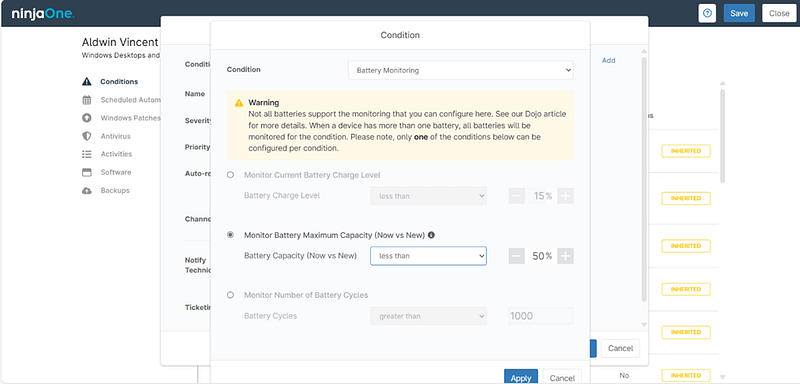
Una captura de pantalla que muestra las condiciones de supervisión de la batería

¿Qué diferencia a NinjaOne?

La función de supervisión de batería de NinjaOne ayuda a los equipos de TI y MSP a gestionar proactivamente las baterías de los dispositivos. Mediante el seguimiento de la salud de la batería, los niveles de carga y otros datos críticos, NinjaOne permite la detección temprana de posibles problemas, reduciendo el tiempo de inactividad y evitando fallos inesperados del dispositivo.

Esta supervisión centralizada agiliza el mantenimiento, lo que facilita la previsión y programación de las sustituciones de baterías y, en última instancia, prolonga la longevidad de los dispositivos y reduce los costes.

Con menos interrupciones relacionadas con la batería, los usuarios experimentan una mejora de la productividad. Los informes detallados de NinjaOne sobre el rendimiento de las baterías contribuyen a una gestión eficaz de los activos y al cumplimiento de la normativa. En general, esta función ofrece una forma fiable y eficaz de garantizar que los dispositivos permanezcan operativos y seguros.

Prácticas recomendadas

A continuación se describen cuatro prácticas recomendadas para obtener los detalles de la batería con el fin de mantener un rendimiento fiable del dispositivo y reducir el riesgo de problemas relacionados con la batería:

  • Automatizar la recogida de datos

Automatiza el proceso de recopilación de información sobre baterías para garantizar la coherencia y evitar errores manuales. La automatización proporciona una supervisión continua sin necesidad de vigilancia constante.

  • Alertas para niveles críticos de batería

Configura alertas para eventos clave de la batería, como carga baja, temperatura alta o descarga rápida. Esto ayuda a detectar y responder a posibles problemas con antelación, minimizando el tiempo de inactividad y evitando fallos en los dispositivos.

  • Supervisar el estado de la batería

Comprueba periódicamente los indicadores de estado de la batería, como la capacidad y los ciclos de carga. La supervisión del estado de las baterías permite anticipar cuándo es necesario sustituirlas, lo que posibilita un mantenimiento proactivo.

  • Mantener un historial de datos de la batería

Mantén un historial de los datos de la batería para identificar tendencias y predecir problemas futuros. Esto ayuda a planificar el mantenimiento y garantiza la longevidad del dispositivo.

Estas buenas prácticas contribuyen a un entorno de TI más estable y seguro al permitir una gestión proactiva de las baterías.

Ejemplos reales

Obtener los detalles de la batería puede ser beneficioso en múltiples casos, especialmente en la gestión de TI, el mantenimiento de dispositivos y la asistencia al usuario. He aquí algunos ejemplos:

  • Alertas de niveles críticos de batería

Configurar alertas cuando los niveles de batería alcanzan umbrales críticos ayuda a los departamentos de TI a gestionar de forma proactiva el estado de los dispositivos.

Por ejemplo, cuando el nivel de batería de un portátil desciende por debajo de un determinado porcentaje, puede activarse una alerta para avisar al equipo de asistencia técnica. Esta alerta pide al personal informático que se ponga en contacto con el usuario, le sugiera que cargue el dispositivo o incluso que le cambie la batería.

Este sistema de alerta automatizado garantiza que los niveles críticos de la batería se solucionen rápidamente, lo que reduce el tiempo de inactividad y mejora la fiabilidad general del dispositivo.

  • Creación automatizada de tickets por ciclos de batería excesivos

La creación automatizada de tickets basada en el recuento de ciclos de la batería ayuda a los departamentos de TI a supervisar el estado de la batería a lo largo del tiempo. Mediante el seguimiento del número de ciclos de carga y descarga a los que se somete la batería de un portátil, los administradores de TI pueden establecer un umbral para el momento en que se genera un ticket, lo que indica una posible degradación de la batería.

Este ticket notifica al equipo de soporte técnico para que contacte con los usuarios y les recomiende realizar tareas de mantenimiento o sustituir la batería según sea necesario. Este sistema automatizado de gestión de tickets permite a los equipos de TI abordar de forma proactiva el desgaste de las baterías, reduciendo el riesgo de fallos inesperados de los portátiles.

Al gestionar los ciclos de las baterías con un sistema de tickets, los departamentos de TI pueden garantizar la fiabilidad de los dispositivos y prolongar la vida útil de sus equipos.

Estos ejemplos demuestran la importancia de obtener detalles de la batería para mantener un rendimiento fiable del dispositivo, reducir el tiempo de inactividad y garantizar la satisfacción del usuario.

FAQ

Obtener los detalles de la batería de un dispositivo implica recopilar información sobre la batería de un dispositivo, como su nivel de carga actual, su estado general, su capacidad, su temperatura y su estado de carga. Esta información permite conocer el estado de la batería y ayuda a mantener un rendimiento óptimo del dispositivo. Al recopilar estos datos, los profesionales de TI y los administradores de sistemas pueden supervisar el estado de las baterías, detectar posibles problemas y planificar el mantenimiento o las sustituciones en consecuencia.

Para obtener un informe de la batería en un dispositivo Windows, puedes utilizar el comando integrado powercfg . Aquí tienes una guía paso a paso para ayudarte a generar el informe:

1. Abre el símbolo del sistema como administrador:

  • Pulsa la tecla Windows.
  • Escribe Símbolo del sistema en la barra de búsqueda.
  • Haz clic con el botón derecho en la aplicación Símbolo del sistema y selecciona Ejecutar como administrador.

2. Introduce el comando de Informe de batería:

  • En la ventana del símbolo del sistema, escribe el siguiente comando: powercfg /batteryreport /output «C:battery_report.html»
  • Pulsa Intro para ejecutar el comando.

3. Accede al Informe de la batería:

  • Abre el Explorador de archivos.
  • Navega hasta la unidad C:.
  • Busca y abre el archivo battery_report.html para ver tu informe de batería.

El informe de la batería te proporcionará información detallada sobre el estado de tu batería, incluida su capacidad de diseño, capacidad de carga completa y recuento de ciclos.

Es una herramienta útil para evaluar el estado de la batería de tu portátil y tomar decisiones adecuadas sobre su mantenimiento o sustitución. Recuerda que la ruta donde se guarda el informe puede cambiarse especificando una ubicación diferente en el comando.

Comprobar los detalles de la batería implica revisar métricas clave como el nivel de carga, el estado general, la capacidad y el estado de carga. El método para comprobar estos detalles varía en función de tu sistema operativo. A continuación te explicamos cómo hacerlo en Windows, macOS y Linux:

Windows

  • Icono de batería: haz clic en el icono de la batería en la bandeja del sistema (normalmente en la parte inferior derecha). Muestra el nivel de carga actual y si la batería se está cargando.
  • Configuración: abre la aplicación Configuración y ve a Sistema > Energía y batería para ver el porcentaje de batería, el estado del ahorro de batería y la duración estimada de la batería.

macOS

  • Icono de batería: haz clic en el icono de la batería en la barra de menús para ver el nivel de carga actual y el estado de carga.
  • Información del sistema: Haz clic en el icono de Apple y selecciona «Sobre este Mac». Desde ahí, haz clic en «Informe del sistema» y navega hasta «Energía» para encontrar detalles sobre la capacidad de la batería, los ciclos de carga y el estado general de salud.

Linux

  • Indicador de batería: en la mayoría de los entornos de escritorio Linux, hay un icono o indicador de batería en la bandeja del sistema que muestra el nivel de carga actual y si se está cargando.
  • Configuración: dependiendo de la distribución de tu Linux, puedes encontrar los detalles de la batería en la configuración del sistema, en «Energía» o «Batería». Puede incluir el porcentaje de batería, el estado de carga y el tiempo restante estimado.

Estos métodos permiten comprobar los detalles de la batería en diferentes plataformas, proporcionando información sobre su estado y patrones de uso.

Próximos pasos