
Tema
Este artículo describe cómo utilizar la utilidad de detección de redes NMS en su entorno para detectar y gestionar los dispositivos conectados en red de su organización.
Entorno
Sistema de gestión de redes NinjaOne (NMS)
Descripción
NMS Network Discovery le permite escanear su red en busca de nuevos dispositivos y convertirlos a la gestión de NinjaOne NMS. Este proceso es independiente del actual proceso de beta cerrada de Network Discovery y quedará obsoleto como parte de la próxima versión NinjaOne 13.0.
Consulte Requisitos del sistema antes de instalar el agente del sistema de gestión de redes (NMS) NinjaOne.
Vea tutoriales adicionales en nuestra biblioteca de vídeos.
Índice
- Arquitectura del agente NMS
- Ejecutar NMS Network Discovery Ad Hoc
- Añadir dispositivos a su organización
- Asignar funciones a los dispositivos
Arquitectura del agente NMS
En esta sección se describe la arquitectura del agente de NinjaOne NMS.
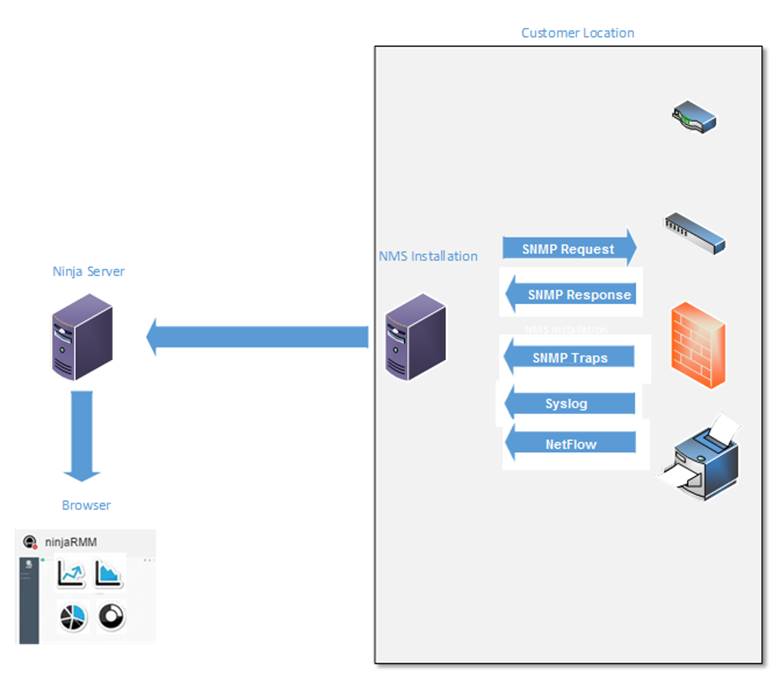
- Para utilizar la suite de gestión de redes de NinjaOne, implemente el agente NinjaOne NMS por separado para cada cliente cuyos dispositivos compatibles con SNMP desee supervisar.
- El agente NMS es una instalación independiente del agente de supervisión de NinjaOne, pero puede instalar ambos agentes en paralelo. El agente NMS realiza la detección de la red (manualmente) y añade los dispositivos asociados al sistema.
El siguiente diagrama ilustra la arquitectura del agente NMS:
Ejecutar el descubrimiento de red NMS ad hoc
Siga estos pasos para realizar un escaneo y descubrimiento único.
- En la sección superior derecha de la consola NinjaOne, haga clic en el icono + y seleccione Añadir dispositivo.
- Haga clic en Detección de red NMS.

- Se abrirá el modal de configuración de Detección de red (Ad Hoc). En las listas desplegables, seleccione una organización y una ubicación. Si una organización solo tiene un área, el campo Ubicación se rellenará automáticamente en función de la organización seleccionada.
- Seleccione un dispositivo en el menú desplegable Sondeo de red para realizar la detección de red. Esta lista contendrá todos los dispositivos Windows en línea que tengan instalado NinjaOne Agent y que ejecuten uno de los siguientes sistemas operativos:
- Windows 10
- Windows 11
- Windows Server 2016
- Windows Server 2019
- Windows Server 2022
- En el cuadro Destinos IP, introduzca direcciones IP, rangos de IP y subredes separados por comas para su rango de detección. Por ejemplo:
- 192.168.1.1, 192.168.1.2, 192.168.1.3
- 192.168.1.1 - 192.168.1.50
- 192.168.1.0/24
- Si su credencial no aparece en la lista, haga clic en Crear credencial y, a continuación, seleccione un tipo de credencial (SNMP v1, SNMP v2, SNMP v3, Telnet o SSH). Se mostrarán nuevos campos, tal y como se muestra en la tabla Tipos de credenciales que aparece a continuación.
Consideraciones sobre SNMP
Network Discovery utiliza SNMP para descubrir, perfilar y supervisar sus dispositivos.
- La comunidad SNMP utiliza una cadena para acceder al dispositivo de red del enrutador y solo está disponible con los protocolos SNMPv1 y SNMPv2c.
- SNMPv3 requiere autenticación con nombre de usuario/contraseña y una clave de cifrado.
Tipos de credenciales
| Tipo de credencial | Configuración de credenciales |
|---|---|
| SNMP v1 y v2 |
|
| SNMP v3 |
|
| Telnet/SSH |
|
Cuando haya completado sus entradas, haga clic en Añadir. Sus credenciales ahora están disponibles en las listas desplegables Credenciales.
Opciones de credenciales adicionales
Como opción, puede seleccionar una credencial adicional:
- En el segundo menú desplegable SNMP: Si es necesario, NinjaOne también probará esta credencial además de la primera seleccionada.
- Desde el menú desplegable Telnet/SSH: NinjaOne utiliza credenciales Telnet/SSH para respaldar la configuración.
Aplicación de condiciones de ping a través de ajustes adicionales
Ping es útil para probar la conectividad de la red enviando paquetes de datos y midiendo el tiempo de respuesta.
| Configuración | Descripción |
|---|---|
| Tiempo de espera de ping (ms) | Especifique cuánto tiempo se debe esperar una respuesta, en milisegundos. El paquete inicial se envía, espera una respuesta y se abandona al alcanzar el tiempo de espera preestablecido. |
| TTL del paquete de ping | Permite establecer el TTL (tiempo de vida) en un umbral especificado. |
| Pings por nodo | Especifica el número de pings enviados a cada host para comprobar si el host responde correctamente a cada uno de ellos. |
| Retraso entre pings (ms) | Especifique el número de milisegundos que transcurren entre cada ping. |
Para cualquier dispositivo que no se haya utilizado anteriormente como sonda de red, NinjaOne creará un nuevo servicio que promoverá el dispositivo para que se convierta en el delegado NMS. El servicio se denomina Ninja NMS Manager Service y el nombre del proceso correspondiente es nmsmanager.exe.
Para aplicar condiciones de ping para la detección de redes:
- Haga clic en Configuración avanzada.
- Si su dispositivo no es local (por ejemplo, en una VPN), le sugerimos que aumente el tiempo de espera del ping y el TTL. Haga clic en Aplicar y, a continuación, en Ejecutar detección. También puede hacer clic en la X de la esquina superior derecha del modal en cualquier momento para detener el proceso de detección actual.

Añadir dispositivos a su organización
Una vez completada la detección de red, seleccione las casillas de verificación para añadir uno o varios dispositivos a su organización.
Para cancelar el proceso, haga clic en Detener detección y, a continuación, haga clic en Atrás para ajustar la configuración de detección.
- En el menú desplegable Tipo de IP, refine su búsqueda seleccionando una de las siguientes opciones:
- Todas las IP
- Todas las que responden
- Todas las que responden a SNMP
- Dispositivos existentes
- Dispositivos desconectados
- Haga clic en Revisar para finalizar sus selecciones.
Notas importantes
- Puede utilizar el cuadro de búsqueda para localizar dispositivos específicos.
- Aunque todos los dispositivos detectados estarán en la organización seleccionada, puede cambiar la ubicación de dispositivos individuales después de añadirlos a NinjaOne desde la pestaña Buscar o desde la configuración del dispositivo.
- No puede seleccionar dispositivos que ya se hayan añadido a su organización.
Asignar funciones a los dispositivos
La función del dispositivo determina qué política de NinjaOne NMS utilizará este dispositivo. En la página Revisar, asigne una función a cada dispositivo en la columna Función del dispositivo si el sistema no determinó su función durante la detección.
- Seleccione uno o varios dispositivos de la lista y haga clic en Editar.
- Seleccione una función en el menú desplegable y haga clic en Aplicar. Para editar los detalles del dispositivo, haga clic en la fila del dispositivo, ajuste el nombre y la función del dispositivo y haga clic en Aplicar. También puede cambiar la función de un dispositivo después de añadirlo a su organización. Para saber cómo editar las funciones de los dispositivos, consulte NinjaOne Endpoint Management: Funciones de los dispositivos.

- Cuando haya completado la revisión del dispositivo, haga clic en Finalizar y, a continuación, en Confirmar. Para volver a la página Revisar, haga clic en Cancelar.
- Cuando aparezca la ventana de notificación de éxito, haga clic en Cerrar o en Sondeo de red para ver los detalles del dispositivo detectado. En la pestaña Descripción general del dispositivo Sondeo de red, vaya a General→ Hosts de supervisión para ver los dispositivos añadidos a través de la detección de red.

En NinjaOne, ahora puede ver los dispositivos detectados en la lista Dispositivos, ordenados por nombre de dispositivo, cliente asociado y política asignada (que viene determinada por la función del dispositivo). Para obtener más información, consulte Buscar y administrar terminales desde la página de búsqueda de dispositivos.