
Tema
Este artículo trata sobre la pestaña «Inventario de software» del panel de control de NinjaOne
Entorno
NinjaOne Endpoint Management
Descripción
El inventario de software te permite ver y gestionar el software desde un panel de control específico. NinjaOne comprueba si hay cambios en el inventario de software una vez al iniciarse y, a partir de ahí, cada minuto.
Si desinstala un software, NinjaOne esperará 10 minutos antes de eliminar un elemento o actualizar el software.
Acceder al inventario de software
El inventario de software se encuentra en el panel de control del sistema.
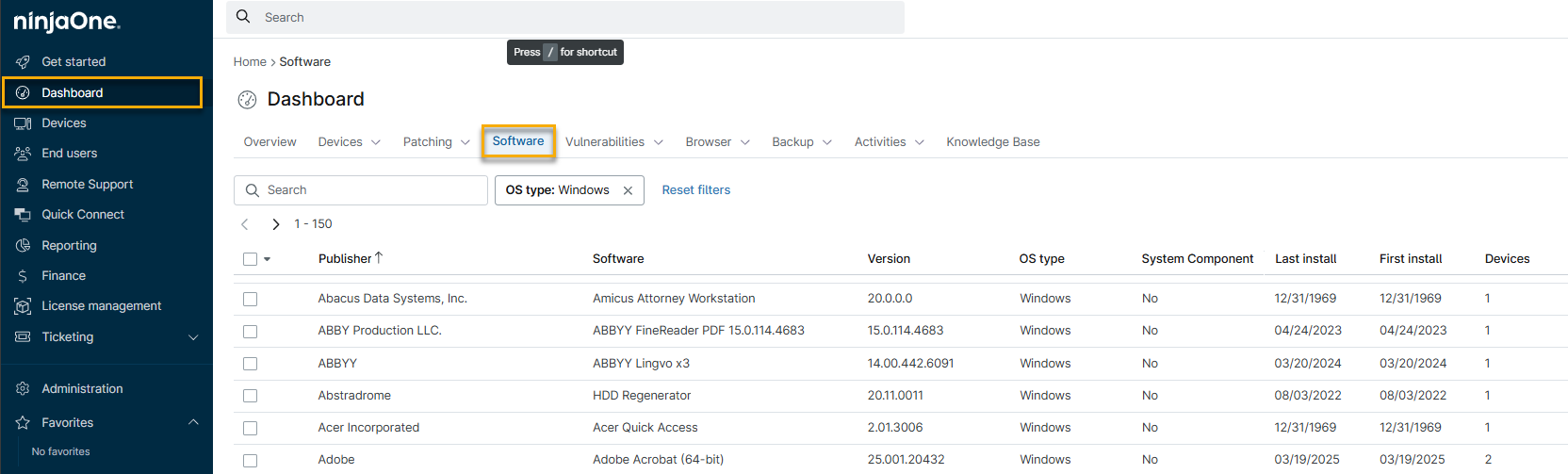
En NinjaOne, haz clic en Panel de control y, a continuación, en la pestaña Software. Dependiendo del dispositivo y de la política que lo rija, tu pantalla puede tener un aspecto ligeramente diferente al que se muestra en la Figura 1.
Fuentes de información del inventario de software
NinjaOne utiliza diversas fuentes para completar el inventario de software, dependiendo del sistema operativo del equipo.
Microsoft Windows
Para la mayoría de las aplicaciones, el inventario de software obtiene la información (tanto del software como de la fecha de instalación) directamente de las siguientes claves del Registro:
HKEY_LOCAL_MACHINESOFTWAREWOW6432NodeMicrosoftWindowsCurrentVersionUninstall
y
HKEY_LOCAL_MACHINESOFTWAREMicrosoftWindowsCurrentVersionUninstall
Aplicaciones de Microsoft Store
En el caso de las aplicaciones de Microsoft Store, que se pueden instalar en estaciones de trabajo con Windows 10 o versiones posteriores, NinjaOne utiliza la función Get-Appx de PowerShell para recuperar esta información. Sin embargo, filtramos los paquetes relacionados con el marco de trabajo o el sistema.
Problemas con la fecha de instalación del software
Algunas aplicaciones de Microsoft Store (como Calculadora o Fotos) muestran fechas de instalación anteriores a la antigüedad de su equipo, o establecen por defecto una fecha estándar, como «1970-01-01». El método que utiliza Windows para realizar el seguimiento de estas aplicaciones provoca este comportamiento esperado y puede incluir lo siguiente:
- Seguimiento específico del usuario: las aplicaciones de Microsoft Store están vinculadas a cuentas de usuario específicas. Cuando inicias sesión, Windows registra la «fecha de instalación» específicamente para ti.
- Supervisión a nivel del sistema: nuestras herramientas de supervisión se ejecutan en segundo plano como «Sistema» (no como un usuario específico que haya iniciado sesión). Dado que la cuenta del Sistema no tiene sus propias aplicaciones de la Tienda, no puede ver su fecha de instalación concreta.
- La fecha alternativa: si NinjaOne no encuentra la fecha específica, consulta la fecha de creación de la carpeta de la aplicación.
Por qué las fechas parecen antiguas
En muchas aplicaciones preinstaladas de Windows, la fecha de esta carpeta refleja la fecha en la que Microsoft creó originalmente el paquete de la aplicación, no cuando se instaló en tu PC. Este comportamiento es el motivo por el que puede aparecer la misma fecha estática (por ejemplo, de hace unos años) en muchos ordenadores diferentes.

Apple macOS
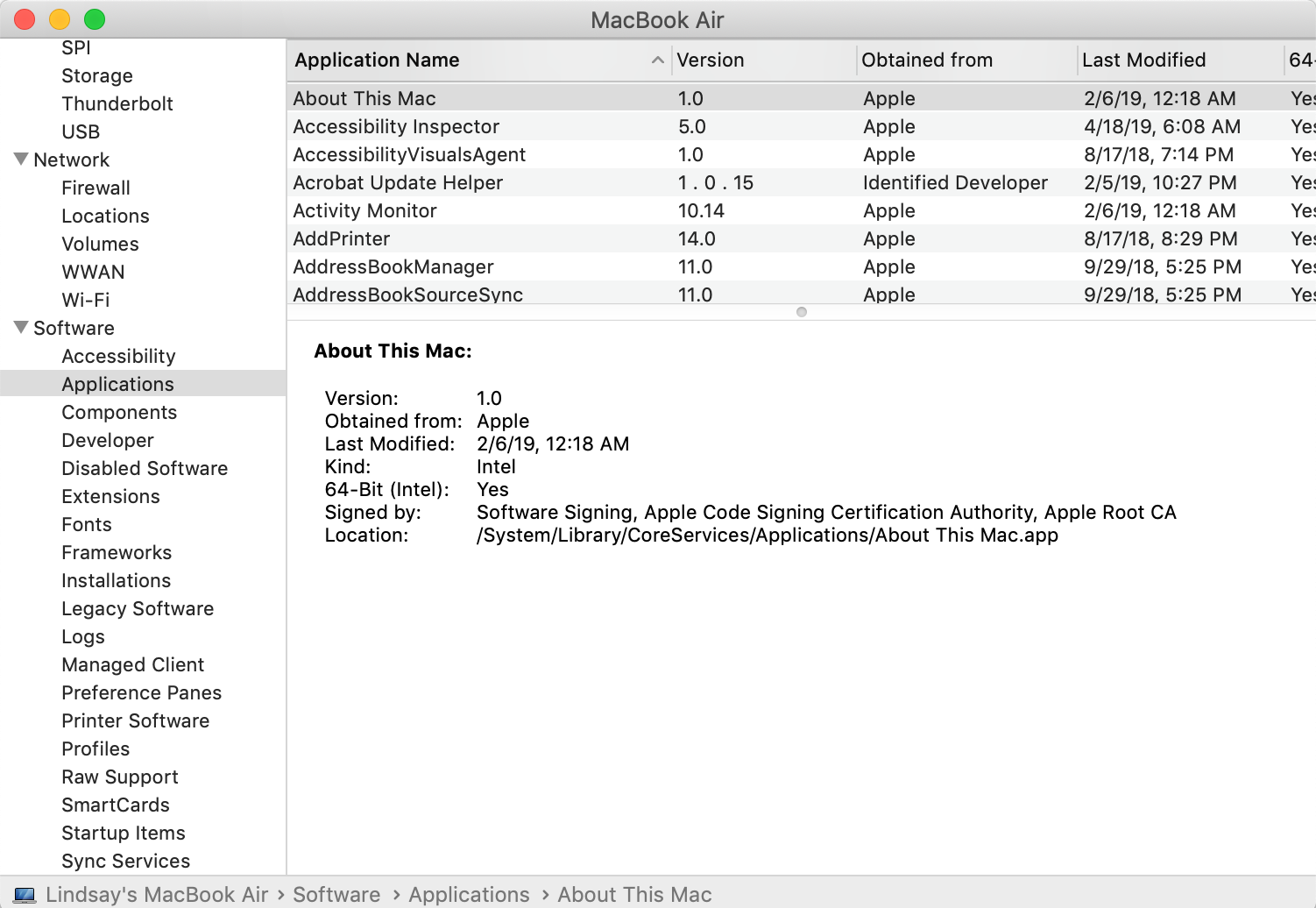
NinjaOne obtiene la información del inventario de software de Información del sistema → Software → Aplicaciones → Última modificación.
Linux
NinjaOne obtiene la información del software de las siguientes fuentes:
- El gestor de paquetes local
- Herramienta Avanzada de Paquetes (APT)
- Yellowdog Updater Modified (YUM)
- Dandified YUM (DNF)
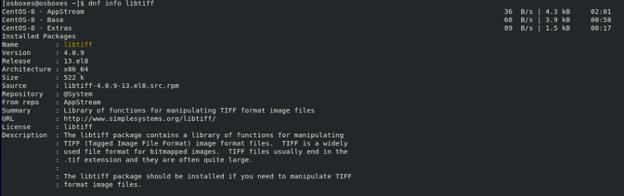
El ejemplo de la figura 4 es una consulta DNF para la biblioteca LibTIFF.
Desinstalación de software de Windows
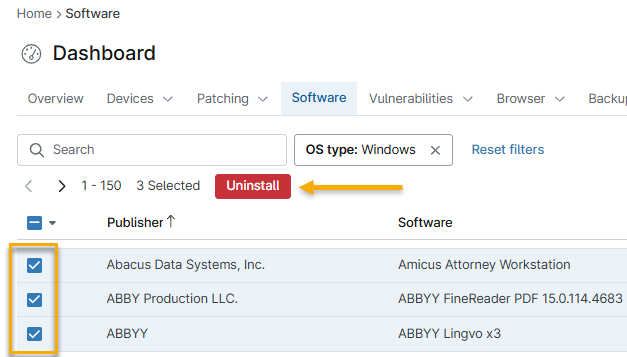
En los dispositivos Windows, puede desinstalar software directamente desde el inventario de software:
- Marque las casillas de verificación del software que desea desinstalar.
- Haga clic en Desinstalar.
Consideraciones sobre la eliminación de software
Tenga en cuenta las siguientes limitaciones y comportamientos antes de eliminar software de Windows:
- Si intenta desinstalar más de 50 elementos de software en una sola acción, la desinstalación fallará y aparecerá el mensaje «Límite de seguridad superado» en el feed de actividades recientes del sistema.
- NinjaOne solo desinstalará el software que admita desinstalaciones silenciosas. Si intenta eliminar una aplicación que no admite desinstalaciones silenciosas, la eliminación fallará y aparecerá un mensaje de error que dice «Salida NO COMPATIBLE: Este programa no admite desinstalaciones silenciosas» en el feed de actividades recientes del sistema.
- NinjaOne determina si se admite la desinstalación silenciosa de elementos buscando la entrada
QuietUninstallStringen el registro. - NinjaOne no puede desinstalar algunas aplicaciones, como el software antivirus o el propio agente de NinjaOne. Las casillas de selección de estos elementos aparecerán atenuadas y no se podrán seleccionar en la pestaña Software.