
Tema
Aprende a añadir un dispositivo no gestionado en NinjaOne
Entorno
NinjaOne Endpoint Management
Descripción
Añadir dispositivos no gestionados en NinjaOne te permite realizar un seguimiento de los activos que no pueden instalar el agente NinjaOne RMM, como cámaras, impresoras y dispositivos móviles no compatibles con NinjaOne Mobile Device Management (MDM).
Si has configurado el campo Requerir IDs de activos únicos para conceder acceso en Todas las organizaciones, debes proporcionar un número único para cada dispositivo no gestionado nuevo, independientemente de su tipo. Si has habilitado la opción para la Generación automática de IDs de activos, puedes dejar el campo ID del activo en blanco. Para más información, consulta Trabajar con dispositivos no gestionados en NinjaOne (ITAM).
A continuación encontrarás las instrucciones para añadir un dispositivo no gestionado en NinjaOne:
- En NinjaOne, haz clic en el icono del signo más (+) en la esquina superior derecha de la página y selecciona Añadir dispositivo.
- Haz clic en No gestionado
- Elige si deseas importar uno o varios dispositivos desde un archivo .csv o añadir un solo dispositivo desde una plantilla.
Importar dispositivos desde CSV
Para importar los dispositivos no gestionados de forma masiva, sigue estos pasos:
- Selecciona Importar dispositivos desde CSV y haz clic en Continuar.
- En el modal del asistente de importación , haz clic en Añadir y, a continuación, selecciona un tipo de dispositivo o un rol de las opciones disponibles. Para más información sobre cómo crear un rol de dispositivo no gestionado, consulta NinjaOne IT Asset Management (ITAM): Roles de dispositivos no gestionados.
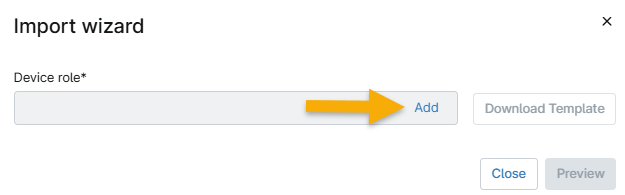
- Haz clic en Descargar plantilla y abre el archivo desde la carpeta de descargas.
- Introduce todos los datos de los encabezados de columna proporcionados en la plantilla CSV.
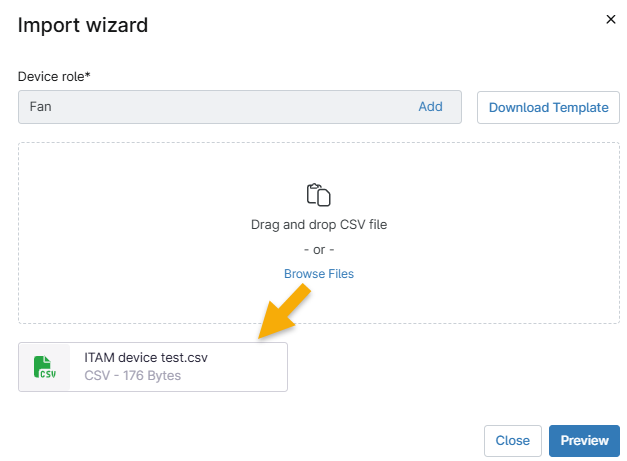
- Guarda el archivo en el almacenamiento local del equipo. A continuación, suelta el archivo en el modal del asistente de importación o haz clic en Examinar archivos para extraerlo del explorador de archivos.
- El archivo CSV debe mostrarse en el modal del asistente de importación . Haz clic en Vista previa para probar los datos.
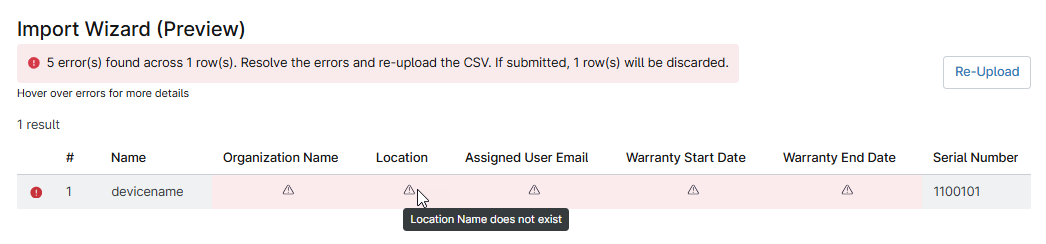
Si los datos enviados no son válidos, el modal del asistente de importación proporcionará descripciones de cada error. Coloca el cursor sobre el icono de error para ver una explicación del fallo.
Si no aparece ningún error, haz clic en Guardar cambios.
El nombre del dispositivo se mostrará en la página de búsqueda de dispositivos y en el panel de control de la organización. Desde estas páginas, puedes acceder al panel de control del dispositivo no gestionado. Para más información sobre cómo utilizar el panel de control de dispositivos no gestionados, consulta Trabajar con dispositivos no gestionados o no compatibles en NinjaOne (ITAM).
Crear dispositivos manualmente
Para crear un dispositivo no gestionado, sigue estos pasos:
- Selecciona Crear dispositivos manualmente y haz clic en Continuar.
- Selecciona un rol de dispositivo no gestionado de las opciones proporcionadas.
- Actualiza todos los campos obligatorios (marcados con un asterisco *) y cualquier otra información que desees incluir para el dispositivo. Debes asignar el dispositivo a una organización antes de asignarlo a un usuario.
- Haz clic en Añadir en el campo Rol del dispositivo.
- En el modal del asistente de importación , haz clic en Añadir y, a continuación, selecciona un tipo de dispositivo o un rol de las opciones disponibles. Para más información sobre cómo crear un rol de dispositivo, consulta Plataforma NinjaOne: Roles de dispositivo.
- Después de añadir el rol de dispositivo, aparecerán campos adicionales en el modal Añadir dispositivo no gestionado, incluidos todos los campos personalizados añadidos para ese rol. Completa estos campos según corresponda.
- Selecciona la casilla Crear otro dispositivo para añadir inmediatamente otro dispositivo no gestionado después de hacer clic en Crear. Si seleccionas esta opción, el rol de dispositivo y la organización seleccionados se transferirán al nuevo formulario.
- Cuando todos los campos estén debidamente completados, haz clic en Crear.
Recursos adicionales:
Consulta los siguientes recursos para obtener más información sobre la gestión de activos de TI en NinjaOne: