
Tema
Este artículo proporciona instrucciones para restaurar imágenes a partir de copias de seguridad locales y en la nube.
Entorno
NinjaOne Backup
Descripción
El proceso de restauración de imágenes descrito en este artículo explica cómo restaurar volúmenes completos o incluso un dispositivo completo a partir de una copia de seguridad de imagen. Si dispones de copias de seguridad en la nube y solo necesitas acceder a archivos o carpetas concretos desde una copia de seguridad de imagen, puedes montar una copia de seguridad de la imagen en la nube, lo que supone un proceso más sencillo. Para obtener más información sobre este procedimiento, consulta NinjaOne Backup: Montar copias de seguridad de imágenes en la nube.
Consulta las secciones siguientes para obtener más información sobre cómo restaurar imágenes:
- Descripción general de la restauración de imágenes
- Gestor de restauración de imágenes
- Opciones de restauración
- Utilidades: Descargar una imagen sin conexión para su uso con medios de arranque
- Utilidades: Inyectar controladores en un volumen de instalación de Windows
- Reanudar la restauración de imágenes
- Recursos adicionales:
Descripción general de la restauración de imágenes
El proceso de restauración de imágenes para copias de seguridad en la nube y en NAS es similar al proceso de restauración de archivos y carpetas, con la excepción de que la herramienta NinjaOne Backup solo procesa el número de archivos correspondiente al número de volúmenes que se están restaurando. Por ejemplo, si el plan de copia de seguridad crea tres volúmenes, la herramienta deberá procesar un total de tres archivos.
El número de archivos que NinjaOne debe procesar también depende del número de revisiones que se hayan realizado sobre los datos hasta el momento en el tiempo que se está restaurando. Por ejemplo, si el plan ha conservado 30 revisiones y la unidad principal ha sufrido muchos cambios a lo largo de esas 30 copias de seguridad, es posible que la herramienta de restauración de imágenes necesite acceder hasta a 30 versiones diferentes del archivo para completar la restauración.
Hay varios factores que debes considerar al evaluar la velocidad de una restauración:
- El tipo de restauración (las restauraciones sin conexión tardarán más tiempo que otras restauraciones debido al proceso necesario para crear y almacenar los archivos). No se recomienda la restauración sin conexión debido a que es un proceso más complicado, que puede aumentar significativamente el tiempo de restauración.
- La velocidad del disco de destino (destino de restauración).
- En el caso de las restauraciones NAS, la velocidad del disco en el dispositivo NAS.
- La velocidad de la conexión de Internet o conexión LAN.
- La estabilidad de la conexión.
- La velocidad de la CPU disponible para la descompresión y el descifrado.
- El disco de destino debe ser más grande que el tamaño de la partición original.
Por ejemplo, si tienes una velocidad de red de 1 GB (alta) pero estás restaurando en una máquina virtual con un núcleo y 2 GB de memoria (baja), el proceso de restauración puede tardar mucho en completarse aunque la velocidad de red sea alta.
En las secciones siguientes se describen las opciones y procedimientos para restaurar una imagen.
Gestor de restauración de imágenes
El primer paso para restaurar una imagen es descargar el Gestor de restauración de imágenes. Existen dos ubicaciones diferentes desde las que puedes descargar el Gestor de restauración de imágenes.
El Gestor de restauración de imágenes solo admite Microsoft Windows 8.1 o versiones posteriores.
Los dos métodos que puedes utilizar para descargar el Gestor de restauración de imágenes son los siguientes:
Método 1
Ve a Administración → Biblioteca → Descargas y haz clic en el vínculo para descargar el Gestor de restauración de imágenes.
Método 2
Ve hasta un dispositivo con NinjaOne Backup activado, coloca el cursor sobre el icono de copia de seguridad ( ) y selecciona Descargar Gestor de restauración de imágenes.
Clave de autorización de imagen
También necesitarás una Clave de autorización de imagen para el dispositivo cuyos datos quieres restaurar. Puedes generar una Clave de autorización de imagen siguiendo los mismos pasos descritos anteriormente en el método 2. NinjaOne te pedirá que establezcas un período de caducidad al generar la Clave de autorización de imagen. El período de caducidad por defecto es de 14 días.
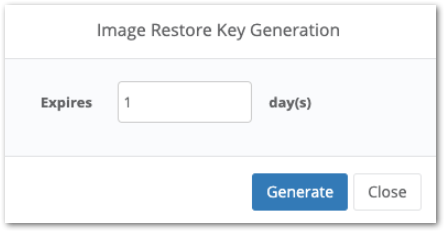
Una vez generada una clave de autorización de imagen, puedes invalidarla manualmente colocando el cursor sobre el icono de copia de seguridad del dispositivo () y seleccionando Invalidar clave de autorización de imagen. Ten en cuenta que al realizar esta acción, se invalidarán todas las claves de autorización de imagen generadas para el dispositivo.
- Solo puedes utilizar una clave de autorización de imagen una vez. Una vez que hayas utilizado una clave de autorización para obtener los datos de copia de seguridad no podrás volver a utilizarla.
- Puedes generar varias claves de autorización de imagen para un dispositivo.
Cuando se crea o invalida una clave de restauración de imágenes, se muestra en el panel Actividades del sistema.
Opciones de restauración
Una vez que hayas descargado la herramienta Gestor de restauración de imágenes, tendrás dos opciones de restauración diferentes y varias funciones de restauración en la sección Utilidades:
Opciones de restauración
Utilidades
- Descargar la imagen sin conexión para su uso por los dispositivos de arranque
- Inyectar controladores en cualquier volumen de instalación de Windows
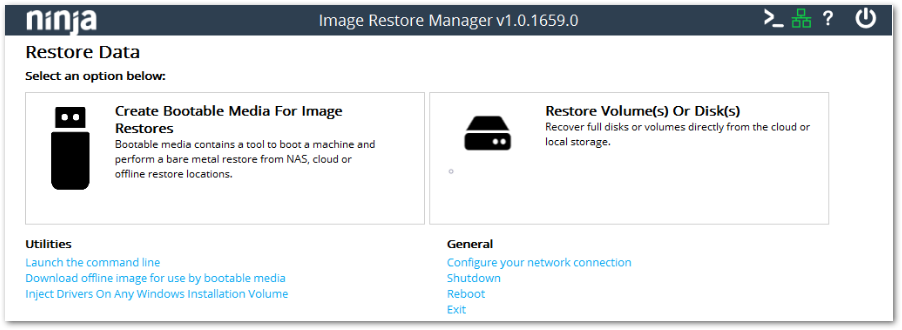
Crear dispositivos de arranque para restaurar imágenes
Esta opción te permite crear un dispositivo de arranque que contiene la herramienta de restauración de imágenes que, a su vez, te permite arrancar un equipo y realizar una restauración bare-metal.
Busca y selecciona el destino de la imagen ISO o selecciona una unidad flash USB en el menú desplegable. Todas las unidades extraíbles disponibles se rellenarán automáticamente en este menú desplegable.
Puedes seleccionar controladores adicionales para instalar con el medio de arranque cuando corresponda. Debes tener instalado el ADK de Windows para inyectar controladores.
Indica si quieres restaurar Windows 10 (NinjaRE-10) o Windows 11 (NinjaRE-11). Si realizas la restauración desde Windows 11, utiliza Win-RE11; para todas las demás versiones, utiliza WinRE-10.
Por último, selecciona si deseas continuar con el proceso de creación de medios de arranque si NinjaOne encuentra errores y, a continuación, haz clic en Crear.
Al crear un USB o ISO de arranque, NinjaOne aloja una versión personalizada de Microsoft WinPE, que es la herramienta de Microsoft para imágenes de entorno de preinstalación (PE) creadas en Windows 10 o versiones posteriores. La compatibilidad de la imagen es la misma que la de WinPE, y los pasos de creación son similares, con la diferencia de los paquetes que puedes habilitar. Puedes obtener más información sobre WinPE en learn.microsoft.com (enlace externo).
Para arrancar desde el medio USB, asegúrate de haber seleccionado la unidad USB como unidad de arranque en la BIOS. A continuación, sigue las instrucciones que aparecen en pantalla para realizar una restauración bare-metal.
Restaurar en una máquina virtual Hyper-V
Si realizas la restauración en una máquina virtual Hyper-V, debes elegir la generación adecuada de máquina virtual. Para más información antes de tomar una decisión, accede a la consola NinjaOne y selecciona el equipo que quieres restaurar. Ve a Copia de seguridad → Gestionar → selecciona tu plan de imagen. Fíjate en el esquema del disco del volumen en el que está instalado el sistema operativo Windows (normalmente C:).
- Si el esquema es MBR, debes elegir la Generación 1 para la máquina virtual.
- Si el esquema es GPT, debes elegir la Generación 2 para la máquina virtual.
La sección anterior solo se aplica a las máquinas virtuales que se ejecutan en Hyper-V. El resto de esta documentación también se aplica a otras necesidades de restauración.
Restaurar volúmenes o discos
Esta opción permite restaurar discos completos o volúmenes individuales directamente desde la nube o desde un dispositivo de almacenamiento local (dependiendo de dónde se almacenen los datos de copia de seguridad). Además, tienes la opción de realizar la restauración desde un archivo de imagen sin conexión.
Para iniciar el proceso de restauración:
Selecciona el origen de la restauración e introduce una clave de autorización de restauración.
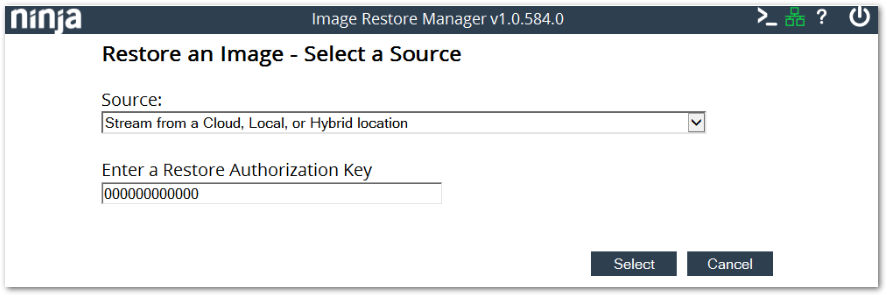
Figura 7: Restaurar una imagen (haz clic para ampliar) Al utilizar una imagen descargada como origen, si has optado por descargar la imagen en un formato distinto de NJA, puedes seleccionar el archivo JSON y especificar los archivos VHDX para restaurar únicamente los volúmenes especificados. De lo contrario, selecciona solo el archivo .nja.
Elige el plan y el punto de restauración que deseas descargar. En la ventana de la derecha estará disponible una vista preliminar del contenido de la copia de seguridad.

Figura 8: Restaurar una imagen (haz clic para ampliar) Arrastra y suelta los datos copiados en el disco de destino. Puedes elegir arrastrar un disco completo a un destino o a volúmenes individuales.

Figura 9: Definir plan de restauración de imágenes (haz clic para ampliar) Ten en cuenta que el tipo de inicialización del disco debe coincidir entre el disco original y el de destino (MBR o GPT). Puedes cambiar el tipo de inicialización de disco haciendo clic en un disco de destino, haciendo clic en el icono de la papelera y cambiando el tipo de inicialización de disco en el menú desplegable.
Figura 10: Tipo de inicialización de disco (haz clic para ampliar) Si arrastras un volumen a un disco que no tiene una partición de arranque, el sistema te pedirá que elijas si deseas añadir una automáticamente.

Figura 11: Sin partición de arranque (haz clic para ampliar) Finalmente, revisa y confirma el plan de restauración.
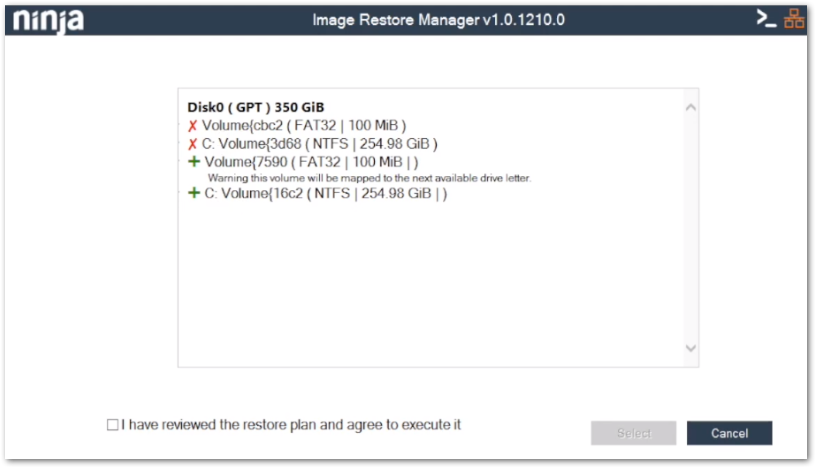
Figura 12: Revisión (haz clic para ampliar)




- En el Gestor de restauración de imágenes, si arrastras y sueltas un volumen individual, se restaurará el volumen. Sin embargo, si arrastras y sueltas todo el disco, se borrará el disco. Es posible que tampoco conserve la letra de unidad original, ya que estás restaurando la unidad.
- En la pantalla de resumen que se muestra para revisar y confirmar la restauración, se eliminará todo lo marcado con una X y añadirá todo lo marcado con un signo más (+).
Utilidades: Descargar una imagen sin conexión para su uso con medios de arranque
Esta opción te permite descargar una imagen de la copia de seguridad desde la nube o una ubicación híbrida y guardarla en un dispositivo de almacenamiento local para usarla en una restauración sin conexión.
- Este proceso es para clientes que necesitan restaurar un archivo o carpeta específicos desde un Plan de imagen que está utilizando un destino de copia de seguridad Solo local.
- Si un plan de imagen tiene el destino de copia de seguridad definido en 'Solo local', los usuarios deben descargar toda la partición donde reside el archivo o la carpeta necesarios.
- Este proceso descarga un archivo VHDX que contiene todos los datos de copia de seguridad de la partición seleccionada. Por lo tanto, los usuarios deben confirmar que el dispositivo en el que están realizando la descarga tiene suficiente espacio en la unidad para descargar el archivo.
Para iniciar el proceso de descarga:
Introduce una clave de autorización de restauración y elige dónde descargar el archivo de la imagen y, a continuación, haz clic en Seleccionar para continuar.
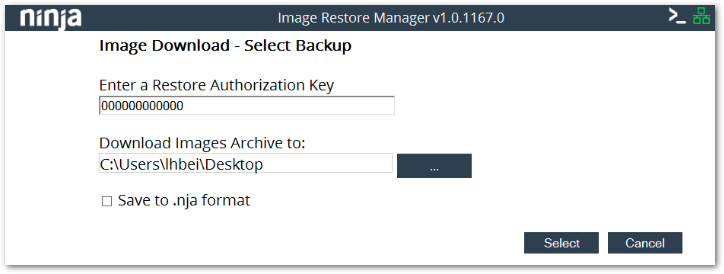
Figura 14: Descargar el archivo de la imagen (haz clic para ampliar) También puedes guardar el archivo en formato .nja, lo que te permite extraer los archivos VHDX y los archivos de diseño como archivos independientes, un proceso que puedes realizar con la mayoría de las herramientas de archivado. Si decides hacerlo, el sistema te mostrará el siguiente mensaje de confirmación:
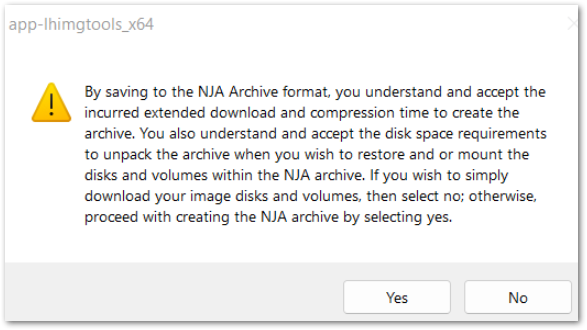
Figura 15: Confirmación de NJA (haz clic para ampliar) Si decides no guardar la descarga en formato .nja, los archivos estarán en formato VHDX y JSON sin comprimir, en formato bruto. Como alternativa, si solo necesitas seleccionar archivos específicos de la imagen, puedes utilizar la opción montaje en la nube.
A continuación, elige el plan y el punto de restauración que deseas descargar. Seguidamente, selecciona la partición en la que reside el archivo o carpeta que deseas restaurar. En la ventana de la derecha se mostrará una vista previa del contenido de la copia de seguridad.

Figura 16: Vista previa del contenido de copia de seguridad (haz clic para ampliar) - Haz clic en Seleccionar para continuar.
- Confirma que toda la información es correcta y haz clic en Descargar para comenzar a descargar la imagen.
- Una vez completada la descarga, ve a la ubicación donde se descargó el archivo VHDX.
Haz clic con el botón derecho en el archivo de imagen de disco (. VHDX) y selecciona la opción Montar.
Figura 17: Montar (haz clic para ampliar) Esta acción asigna una letra de unidad y permite navegar hasta el archivo o carpeta necesarios y recuperarlos.



Utilidades: Inyectar controladores en un volumen de instalación de Windows
Esta opción permite añadir controladores adicionales a una instalación de Windows sin conexión. Al realizar una restauración en un dispositivo físico, es esencial tener en cuenta que la imagen PE solo tiene acceso a los controladores de red incluidos por defecto con Windows. A veces, cuando se restaura en un hardware diferente, se necesitan controladores adicionales.
Para iniciar el proceso de inyección de controladores:
- Introduce la ruta de acceso a la instalación de Windows sin conexión y la ruta que contiene los controladores que se van a instalar.
Selecciona si deseas continuar con la inyección de controladores si el sistema detecta errores y si quieres incluir subcarpetas de la ruta que contiene los controladores. Debes tener instalado el ADK de Windows para inyectar controladores.

Figura 18: Instalar controladores (haz clic para ampliar)

Reanudar la restauración de imágenes
NinjaOne permite reanudar una tarea de restauración que se haya cancelado o interrumpido.
Cuando se está restaurando una imagen y la partición es inferior a 2 terabytes, el sistema crea un punto de control (o "checkpoint") cada 5 minutos. Las particiones de más de dos terabytes tienen un intervalo de 10 minutos para los puntos de control. Si haces clic en Cancelar en una restauración de imagen, NinjaOne hará un último intento de actualización de los puntos de control. Al reanudar la restauración de la imagen, se reanudará desde el punto de control más reciente.
Notas importantes:
- El Gestor de restauración de imágenes debe estar en línea y tener una conexión activa.
- Los puntos de control solo pueden fijarse en un punto reanudable, siempre y cuando el proceso sea completamente continuo. Si hay un hilo que no se haya confirmado completamente, NinjaOne no guardará su progreso.
- No necesitas un nuevo token de restauración para reanudar.
- El gestor de restauración de imágenes también puede almacenar bytes en un disco para que pueda comenzar a restaurar en una partición específica en lugar de en un punto de control.
- La función de reanudación de la restauración de imágenes no es compatible con orígenes sin conexión en este momento. Debe ser en la nube o híbrido.
- Las actividades de clave de restauración de imágenes crean actividades a nivel de sistema cuando se crea y se invalida una clave de restauración de imágenes.
- Un mensaje de actividad aparece cuando alguien reanuda una tarea de restauración de imagen: "Se reanudó la restauración de imagen de Plan_Name en el nodo Node_Name. Los ajustes están disponibles en el Editor de políticas → Actividades → Copia de seguridad, como Restauración de imágenes reanudada.
Para reanudar una tarea de restauración de imágenes
- Inicia una restauración de imagen.
- Sigue los pasos haciendo clic en Seleccionar.
- Marca la casilla para aceptar la ejecución.
- Una vez que la tarea se haya detenido y recibas un registro de actividades que te notifique del evento, puedes hacer clic en Reanudar tarea de reanudación anterior.
Haz clic en Continuar y sigue los pasos de mapeo.
Figura 20: Listo para reanudar (haz clic para ampliar) Una vez que aceptes la ejecución, perderás el punto de control anterior y continuarás donde lo dejaste anteriormente. NinjaOne puede tardar unos momentos en recuperar los datos de la nube. La ventana Restauración de imagen en curso muestra el progreso y los detalles de la restauración de la imagen.
Figura 21: Restauración de imagen en curso (haz clic para ampliar)
Recursos adicionales:
NinjaOne Backup : Montar copias de seguridad de imagen en la nube