
Gestionar y proteger los iPhones de los empleados es esencial para las empresas, sobre todo a medida que los dispositivos móviles se convierten en parte integral de las operaciones diarias. Las restricciones de Apple para iOS ofrecen una solución completa para controlar la funcionalidad de los dispositivos, proteger los datos corporativos y garantizar el cumplimiento de las políticas de la empresa. Con NinjaOne, los administradores de TI pueden configurar y aplicar eficientemente estas restricciones en todos los dispositivos iOS de la organización, agilizando la gestión de dispositivos y mejorando la seguridad.
Cómo aplicar restricciones en iOS con NinjaOne
NinjaOne simplifica el proceso de aplicación de restricciones en iOS mediante una interfaz intuitiva y una sólida gestión de políticas. Aquí tienes una guía paso a paso:
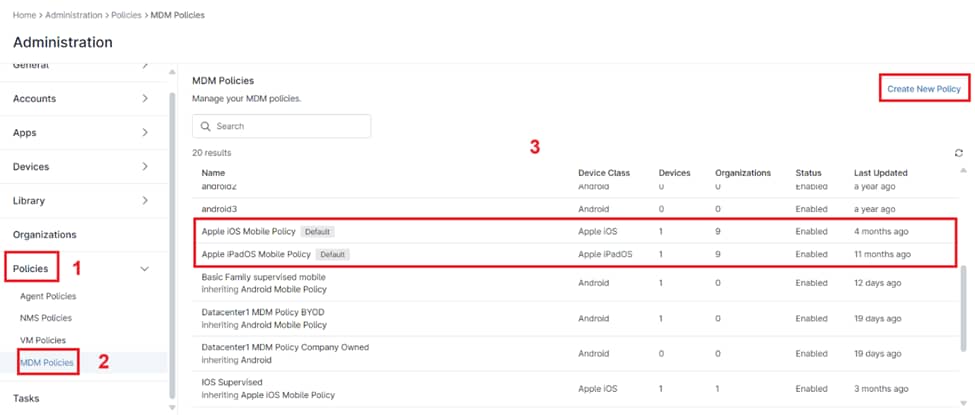
1. Dirígete a Políticas de iOS
- Para empezar, ve a la sección «Administración» en el panel de navegación izquierdo.
- A continuación, selecciona «Políticas» seguido de «Políticas MDM» para acceder a la gestión de dispositivos iOS.
2. Selecciona una política de iOS
- Para crear una nueva política, haz clic en «Crear nueva política«
- Si deseas modificar una política existente, solo tienes que seleccionarla de la lista proporcionada.
3. Gestión de restricciones
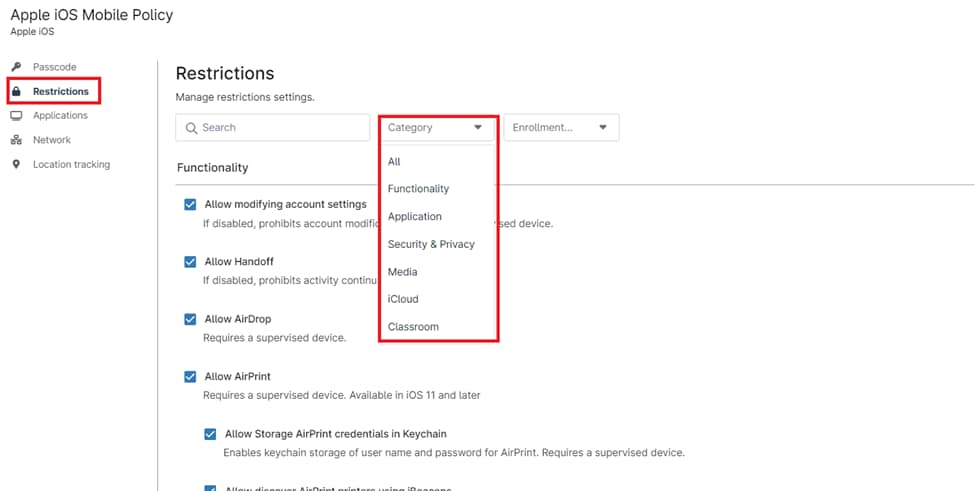
- Haz clic en la pestaña «Restricciones» en la pantalla del editor de políticas para acceder a la configuración de restricciones para dispositivos iOS.
- Configura restricciones específicas como la instalación de aplicaciones, las funciones del sistema y los ajustes de seguridad de acuerdo con los requisitos de tu organización.
4. Guarda y cierra
- Una vez configuradas las restricciones, haz clic en«Guardar«.
- Después de guardar, haz clic en«Cerrar» para salir del editor de políticas.
Nota: Asegúrate de que la política se aplica a los dispositivos u organizaciones pertinentes para que se apliquen las restricciones.
Gestión de las restricciones de iOS
Todas las restricciones se clasifican en Funcionalidad, Aplicación, Seguridad y Privacidad, Medios, iCloud y Aula. Estas restricciones pueden filtrarse utilizando el menú desplegable Categoría situado en la parte superior de la página. Para activar o desactivar una restricción, basta con marcar o desmarcar la casilla situada junto al nombre de la restricción.
Esta tabla presenta los ajustes disponibles en la fecha de redacción de este documento.
| Funcionalidad | Funcionalidad | Funcionalidad | Aplicación |
| Permitir modificar configuraciones de cuenta | Permitir encontrar a mis amigos | Permitir que aplicaciones no gestionadas lean los contactos de las cuentas de contactos gestionadas | Permitir Game Center |
| Permitir transferencia | Permitir modificar configuraciones de Buscar a mis amigos | Permitir reinicio para recuperación por dispositivos no emparejados | Permitir añadir amigos al Game Center |
| Permitir AirDrop | Permitir sincronización automática en roaming | Permitir que los usuarios acepten certificados TLS no confiables | Permitir juegos con varios jugadores |
| Permitir AirPrint | Permitir emparejamiento de host | Permitir accesorios de USB mientras el dispositivo está bloqueado | Permitir la instalación de aplicaciones |
| Permitir credenciales de Storage AirPrint en Keychain | Permitir atajos de teclado | Permitir marcado de voz mientras el dispositivo está bloqueado | Permitir descarga de aplicación automática |
| Permitir descubrir impresoras AirPrint que usan iBeacon | Mostrar centro de notificaciones en pantalla bloqueada | Permitir agregar configuraciones de VPN | Permitir instalar aplicaciones usando App Store |
| No permitir AirPrint para destinos con certificados no confiables | Permitir vista actual de bloqueo de pantalla | Permitir modificar fondo de pantalla | Permitir eliminar aplicaciones |
| Permitir modificar la configuración de la aplicación de datos móviles | Permitir la protección de la privacidad del correo | Tratar AirDrop como destino no gestionado | Permitir la instalación de aplicaciones a partir de otros marketplaces |
| Permitir App Clips | Permitir que las aplicaciones gestionadas escriban contactos en cuentas de contactos no gestionadas | Solicitar contraseña en primer emparejamiento de AirPlay de salida | Permitir Siri |
| Permitir publicidad personalizada de Apple | Permitir noticias | Requerir autenticación Touch ID / Face ID antes de AutoFill | Mostrar contenido generado por el usuario en Siri |
| Permitir autocorrección | Permitir NFC | Forzar fecha y hora automáticas | Permitir Siri cuando el dispositivo se encuentra bloqueado |
| Permitir modificar configuraciones de Bluetooth | Permitir modificar configuraciones de notificaciones | Forzar copias de seguridad cifradas | Activar el filtro de lenguaje inapropiado de Siri |
| Permitir cámara | Permitir documentos desde recursos gestionados en destinos no gestionados | Solicitar contraseña de iTunes Store para todas las compras | Permitir iBooks Store |
| Permitir FaceTime | Permitir documentos desde recursos no gestionados en destinos gestionados | Forzar rastreo de anuncios limitado | Permitir iMessage |
| Permitir cambiar los ajustes del plan móvil | Permitir actualizaciones inalámbricas de la infraestructura de clave pública (PKI) | Forzar dictado solo en dispositivo | Permitir compras dentro de la aplicación |
| Permitir escritura deslizando el dedo por el teclado | Permitir emparejar con Apple Watch | Forzar traducción solo en dispositivo | Permitir el uso de iTunes Store |
| Permitir consulta de definiciones | Permitir notificaciones de Apple Wallet en la pantalla de bloqueo | Forzar detección de muñeca de Apple Watch | Permitir Apple Music |
| Permitir modificar nombre de dispositivo | Permitir modificar el punto de acceso personal | Unirse solo a redes Wi-Fi instaladas mediante una carga Wi-Fi | Permitir podcasts |
| Permitir enviar diagnóstico y uso de datos a Apple | Permitir teclado predictivo | Forzar activación de Wi-Fi | Permitir la radio |
| Permitir modificar los ajustes de diagnóstico | Permitir configurar nuevos dispositivos iOS cercanos | Requerir portapapeles gestionado | Permitir el uso de Safari |
| Permitir dictado | Permitir capturas de pantalla y grabación de pantalla | Activar el autorrelleno en Safari | |
| Permitir Tiempo de uso | Permitir sesión temporal de iPad compartido | Activar JavaScript en Safari | |
| Permitir confiar en nuevos desarrolladores de apps empresariales | Permitir compartir fotos en iCloud | Bloquear las ventanas emergentes en Safari | |
| Permitir borrar todo el contenido y los ajustes | Permitir corrección ortográfica | Forzar aviso de fraude en Safari | |
| Permitir modificar la configuración de la eSIM | Permitir sugerencias de Siri | Permitir eliminar apps del sistema | |
| Permitir Buscar mi dispositivo | Permitir instalación de perfiles de configuración por el usuario | Aceptar cookies |
| Seguridad y privacidad | Medios | iCloud | Aula |
| Permitir desbloqueo automático | Permitir contenido sexual explícito en Apple Books | Permitir copia de seguridad en iCloud | Permitir visualización de pantalla por AirPlay |
| Permitir desbloquear el dispositivo con Touch ID / Face ID | Permitir reproducción de música, pódcasts y contenido explícito de iTunes U | Permitir sincronización del llavero de iCloud | Permitir visualización de pantalla en Aula sin pedir confirmación |
| Permitir modificar el código de acceso | Permitir acceso a unidades de red desde Archivos | Permitir Fototeca de iCloud | Unirse automáticamente a clases de Aula sin pedir confirmación |
| Permitir modificar Touch ID / Face ID | Permitir acceso a unidades USB desde Archivos | Permitir Retransmisión privada de iCloud | Requerir permiso del profesor para salir de clases no gestionadas en la app Aula |
| Permitir autorrelleno de contraseñas | Clasificación por edades permitida – Apps | Permitir copia de seguridad de libros empresariales | Permitir que Aula bloquee apps o el dispositivo sin pedir confirmación |
| Permitir solicitudes de intercambio de contraseñas basadas en proximidad | Clasificación por edades permitida – Películas | Permitir sincronización de notas y destacados en libros empresariales | |
| Permitir compartir contraseñas | Región de clasificación de contenidos | Permitir que las apps gestionadas almacenen datos en iCloud | |
| Permitir el acceso al Centro de control en la pantalla bloqueada | Clasificación por edades permitida – Series de TV | Permitir Mi secuencia de fotos | |
| Permitir sincronización de documentos en la nube |
Ventajas de utilizar NinjaOne para restricciones iOS
NinjaOne ofrece varias ventajas para la gestión de las restricciones de iOS en comparación con la configuración manual u otras soluciones MDM:
- Gestión centralizada: gestiona las restricciones de todos tus dispositivos iOS desde una única consola.
- Escalabilidad: aplica fácilmente restricciones en un gran número de dispositivos.
- Mayor seguridad: protege los datos confidenciales de la empresa y garantiza el cumplimiento de las políticas de seguridad.
Estrategias para las restricciones de iOS con NinjaOne
- Restricciones centradas en la seguridad: da prioridad a las restricciones que mejoren la seguridad de los dispositivos, como imponer contraseñas seguras, desactivar la transferencia de archivos USB y restringir el acceso a datos confidenciales.
- Restricciones orientadas a la productividad: implementa restricciones que minimicen las distracciones y promuevan un entorno de trabajo productivo, como desactivar juegos o aplicaciones de redes sociales.
- Despliegues escalonados: cuando introduzcas nuevas restricciones, hazlo de forma gradual. Comienza con un pequeño grupo de usuarios para probar el impacto y recabar opiniones antes de implantarlo en toda la organización.