
Tema
Este artículo explica cómo renovar o actualizar un certificado SAML (
) de lenguaje de marcado de aserción de seguridad para acceder a NinjaOne.
Entorno
- Gestión de acceso de identidad (IAM) de NinjaOne
- Integraciones de NinjaOne
Descripción
En ocasiones, una empresa antigua caducará y ya no permitirá a los usuarios iniciar sesión en NinjaOne con sus cuentas de inicio de sesión único (SSO). El proceso de renovación dentro de NinjaOne es similar para todos los proveedores de identidad (IDP), con algunas excepciones. Le recomendamos que revise la documentación del IDP que utiliza para asegurarse de que lo entiende todo al generar o renovar un certificado SAML.
A efectos de esta guía, utilizaremos Microsoft Entra ID como ejemplo. Para su comodidad, consulte los siguientes recursos externos para aprender a gestionar certificados para otros IDP compatibles con NinjaOne:
- ¿Puedo regenerar un certificado para una integración SSO genérica? | Temas de la base de conocimientos de Duo (enlace externo)
- Tutorial: Administrar certificados de federación - Microsoft Entra ID | Microsoft Learn (enlace externo)
- Mantener certificados SAML - Ayuda para administradores de Google Workspace (enlace externo)
- Gestionar certificados de firma | Okta Classic Engine (enlace externo)
- Creación y aplicación de certificados (4266990) | OneLogin (enlace externo)
- ¿Qué hago cuando un certificado SAML está a punto de caducar? | Ping Identity (enlace externo)
Actualizar metadatos para un certificado SAML caducado
Para actualizar los metadatos en NinjaOne para su IDP, siga estos pasos:
- Inicie sesión en NinjaOne como administrador del sistema. Vaya a Administración → Cuentas → Proveedores de identidad.
- Seleccione la cuenta IDP con el certificado caducado.
- Haga clic en Actualizar metadatos en el banner de notificación.

- Abra una pestaña separada del navegador e inicie sesión en su cuenta de Microsoft Entra ID.
- Vaya a Aplicaciones empresariales y seleccione la aplicación NinjaOne SSO.
- Abra Certificados SAML y haga clic en Editar.
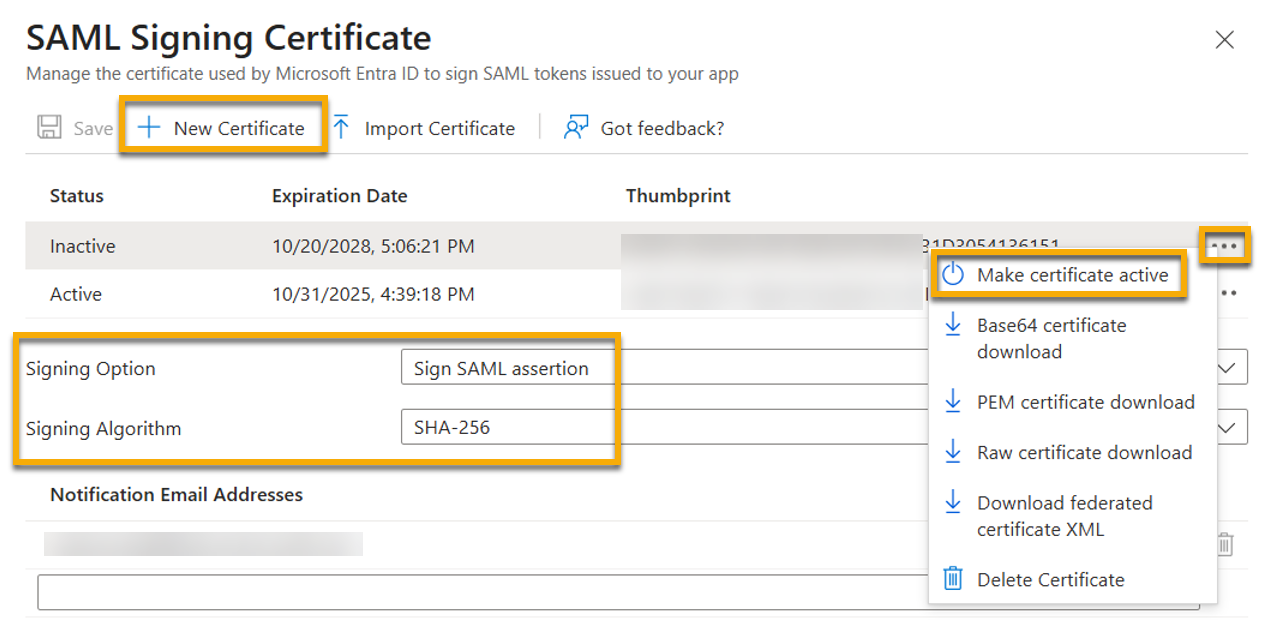
Seleccione Nuevo certificado y, a continuación, utilice la siguiente tabla para completar los campos correspondientes.
Campo Datos Opción de firma «Firmar aserción SAML» Algoritmo de firma «SHA-256» - Haga clic en Guardar.
- Haga clic en el icono del menú de puntos suspensivos y seleccione Activar certificado. Le recomendamos que actualice la página y revise los cambios.
- Vaya a la sección SSO de la aplicación Enterprise en Entra ID y copie la URL de metadatos de federación de aplicaciones.
- Vuelva a la pestaña del navegador con su cuenta de NinjaOne abierta en la página IDP.
- Pegue los datos copiados en el campo Importar metadatos desde y, a continuación, haga clic en Probar conexión.
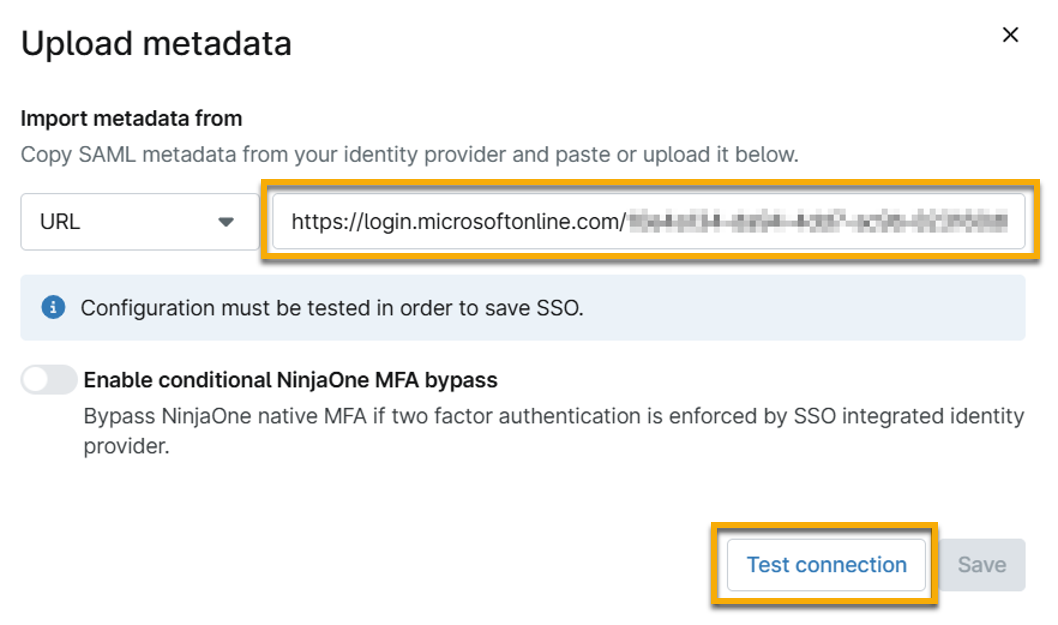
- Cuando la conexión se haya establecido correctamente, haga clic en Guardar.
Recursos adicionales
Para obtener más información sobre NinjaOne IAM, consulte NinjaOne Identity Access Management (IAM): Catálogo de recursos.