
Sujet
Cet article décrit chaque valeur que vous pouvez sélectionner lors de la configuration des déclencheurs de conditions de ticket afin d'exécuter des actions prédéfinies.
Environnement
NinjaOne Ticketing
Description
Vous pouvez configurer les déclencheurs de conditions de ticket sur la page de configuration NinjaOne Ticketing, sous les onglets Triggers (Déclencheurs) et Templates (Modèles). Pour en savoir plus sur les automatisations de ticketing, consultez NinjaOne Ticketing : Automatisation.
Sélectionnez une catégorie pour en savoir plus :
- Automatisation de la gestion des tickets : définitions des conditions de déclenchement
- Automatisation de la gestion des tickets : définitions des actions
- Modèles d'automatisation de la gestion des tickets : création de tickets
- Ressources supplémentaires
Automatisation de la gestion des tickets : définitions des conditions de déclenchement
Les conditions suivantes sont répertoriées sous l'onglet Conditions lors de l'ajout ou de la modification d'un ticket d'automatisation des déclencheurs .
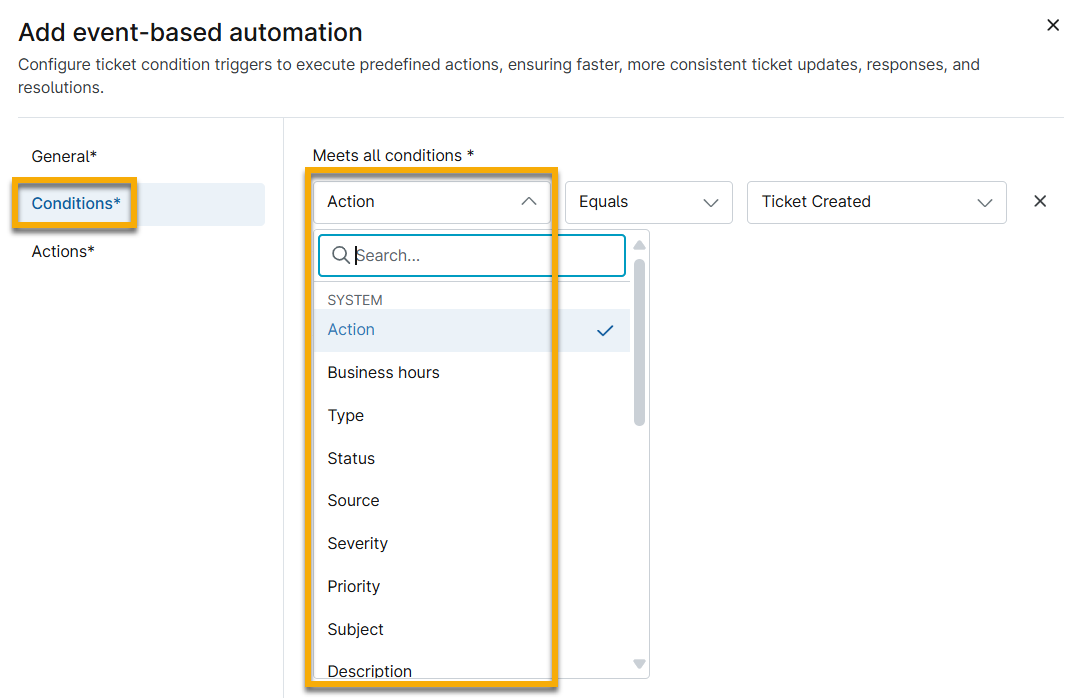
Figure 1 : Automatisationdes tickets → Options de condition
Chaque type d'automatisation offre des conditions différentes ; sélectionnez un type d'automatisation pour en savoir plus :
Conditions basées sur un événement
Les conditions suivantes sont proposées pour les déclencheurs basés sur un événement :
| Condition | Description ou objectif |
|---|---|
| Action | Effectuer une action lorsque le ticket est mis à jour ou créé. |
| Type | Effectuer une action si le type de ticket est égal, différent, modifié ou remplacé par le type de ticket sélectionné.
|
| Heures d'ouverture | Effectuer une action en fonction des heures d'ouverture. |
| Statut | Effectuez une action si le statut du ticket est égal, différent ou a été modifié pour correspondre au statut de ticket sélectionné. Des statuts personnalisés peuvent être créés sur la page de configuration de l'application NinjaOne Ticketing, sous l'onglet Personnalisé → Statuts. Pour en savoir plus, consultez NinjaOne Ticketing : installation et configuration. |
| Source | Effectuer une action si la source de création du ticket est égale, différente ou a été modifiée pour correspondre à la source de création du ticket sélectionnée. |
| Gravité | Effectuez une action si la gravité du ticket est égale, différente ou a été modifiée pour correspondre à la gravité sélectionnée. La gravité indique l'importance du problème à l'origine. |
| Priorité | Effectuer une action si la priorité du ticket est égale, différente ou a été modifiée pour correspondre à la priorité du ticket sélectionnée. La priorité de l' indique la rapidité avec laquelle le problème doit être résolu. |
| Objet | Effectuer une action si le sujet du ticket contient ou ne contient pas l'un ou l'ensemble des mots-clés saisis dans la zone de texte. |
| Description | Effectuer une action spécifiée si une recherche en texte intégral dans l'entrée du ticket trouve ou ne trouve pas des mots-clés ou des expressions spécifiques. |
| Organisation | Effectuer une action si l'organisation du ticket contient ou ne contient pas l'un ou l'ensemble des mots-clés sélectionnés. |
| Demandeur | Effectuer une action si le demandeur du ticket (qui a créé le ticket) est identique ou différent du compte utilisateur spécifié (présent ou absent). |
| Responsable principal | Effectuer une action si le responsable principal (à qui le ticket est attribué) est identique ou différent du compte utilisateur spécifié, ou si l'utilisateur spécifié est présent ou absent. Cela inclut un menu déroulant de tous les techniciens. |
| Assignataires supplémentaires | Effectuer une action si le responsable supplémentaire est identique ou différent du compte utilisateur spécifié, ou si l'utilisateur spécifié est présent ou absent. Cela inclut un menu déroulant de tous les techniciens. |
| Balises | Effectuez l'action spécifiée si les balises du ticket contiennent ou ne contiennent aucune des balises sélectionnées. Pour plus d'informations sur la création de balises, consultez la section Prise en main des balises d'appareil NinjaOne. |
| Formulaire | Effectuez une action si le ticket utilise ou n'utilise pas un formulaire spécifique. Les formulaires sont créés dans la page de configuration de l'application NinjaOne Ticketing, sous l'onglet Formulaires . Pour en savoir plus, consultez NinjaOne Ticketing : installation et configuration. |
| Emplacement | Effectuez une action si le ticket fait référence ou ne fait pas référence à un emplacement spécifique de l'organisation. |
| Type de commentaire | Effectuez une action si le commentaire est privé ou public. |
| Mis à jour par | Effectuer une action en fonction de la personne qui a mis à jour le ticket. |
| Champs | Vous pouvez utiliser les champs personnalisés que vous avez créés. Le système identifiera si le champ personnalisé contient ou non les critères que vous spécifiez. Reportez-vous à la section Champs personnalisés NinjaOne : configuration pour en savoir plus. |
Conditions basées sur le temps
Les conditions suivantes sont incluses pour les déclencheurs basés sur le temps. Vous pouvez créer des conditions supplémentaires à partir de la page Personnalisation → Statuts dans l'application NinjaOne Ticketing.
| Condition | Description/Action |
|---|---|
| Temps écoulé depuis la création du ticket | Effectuez l'action spécifiée si le nombre d'heures écoulées depuis la création du ticket est supérieur ou inférieur au nombre indiqué dans les zones de texte. |
| Temps écoulé depuis la modification du ticket | Effectuer l'action spécifiée si le nombre d'heures écoulées depuis la modification ou la mise à jour du ticket est supérieur ou inférieur au nombre indiqué dans les zones de texte. |
| Temps écoulé depuis l'attribution | Effectuer l'action spécifiée si le nombre d'heures écoulées depuis l'attribution du ticket à un technicien est supérieur ou inférieur au nombre indiqué dans les zones de texte. |
| Temps écoulé depuis la réponse du client | Effectuer l'action spécifiée si le nombre d'heures écoulées depuis la dernière réponse du client est supérieur ou inférieur au nombre indiqué dans les zones de texte. |
| Temps écoulé depuis la réponse du technicien | Effectuer l'action spécifiée si le nombre d'heures écoulées depuis la dernière réponse du technicien au ticket est supérieur ou inférieur au nombre indiqué dans les zones de texte. |
| Temps écoulé depuis la création | Effectuez l'action spécifiée si le nombre d'heures écoulées depuis que le ticket a été créé est supérieur ou inférieur au nombre indiqué dans les zones de texte. |
| Temps écoulé depuis l'ouverture | Effectuez l'action spécifiée si le nombre d'heures écoulées depuis que le ticket a été ouvert est supérieur ou inférieur au nombre indiqué dans les zones de texte. |
| Temps écoulé depuis l'attente | Effectuer l'action spécifiée si le nombre d'heures écoulées depuis que le ticket était dans le statut « En attente » est supérieur ou inférieur au nombre indiqué dans les zones de texte. |
| Temps écoulé depuis la mise en pause | Effectuer l'action spécifiée si le nombre d'heures écoulées depuis que le ticket était dans le statut « En pause » est supérieur ou inférieur au nombre indiqué dans les zones de texte. |
| Temps écoulé depuis la résolution | Effectuez l'action spécifiée si le nombre d'heures écoulées depuis que le ticket était dans le statut « Résolu » est supérieur ou inférieur au nombre indiqué dans les zones de texte. |
| Temps écoulé depuis la fermeture | Effectuer l'action spécifiée si le nombre d'heures écoulées depuis que le ticket était dans l'état « Fermé » est supérieur ou inférieur au nombre indiqué dans les zones de texte. |
| Type | Si le type de ticket est égal, différent, modifié ou modifié en fonction du type sélectionné, effectuez l'action spécifiée. |
| Statut | Effectuez l'action spécifiée si le type de ticket est égal, différent, modifié ou modifié par rapport au statut de ticket sélectionné. |
| Source | Effectuez l'action spécifiée si la source de création du ticket est égale, différente ou modifiée par rapport à la source de création du ticket sélectionnée. |
| Gravité | Effectuer l'action spécifiée si la gravité du ticket est égale, différente ou modifiée par rapport à la gravité du ticket sélectionnée. La gravité indique l'importance du problème à l'origine. |
| Priorité | Effectuer l'action spécifiée si la priorité du ticket est égale, inégale ou modifiée par rapport à la priorité du ticket sélectionnée. La priorité de l' indique la rapidité avec laquelle le problème doit être résolu. |
| Objet | Effectuer l'action spécifiée si l'objet du ticket contient, ne contient pas, certains ou aucun des mots-clés saisis dans la zone de texte. |
| Description | Effectuer une action spécifiée si une recherche en texte intégral dans l'entrée du ticket trouve ou ne trouve pas des mots-clés ou des expressions spécifiques. |
| Organisation | Effectuer l'action spécifiée si l'organisation du ticket contient, ne contient pas, contient l'un ou ne contient aucun des mots-clés sélectionnés. |
| Demandeur | Effectuer une action spécifiée si le demandeur du ticket (qui a créé le ticket) est égal ou non au compte utilisateur spécifié (présent ou non). |
| Attributaire | Effectuer l'action spécifiée si le destinataire du ticket (à qui le ticket est attribué) est identique ou différent du compte utilisateur spécifié, ou si l'utilisateur spécifié est présent ou absent. Cela inclut une liste déroulante de tous les techniciens. |
| Balises | Effectuer l'action spécifiée si les balises du ticket contiennent, ne contiennent pas, certaines ou aucune des balises sélectionnées. Reportez-vous à NinjaOne Ticketing : Installation et configuration pour plus d'informations sur les balises. |
| Heures d'ouverture | Effectuez l'action spécifiée en fonction des heures d'ouverture. Un exemple d'utilisation de cette option est l'envoi d'une notification par e-mail 3 heures après la création d'un ticket ; si les heures d'ouverture sont comprises entre 8 h et 17 h et qu'un ticket est créé à 10 h, la notification par e-mail sera envoyée à 13 h. |
Automatisation des tickets : définitions des actions
Les conditions suivantes sont répertoriées sous l'onglet Actions lors de l'ajout ou de la modification d'un modèle de déclencheur ou de réponse d'automatisation des tickets.

Figure 2 : Automatisationdes tickets → Options d'action
Chaque type d'automatisation propose les actions suivantes à effectuer :
| Action | Description |
|---|---|
| Ajouter une balise | Ajoute des balises aux tickets en fonction des balises répertoriées dans la zone de texte, tout en conservant les balises existantes sur un ticket. |
| Définir une balise | Efface toutes les balises actuelles du ticket et les remplace par les balises répertoriées dans la zone de texte. |
| Supprimer les balises | Supprime les balises du ticket en fonction des balises répertoriées dans la zone de texte, tout en conservant les autres balises existantes sur le ticket. |
| Mettre à jour le ticket | Effectue la mise à jour du ticket comme spécifié. Les techniciens peuvent mettre à jour le responsable, le statut, la gravité, la priorité ou l'objet du ticket. La priorité indique la rapidité avec laquelle le problème doit être résolu. La gravité indique l'importance du problème à l'origine. Si plusieurs mises à jour du ticket sont nécessaires, plusieurs actions individuelles de mise à jour du ticket doivent être configurées. |
| Ajouter un CC | Ajoute une « copie carbone » au ticket en fonction des e-mails répertoriés dans la zone de texte, tout en conservant les e-mails en copie carbone existants sur le ticket. |
| Définir CC | Efface tous les e-mails actuellement en CC sur le ticket et les remplace par ceux saisis dans la zone de texte. |
| Ajouter un commentaire | Ajoute un commentaire public ou privé au ticket avec la possibilité d'utiliser des espaces réservés pour remplir automatiquement les informations relatives au ticket. Pour en savoir plus sur la différence entre les commentaires publics et privés, cliquez ici. |
| Ajouter du temps | Ajoute du temps au minuteur du ticket si les minuteurs sont activés dans les paramètres généraux du ticket. |
| Envoyer une notification | Envoie une notification en fonction des canaux de notification préconfigurés. |
| E-mail (manuel) | Envoie un e-mail concernant le ticket à l'adresse ou aux adresses e-mail spécifiées, avec la possibilité d'utiliser des espaces réservés pour remplir automatiquement les informations relatives au ticket. Pour permettre aux destinataires de répondre aux e-mails, cochez la case Autoriser la réponse par e-mail du destinataire. |
| E-mail (modèle) | Utilisez un modèle d'e-mail (NinjaOne Ticketing → E-mail → Modèles) pour envoyer un e-mail concernant le ticket aux adresses e-mail spécifiées. |
| Attribution automatique du ticket | Si vous configurez l'événement pour qu'il attribue automatiquement le « ticket le moins ouvert » ou « le plus ancien depuis la dernière attribution de ticket », le ticket est automatiquement attribué (en fonction de la condition sélectionnée) au technicien qui a le moins de tickets ouverts ou qui n'a pas reçu de ticket depuis le plus longtemps. Lorsque vous créez un compte technicien, le paramètre permettant d'activer cette action se trouve dans la section Général et est activé par défaut. Pour plus d'informations, consultez la section Autorisations utilisateur : options d'autorisation. Si le technicien n'a pas activé ce bouton, son nom n'apparaîtra pas dans le menu déroulant Attribué à lors de la configuration de l'automatisation basée sur les événements. |
Modèles d'automatisation des tickets : création de tickets
Les valeurs suivantes sont répertoriées sous l'onglet Création de ticket lors de l'ajout ou de la modification d'un modèle d'automatisation des tickets.
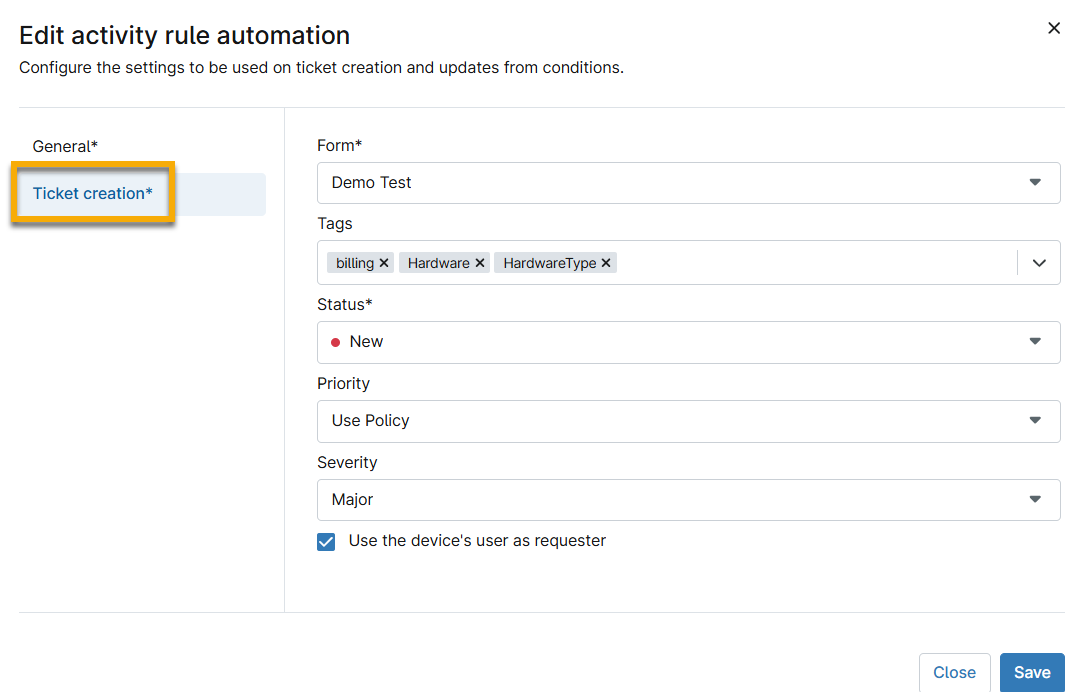
Figure 3 : Automatisationdes tickets → Options de création de tickets
| Règle d'activité | Description ou action |
|---|---|
| Formulaire | Vous permet de sélectionner le formulaire qui sera utilisé comme modèle pour ce ticket. Les formulaires sont créés sur la page de configuration de l'application NinjaOne Ticketing, sous l'onglet Formulaires . Pour en savoir plus, consultez NinjaOne Ticketing : installation et configuration. |
| Balises | Attribue automatiquement des balises à ce ticket lors de sa création. Pour plus d'informations sur la création de balises, consultez la section Démarrer avec les balises d'appareils NinjaOne. |
| Statut | Attribue automatiquement un statut à ce ticket lors de sa création. Des statuts personnalisés peuvent être créés sur la page de configuration de l'application NinjaOne Ticketing, sous l'onglet Personnalisé → Statuts. Pour en savoir plus, consultez NinjaOne Ticketing : installation et configuration. |
| Priorité | Attribue automatiquement une priorité « Utiliser la politique », « Élevée », « Moyenne » ou « Faible » à ce ticket lors de sa création. L'option « Utiliser la politique » déterminera le niveau de priorité en fonction de la politique en vigueur. La priorité indique la rapidité avec laquelle le problème doit être résolu. |
| Gravité | Attribue automatiquement une gravité de type « Utiliser la politique », « Critique », « Majeur », « Modéré » ou « Mineur » à ce ticket lors de sa création. La gravité indique le degré de gravité du problème sous-jacent. |
| Utiliser l'utilisateur de l'appareil comme demandeur | Cochez cette case pour attribuer automatiquement l'utilisateur de l'appareil comme demandeur dans le ticket. |
Ressources supplémentaires
Consultez la section Ticketing : Catalogue de ressources pour en savoir plus sur NinjaOne Ticketing :