
Tema
Esta guía describe cómo crear dinámicamente técnicos o usuarios finales de NinjaOne a través de SCIM basándose en la pertenencia al grupo Microsoft Entra ID.
Entorno
- Integraciones de NinjaOne
- Microsoft Entra ID
Descripción
Estos pasos describen la creación de roles de usuario de Microsoft Entra ID, la asignación de esos roles a grupos de Microsoft Entra ID y la configuración de SCIM para aprovisionar cuentas de usuario final y técnico dentro de NinjaOne.
Seleccione una categoría para obtener más información:
- Crear y asignar roles de usuario a grupos en Microsoft Entra ID
- Proporcionar y asignar atributos de usuario
- Asignación de grupos en NinjaOne
Crear y asignar roles de usuario a grupos en Microsoft Entra ID
- Acceda al centro de administración de Microsoft Entra y vaya aAplicaciones →Registros de aplicaciones en el menú de navegación lateral.
- Seleccione la aplicación empresarial creada para el inicio de sesión único y SCIM con NinjaOne.
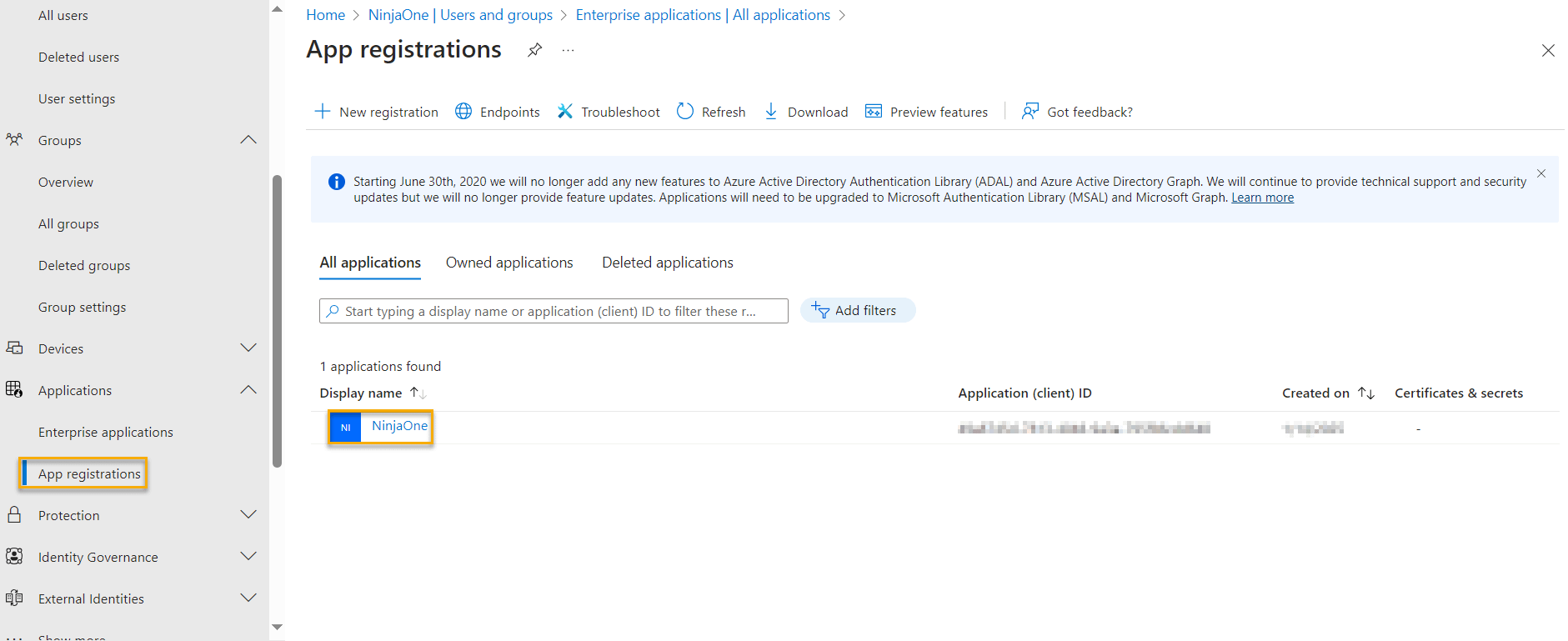
Figura 1: Aplicaciones → Registros de aplicaciones (haga clic para ampliar)
- En el menúdesplegable Administrarque se abre, haga clic en Roles de la aplicación.
- Haga clic en Crear rol de aplicación.
- Se abrirá el modal Editar función de la aplicación.

Figura 2:Roles de aplicación → Crear rol de aplicación → Editar rol de aplicación (haga clic para ampliar)
- Configure la función de la siguiente manera:
En el campo «Nombre para mostrar», introduzca «Técnico» para las cuentas de técnico o «Usuario final» para las cuentas de usuario final.
Establezca los Tipos de miembros permitidos en Ambos (Usuarios/Grupos + Aplicaciones).
Copie elnombre para mostrar que ha creado en el campo Valor.
- Introduzca una breve descripción del propósito de la función en el campoDescripción.
Seleccione la casilla de verificación situada debajo del campo ¿Desea habilitar esta función de la aplicación?
- En el menú de navegación lateral de Microsoft Entra, vaya a Aplicaciones → Aplicaciones empresariales.
- Seleccione la aplicación empresarial creada para el inicio de sesión único y SCIM con NinjaOne.
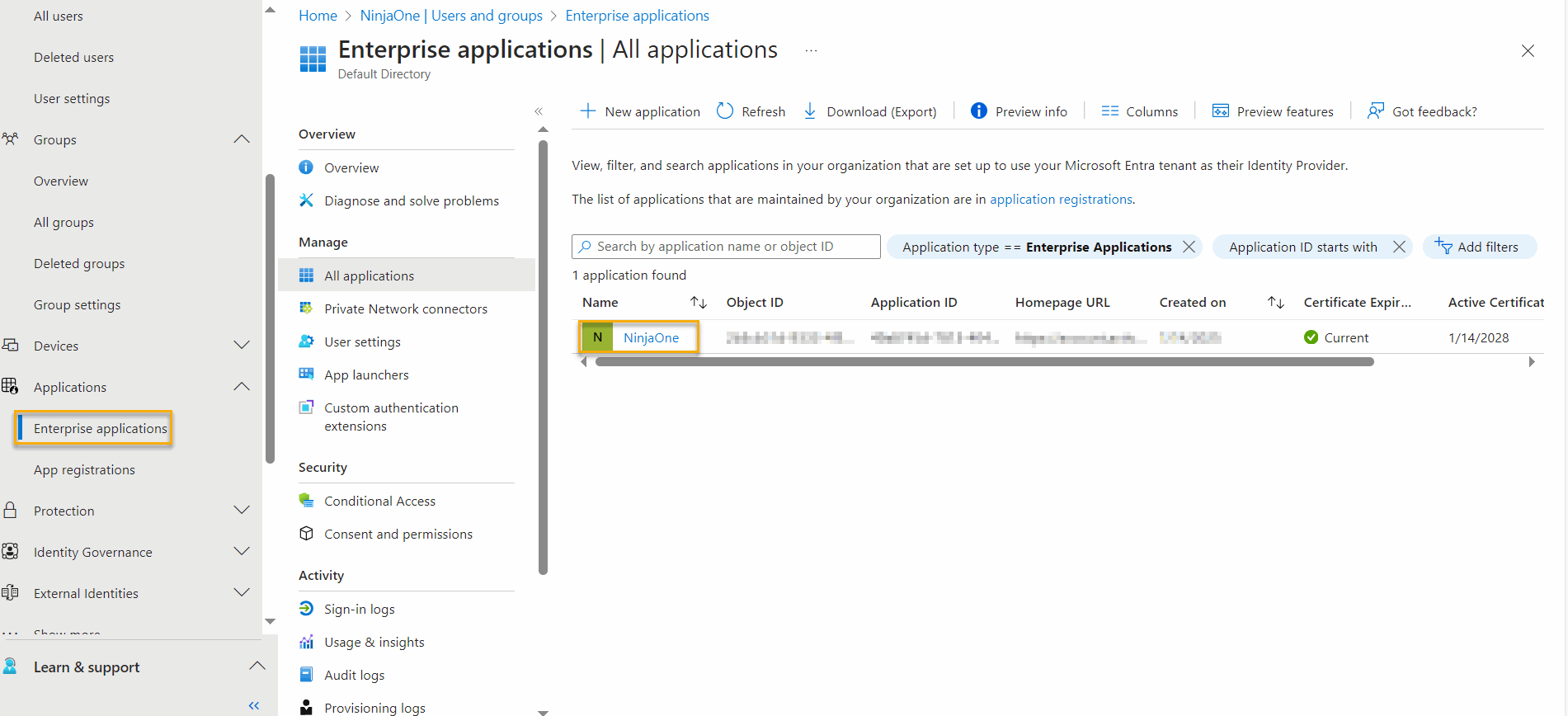
Figura 3:Funciones de la aplicación → Crear función de la aplicación → Editar función de la aplicación (haga clic para ampliar)
- En el menú desplegable Administrar que se abre, seleccione Usuarios y grupos.
- Seleccione la casilla del grupo de destino para la función deseada.
- Vaya a Editar asignación.
- En el campo Seleccionar una función, haga clic en Ninguna seleccionada.
- Se abrirá el modal Seleccionar un rol . Haga clic en la casilla de verificación del rol que desea asignar.
- Haga clic en Seleccionar para guardar los cambios.
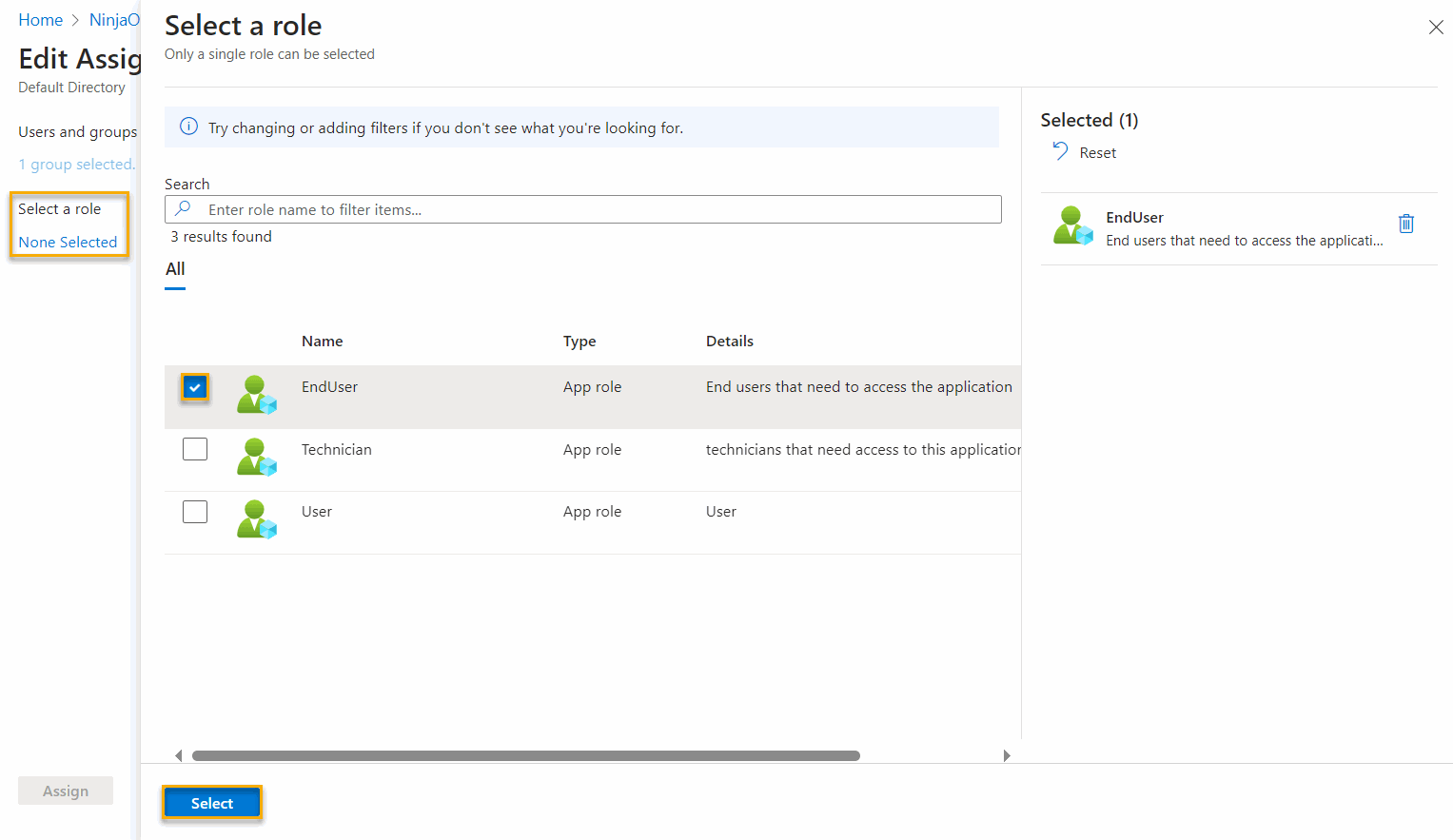
Figura 4: Seleccionar un rol (haga clic para ampliar)
Aprovisionar y asignar atributos de usuario
- Seleccione Aprovisionamiento en el menú desplegable Administrar de la aplicación NinjaOne Enterprise.
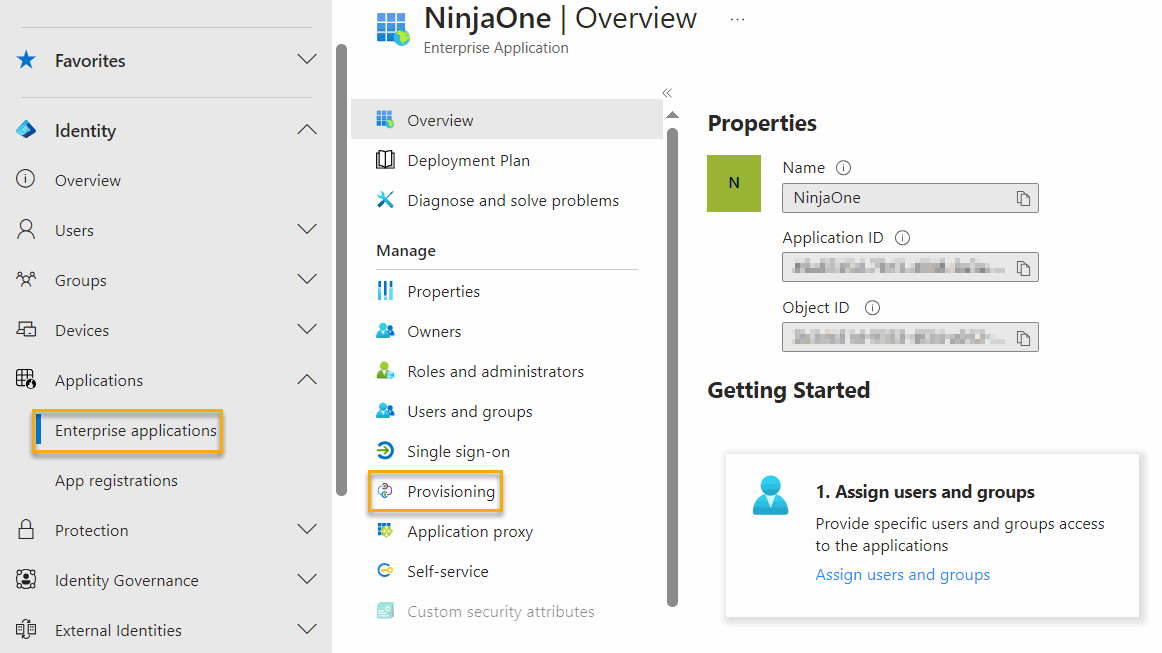
Figura 5: Aplicaciones empresariales → Aprovisionamiento (haga clic para ampliar)
- Seleccione Asignación de atributos → Aprovisionar usuarios de Microsoft Entra ID.
- Seleccione la casilla de verificación Mostrar opciones avanzadas.
- Haga clic en Editar lista de atributos para customappsso.

Figura 6:Opciones avanzadas (haga clic para ampliar)
- Añada un nuevo atributo a la lista Editar atributos con las siguientes características:
- Nombre: urn:ietf:params:scim:schemas:extension:ninjaone:2.0:User:userType
- Tipo: Cadena
- Obligatorio: No seleccionado
- Vuelva a Provisioning → Asignación de atributos → Proporcionar usuarios de Microsoft Entra ID.
- Seleccione Añadir nueva asignacióny configure los campos de la siguiente manera:
- Tipo de asignación: Expresión
- Expresión: SingleAppRoleAssignment([appRoleAssignments]) Al pegar, asegúrese de no incluir espacios a ambos lados de esta expresión, ya que de lo contrario no funcionará.
- Atributo de destino: urn:ietf:params:scim:schemas:extension:ninjaone:2.0:User:userType
- Coincidir objetos utilizando este atributo: No
- Aplicar esta asignación: Siempre
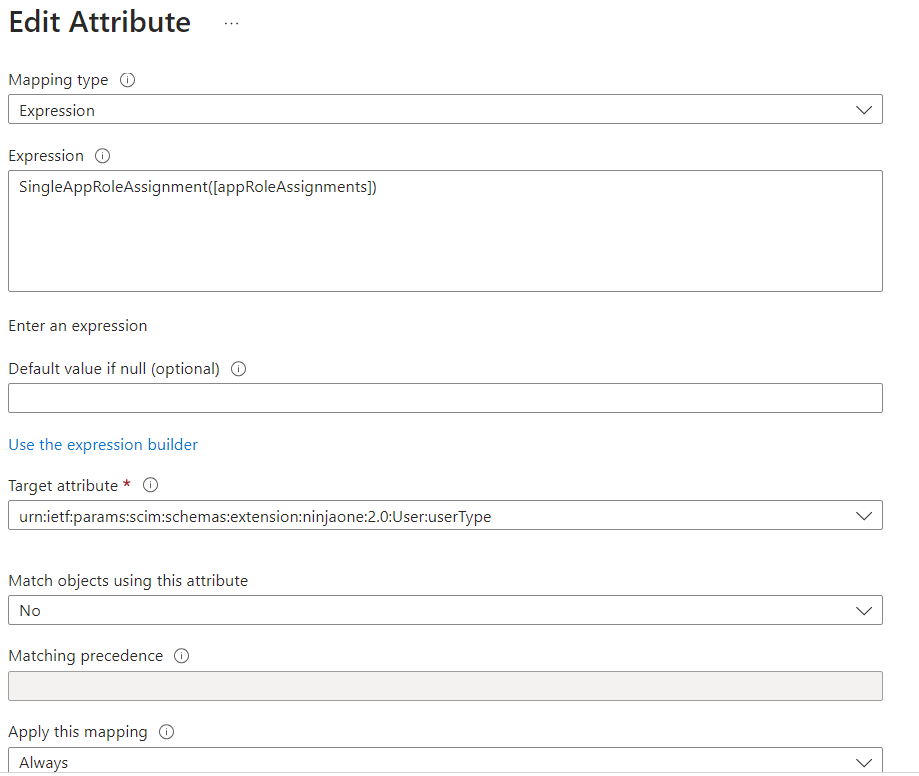
Figura 7:Editar atributo (haga clic para ampliar)
Información útil
Para asignar los usuarios finales a su organización correcta, deberá añadir y configurar el atributo OrganizationID. Para obtener información sobre cómo configurar este atributo, consulte Sistema para la gestión de identidades entre dominios (SCIM) con Okta.
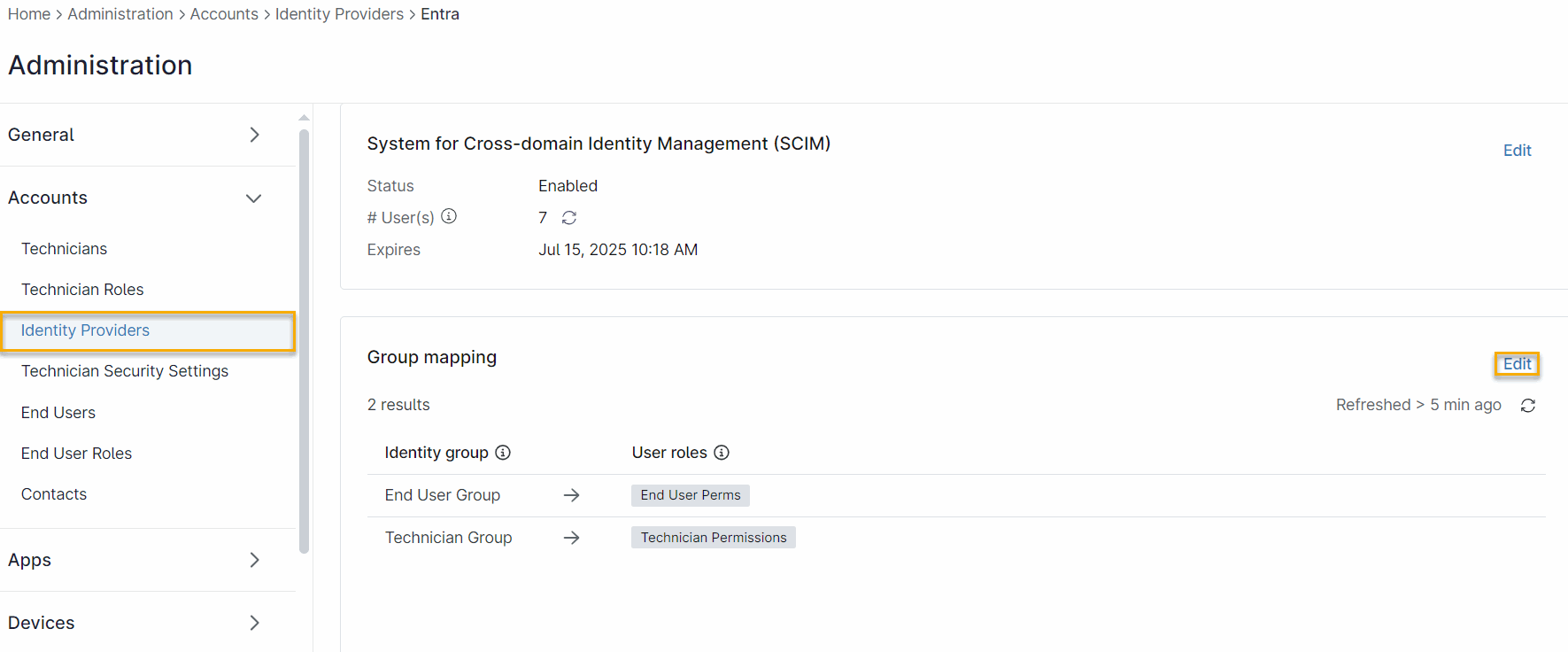
Figura 8:Edición de un proveedor de identidades (haga clic para ampliar)