
Tema
Este artículo le mostrará cómo buscar dispositivos a los que ha asignado una etiqueta del sistema y la actividad relacionada con las etiquetas en NinjaOne. Además, este artículo también explica cómo crear notificaciones para la actividad de las etiquetas.
Entorno
Plataforma NinjaOne
Descripción
Buscar dispositivos etiquetados
Filtrar búsqueda
- Selecciona Dispositivos en el panel de navegación izquierdo.
- Haga clic en Más filtros y escriba «etiqueta» en el campo de búsqueda; seleccione Etiquetas.

Figura 1: Filtrar la búsqueda de dispositivos por etiquetas
- En el menú desplegable Operador, seleccione una calificación
- Contiene todas las etiquetas seleccionadas: identifica los dispositivos que tienen asignadas todas las etiquetas seleccionadas.
- Contiene cualquiera de las etiquetas seleccionadas: identifica los dispositivos que tienen asignada al menos una de las etiquetas seleccionadas.
- Contiene ninguna de las etiquetas seleccionadas: identifica los dispositivos a los que no se ha asignado ninguna de las etiquetas seleccionadas.
- Etiquetas presentes: identifica cualquier dispositivo que tenga una etiqueta asignada.
- Sin etiquetas presentes: Identifica cualquier dispositivo que no tenga asignada ninguna etiqueta.
- En el menú desplegable Etiquetas, seleccione uno o varios nombres de etiquetas. Este campo puede estar bloqueado en función de la selección del operador.
- Haga clic en Aplicar.
Una vez creado el filtro, puede guardarlo como un grupo de búsqueda. Para obtener más información sobre la búsqueda por grupos, consulte Búsqueda y agrupación.
Ver etiquetas por columna o exportar datos
Puede añadir la columna Etiquetas a la página de búsqueda Dispositivos a través del icono de engranaje.
Una vez añadida la columna, estos datos se incluirán al seleccionar la opción «Exportar columnas visibles».
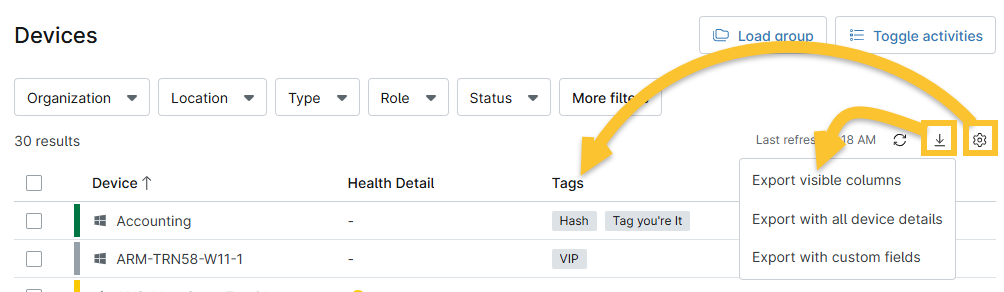
Figura 2: Añadir columna de etiquetas y exportar datos
Gestión de la actividad de las etiquetas
Ver actividad relacionada con las etiquetas
En el panel de control del sistema, en Actividad, puede ver los siguientes eventos relacionados con las etiquetas:
- Etiqueta creada
- Etiqueta eliminada o fusionada
- Etiqueta renombrada
- Asignación de etiqueta añadida o eliminada (este evento también es visible en los paneles del dispositivo y de la organización)
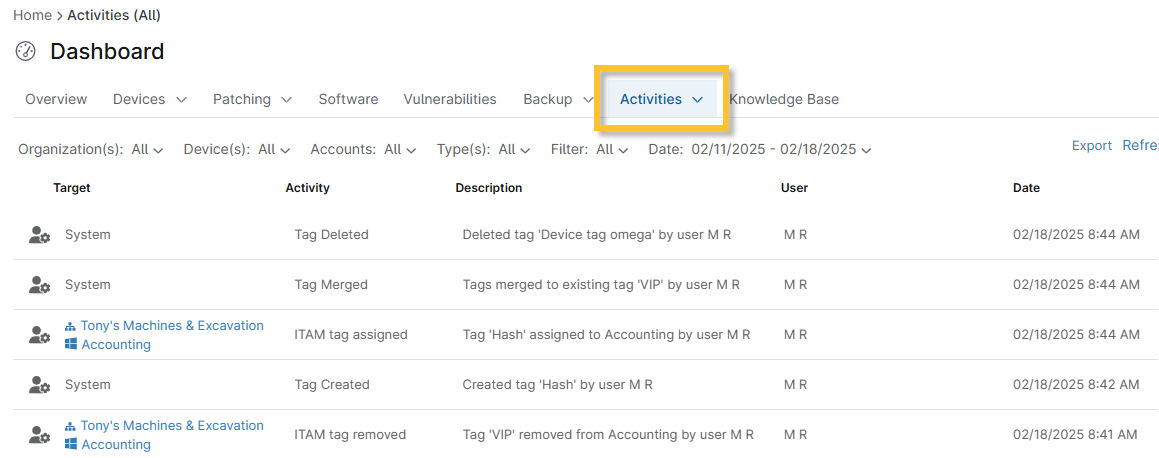
Figura 3: Ver actividad de etiquetas
Crear notificaciones relacionadas con la actividad de las etiquetas
Cuando se asigna o elimina una etiqueta de un dispositivo, puede configurar notificaciones o la creación de tickets desde una política en NinjaOne.
- En la página de configuración de políticas, haga clic en Actividades y seleccione «Etiqueta de gestión de activos asignada» o «Etiqueta de gestión de activos eliminada»
- Siga las instrucciones de nuestra guía Feed de notificaciones de actividad del dispositivo y del sistema.