
Contenu
Cet article explique comment utiliser l'automatisation planifiée pour exécuter des actions de votre bibliothèque d'automatisation sur des terminaux sous une politique.
Environnement
Politiques de NinjaOne
Description
Les automatismes planifiés permettent d'exécuter des actions de la bibliothèque d'automatismes sur les terminaux assignés à une politique.
Si vous avez configuré un démarrage rapide pour votre appareil Windows OS, les étapes de cet article peuvent empêcher les tâches planifiées et les automatismes de s'exécuter au démarrage du système. Cela est dû au fait que l'appareil ne s'éteint pas complètement. Le démarrage rapide entraîne le réveil de l'appareil plutôt que son démarrage ; la valeur de démarrage n'est pas déclenchée.
Voir d'autres tutoriels dans notre vidéothèque.
Sélectionnez une catégorie pour en savoir plus :
- Création de nouvelles automatisations programmées
- Modification ou suppression d'automatismes programmés
- Options de programmation pour les scripts programmés
- Ressources supplémentaires
Création de nouvelles automatisations programmées
- Dans NinjaOne, cliquez sur Administration dans le menu de navigation de gauche, puis sélectionnez Politiques dans les options développées. Pour en savoir plus sur les politiques, consultez le site NinjaOne Policies : Créer et gérer une politique.
- Sélectionnez le type de politique dans le menu déroulant Politiques, puis cliquez sur la politique de l'agent.
- Cliquez sur Automatisations programmées, puis sur Ajouter une automatisation programmée.
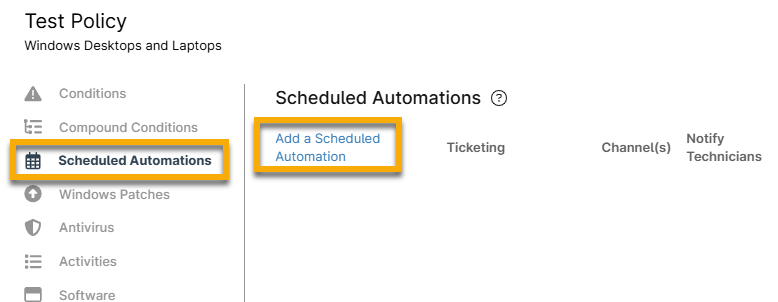
Figure 1 : Ajouter une automatisation programmée
- Donnez un nom à votre nouvelle automatisation planifiée, une description facultative et une planification. Déplacez votre curseur sur l'info-bulle Planification pour en savoir plus sur les options de planification.
- Pour recevoir des notifications lorsque cette automatisation planifiée s'exécute sur un appareil, vous pouvez attacher un canal de notification et configurer l'action pour envoyer des notifications. Une fois l'option activée, vous pouvez également définir la gravité et la priorité de la notification. Pour en savoir plus, consultez la rubrique Canaux de notification àl'adresse .
- Si vous avez configuré une intégration PSA, vous pouvez également créer un ticket à chaque fois que ce script programmé s'exécute. L'option que vous voyez pour ce champ dépend du PSA que vous avez intégré à NinjaOne, le cas échéant. Si NinjaOne Ticketing est activé, utilisez les options du menu déroulant Ticketing Rule pour créer un ticket.

Image 2 : Créer un ticket à partir d'une automatisation programmée
Activer l'automatisation
- Cliquez sur Ajouter une automatisation dans le coin supérieur droit pour sélectionner le script ou l'application à exécuter dans le cadre de l'automatisation planifiée. La bibliothèque d'automatisation s'ouvre alors.
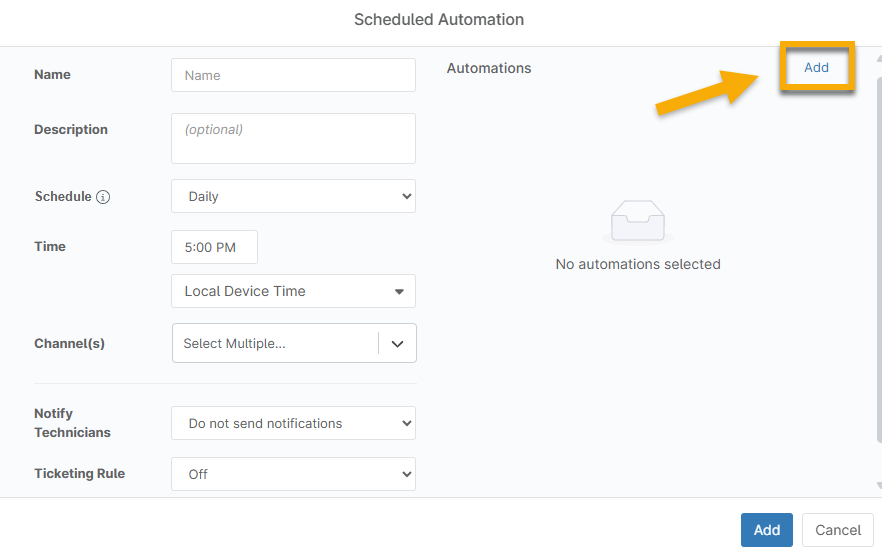
Image 3 : Ajouter les automatismes au calendrier
- Dans la bibliothèque d'automatisation, choisissez parmi les scripts natifs fournis par NinjaOne ou les scripts personnalisés que vous avez ajoutés à la bibliothèque. Si vous ajoutez plusieurs scripts, ils seront exécutés dans l'ordre indiqué. Vous pouvez faire glisser les scripts pour en modifier l'ordre. Pour en savoir plus, consultez la page Premiers pas avec la bibliothèque d'automatisation de NinjaOne (Scripting).
- Déplacez votre curseur sur l'automatisation pour voir les options de modification ou de suppression. Déplacez votre curseur sur l'icône d'information(i) pour afficher les détails. Seuls les scripts nécessitant des détails supplémentaires auront la possibilité d'être modifiés.

Figure 4 : Gérer les automatismes pour le calendrier
Une fois que vous avez ajouté tous les scripts nécessaires, cliquez sur Enregistrer pour ajouter la configuration de votre nouvelle automatisation programmée, puis enregistrez votre politique.
Modification ou suppression d'automatismes programmés
- Sur la page de configuration de la politique, sélectionnez Automations programmées.
- Pour modifier, cliquez sur l'automatisation.
- Pour supprimer un automatisme, placez votre curseur sur l'automatisme programmé et cliquez sur Supprimer dans la colonne de droite. Vous ne pouvez pas supprimer les automatismes hérités, mais vous pouvez les remplacer.

Image 5 : Supprimer un automatisme programmé dans NinjaOne
Options de programmation pour les scripts programmés
Vous pouvez sélectionner l'une des options suivantes lors de la création d'automatismes programmés :
- Quotidien, hebdomadaire, mensuel: Pour en savoir plus, déplacez votre curseur sur l'infobulle Planification dans la boîte de dialogue Ajouter une automatisation.
- Vous pouvez sélectionner des jours spécifiques de la semaine en cliquant sur chaque jour où vous souhaitez que l'automatisation s'exécute. Vous pouvez choisir un ou plusieurs jours de la semaine pour exécuter le programme.
- Courir une fois: L'automatisation programmée s'exécute une fois à l'heure que vous avez spécifiée.
- Exécuter une fois immédiatement: L'automatisation programmée s'exécute une fois sur tout appareil en ligne juste après l'enregistrement de la politique, sur tout appareil hors ligne dès qu'il revient en ligne et sur tout nouvel appareil dès qu'il est ajouté à cette politique.
- Aucun: Utilisé lorsque vous ne souhaitez pas exécuter cette automatisation sur tous les points de terminaison. À utiliser dans les cas où vous souhaitez l'exécuter à la demande sur certains points d'extrémité.
- Si vous choisissez Aucun, l'automatisation sera sauvegardée dans le cadre de la politique.
- Tous: Utilisé lorsque vous souhaitez exécuter une automatisation programmée sur la base d'un intervalle d'un nombre spécifié d'heures ou de minutes (par exemple, toutes les deux heures ou toutes les 20 minutes).
- Au démarrage du système: Utilisé lorsque vous souhaitez exécuter une automatisation programmée à chaque démarrage du système.
- Lors de la connexion de l'utilisateur: L'automatisation est programmée pour être exécutée lors de la prochaine connexion de l'utilisateur.
Ressources supplémentaires :
Consultez les ressources suivantes pour en savoir plus sur les autres options de programmation :