
Thème
Découvrez comment modifier vos politiques et configurer leurs paramètres dans NinjaOne.
Pour savoir comment créer une nouvelle politique, consultez la section Politiques NinjaOne : créer et gérer une politique.
Environnement
NinjaOne Endpoint Management
Description
Une politique est un ensemble de conditions, d'actions et de divers paramètres, tels que la gestion des correctifs et les configurations antivirus, qui peuvent être appliqués collectivement à un groupe d'appareils gérés par cette politique.
Sélectionnez une catégorie pour en savoir plus :
- Présentation du tableau de gestion des politiques
- Mettre à jour le statut et le nom de la politique
- En savoir plus sur les paramètres de stratégie de l'agent
- En savoir plus sur les paramètres de stratégie NMS
- En savoir plus sur les paramètres de stratégie VM
- En savoir plus sur les paramètres de stratégie MDM
- Ressources supplémentaires
Présentation du tableau de gestion des politiques
Les politiques sont classées par type d'appareil dans NinjaOne. Pour y accéder, allez dans Administration et ouvrez l'onglet Politiques . Sélectionnez une catégorie pour afficher les politiques par défaut et personnalisées.
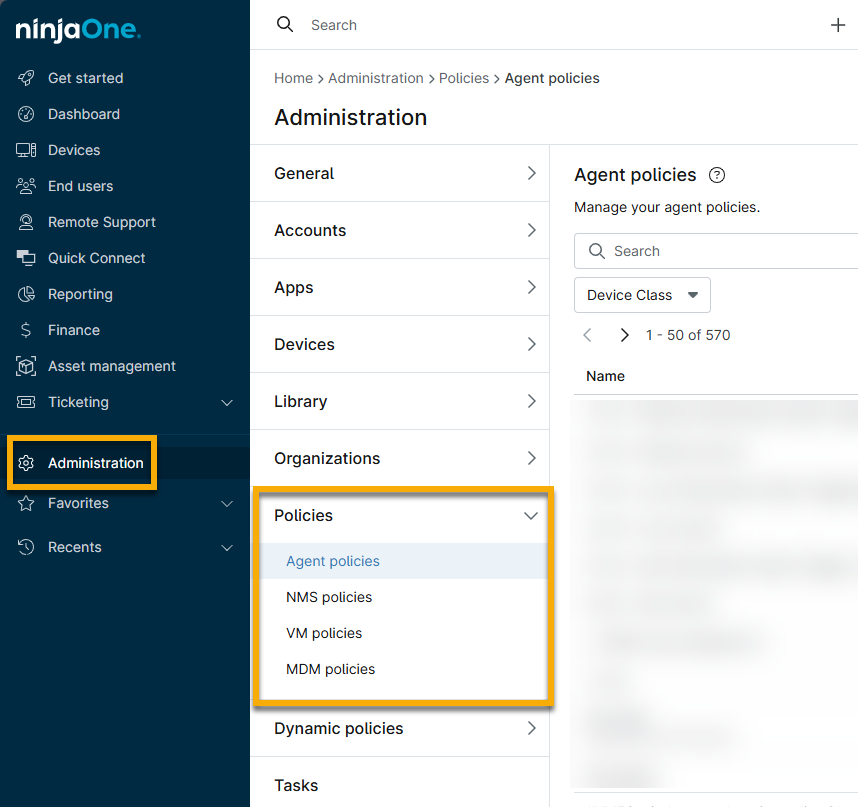
Vous pouvez ajouter ou supprimer des colonnes dans la page de gestion des politiques en cliquant sur l'icône en forme d'engrenage.

Le tableau suivant fournit une description de ces colonnes.
| Nom de la colonne | Description ou objectif |
|---|---|
| Classe de périphérique | Affiche le système d'exploitation du périphérique et le type de terminal (serveur, ordinateur de bureau, ordinateur portable, station de travail, appareil, pare-feu ou autres). |
| Remplacements | Indique le nombre de périphériques dans cette stratégie qui ont été modifiés avec une remplacement au niveau du périphérique. Cliquez sur le lien hypertexte du nombre pour accéder à la page de recherche Périphériques, où les périphériques concernés sont affichés. |
| Appareils | Affiche le nombre de périphériques concernés par la stratégie. Cliquez sur le lien hypertexte correspondant au nombre pour accéder à la grille de recherche Périphériques, où les périphériques concernés sont affichés. |
| Organisations | Affiche le nombre d'organisations qui utilisent cette stratégie pour une classe de périphériques particulière. |
| Statut | Indique si la stratégie est activée ou désactivée. Les stratégies désactivées peuvent être appliquées à des organisations et/ou à des appareils individuels, mais elles ne seront pas mises en œuvre. |
| Dernière mise à jour | Indique le temps écoulé depuis la dernière modification de la politique. |
| Politique parent | Si la stratégie est héritée, cette colonne indique quelle stratégie a été utilisée pour hériter de ces valeurs. |
Mettre à jour le statut et le nom de la stratégie
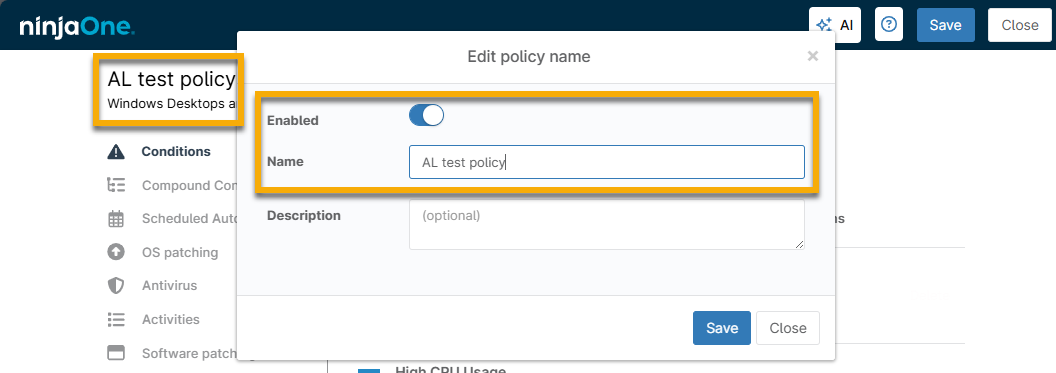
Vous pouvez activer ou désactiver les politiques. Lorsqu'elles sont désactivées, les configurations de politique ne sont appliquées à aucun appareil associé. Un administrateur ou un technicien peut décider de désactiver une politique pendant la création des configurations et des règles de politique, puis de l'activer lorsque tous les paramètres sont prêts à être déployés sur les appareils gérés.
Toutes les modifications de stratégie sont envoyées aux appareils lorsqu'elle est activée et que l'administrateur ou le technicien clique sur Enregistrer.
Pour modifier le statut ou le nom d'affichage d'une politique, ouvrez l'éditeur de politique et cliquez sur le nom de la politique.
En savoir plus sur les paramètres de stratégie de l'agent
Sélectionnez une catégorie pour en savoir plus sur la configuration des paramètres correspondants dans la stratégie (les paramètres de stratégie peuvent varier en fonction du type de périphérique) :
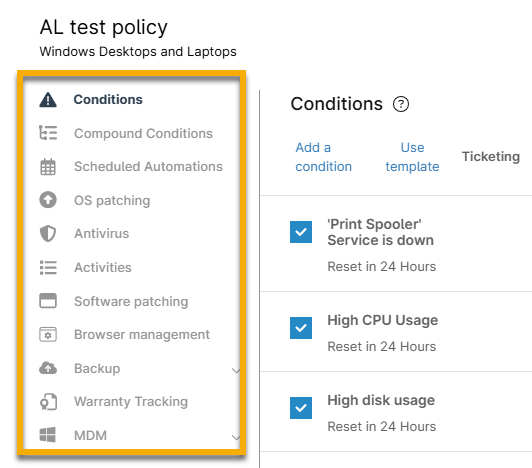
- Conditions
- Conditions composées
- Automatisations planifiées
- Corrections du système d'exploitation
- Antivirus
- Activités
- Corrections logicielles
- Sauvegardes
- Suivi des garanties
- MDM
Conditions
Les conditions sont définies au niveau de la politique et vous permettent de surveiller de manière proactive les systèmes avec une configuration minimale.
Lorsque la condition sélectionnée répond aux critères configurés, tels que l'absence de logiciel ou le seuil de mémoire, NinjaOne peut attribuer un niveau de gravité et une priorité, envoyer des notifications à des destinataires spécifiques, exécuter une automatisation ou créer un ticket.
Pour plus d'informations, consultez la section Politiques : configuration des conditions.
Conditions composées
Les conditions composées permettent aux administrateurs de combiner plusieurs conditions pour un ciblage et une surveillance plus précis des appareils. Cette option offre la possibilité d'appliquer ou d'« empiler » plusieurs conditions afin de définir de manière plus granulaire les conditions précises dans lesquelles des alertes sont déclenchées ou des actions sont entreprises.
Pour plus d'informations, consultez la section Politiques NinjaOne : conditions composées.
Automatisations planifiées
Les automatisations planifiées vous permettent d'exécuter des actions à partir de la bibliothèque d'automatisation NinjaOne sur les terminaux à des moments précis.
Pour plus d'informations, consultez Politiques : Automatisations planifiées.
Correctifs du système d'exploitation
Les logiciels de gestion des correctifs, tels que celui inclus dans NinjaOne, offrent aux utilisateurs une vue complète et centralisée de leur taux de conformité aux correctifs et automatisent l'identification, le téléchargement et le déploiement des correctifs sur vos appareils gérés.
Pour plus d'informations sur cette section, consultez Gestion des correctifs Windows : configuration ou Informations pour une meilleure gestion des correctifs
| Paramètres | Informations |
|---|---|
| Statut | Active ou désactive les paramètres suivants pour la configuration. |
| Mode |
|
| Calendrier d'analyse | Heure à laquelle la recherche des correctifs disponibles commence. |
| Calendrier des mises à jour | Heure à laquelle les correctifs disponibles sont téléchargés puis appliqués aux terminaux. |
| Exécution pré ou post-automatisation | L'exécution de l'automatisation vous permet d'exécuter un script avant ou après une mise à jour, ou d'annuler une mise à jour si le script préalable ne s'exécute pas. |
| Options de redémarrage | Si vous configurez la stratégie pour demander un redémarrage jusqu'à ce qu'il soit accepté par l'utilisateur, la boîte de dialogue ne s'affiche pas en permanence ; si vous configurez plusieurs invites pour avertir l'utilisateur, celui-ci ne verra les invites suivantes qu'après avoir fermé la première invite. Cela signifie qu'une invite de redémarrage peut persister indéfiniment, sauf si elle est forcée ou configurée pour redémarrer lorsque l'utilisateur se déconnecte. |
| Approbations des mises à jour de sécurité | Les approbations sont divisées en trois sections : Mises à jour de sécurité, Avancé et Général. Il existe trois options d'approbation différentes pour chaque type de correctif : Approuver, Manuel et Rejeter. |
| Remplacement des approbations par l'IA Patch Intelligence | Modifiez les approbations automatisées si NinjaOne AI détecte un problème avec un correctif. Pour plus d'informations, consultez NinjaOne Patching : Remplacement des approbations par l'IA de Windows Patch Intelligence. |
| Remplacements | Tous les correctifs dont vous choisissez de remplacer manuellement le statut pour la politique apparaissent dans la section Remplacements. Si vous cliquez sur le lien « X correctifs approuvés et X correctifs rejetés », vous pouvez afficher les correctifs remplacés et supprimer les remplacements si vous le souhaitez. |
Antivirus
NinjaOne fonctionne avec plusieurs applications tierces pour fournir des options antivirus.
Activités
Les activités de stratégie vous permettent d'améliorer et de créer des options d'alerte, de visibilité et de sécurité autour d'événements spécifiques sur les terminaux.
Selon le type d'appareil et les applications activées, différentes options de notification d'activité peuvent s'afficher. Par exemple, NinjaOne Backup prend en charge Windows 8 et versions ultérieures, Windows Server 2012R2 et versions ultérieures, ainsi que macOS Monterey. Les activités de sauvegarde ne seront donc pas disponibles pour les politiques Linux.
Pour plus d'informations, consultez Politiques NinjaOne : activités liées aux politiques ou Plateforme NinjaOne : flux de notifications d'activité des appareils et du système.
Correctifs logiciels
L'onglet Correctifs logiciels vous permet de configurer la gestion des correctifs logiciels et de pousser automatiquement des logiciels spécifiques vers vos appareils.
Pour plus d'informations sur la gestion des correctifs logiciels, consultez Gestion des correctifs logiciels tiers Windows.
Sous l'ongletLogiciels→Logiciels, vous pouvez envoyer automatiquement des logiciels spécifiques à votre appareil. Pour plus d'informations, consultez Comment envoyer automatiquement des logiciels pris en charge à des appareils.
Sauvegardes
Pour en savoir plus sur les sauvegardes, consultez la documentation suivante :
- Sauvegardesde fichiers/dossiers: NinjaOne Backup : Plans de sauvegarde de fichiers/dossiers
- Sauvegardesd'images: NinjaOne Backup : Plans de sauvegarde d'images
- Généralités: NinjaOne Backup : guide de configuration
Suivi de la garantie
Dans NinjaOne, vous pouvez activer le suivi automatique des garanties pour Dell, Lenovo, Toshiba, Hewlett Packard (HP) et Microsoft. Le matériel pris en charge comprend les stations de travail, les serveurs et les hôtes virtuels.
Pour en savoir plus, consultez la section NinjaOne MDM : Gestion de macOS et Paramètres de stratégie NinjaOne Apple MDM : Charges utiles personnalisées.
En savoir plus sur les paramètres de stratégie NMS
Pour en savoir plus sur la configuration des paramètres des stratégies NM, consultez NinjaOne NMS : Gestion des stratégies.
En savoir plus sur les paramètres de stratégie VM
Actuellement, vous ne pouvez configurer que les conditions des politiques VM. Pour en savoir plus, consultez NinjaOne Mobile Device Management (MDM) : Catalogue de ressources.
Ressources supplémentaires
Pour en savoir plus sur les politiques dans NinjaOne, consultez : Gestion des politiques : catalogue de ressources.